Anwendung von Endeffektoren
| Beschreibung |
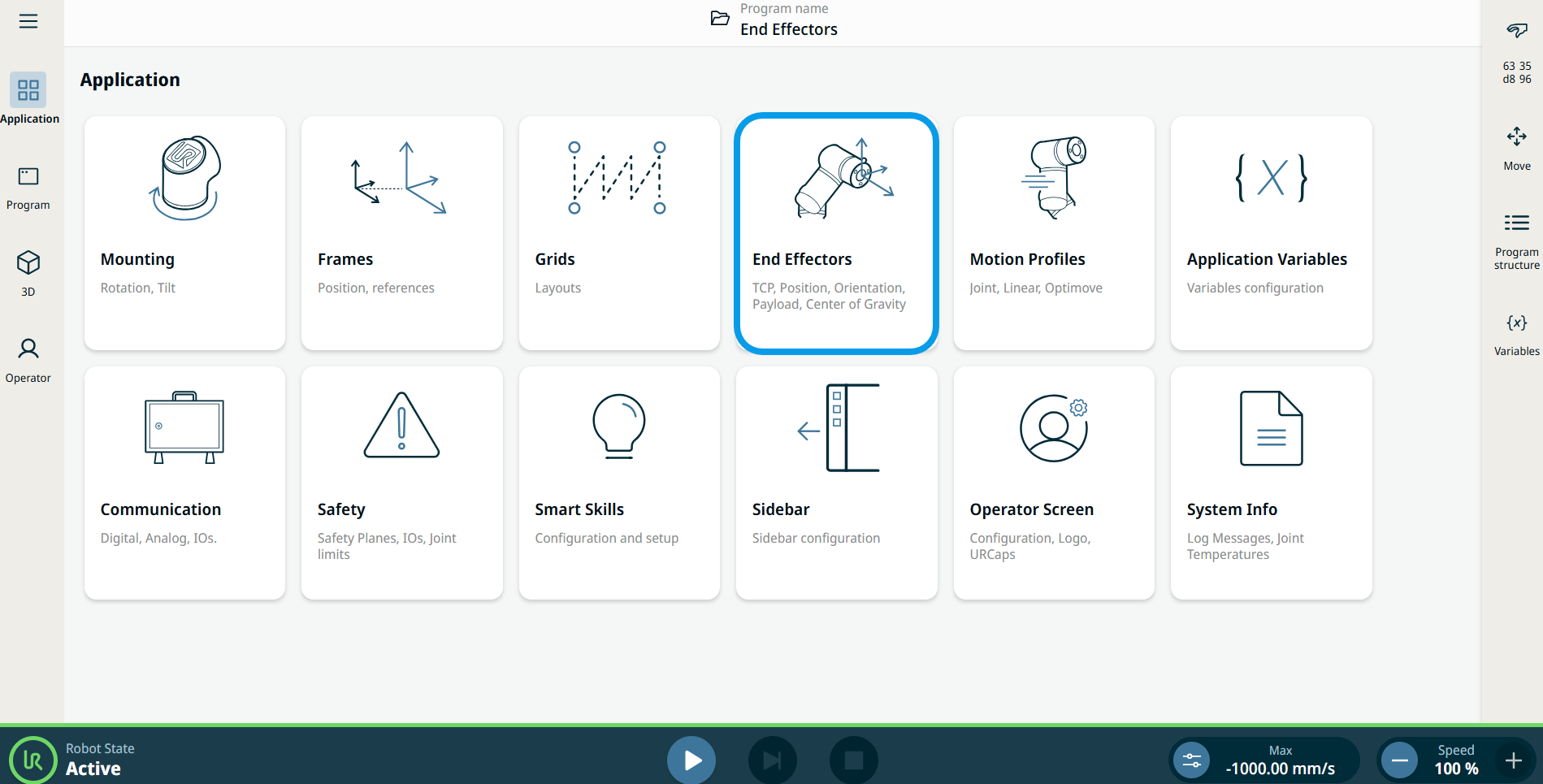
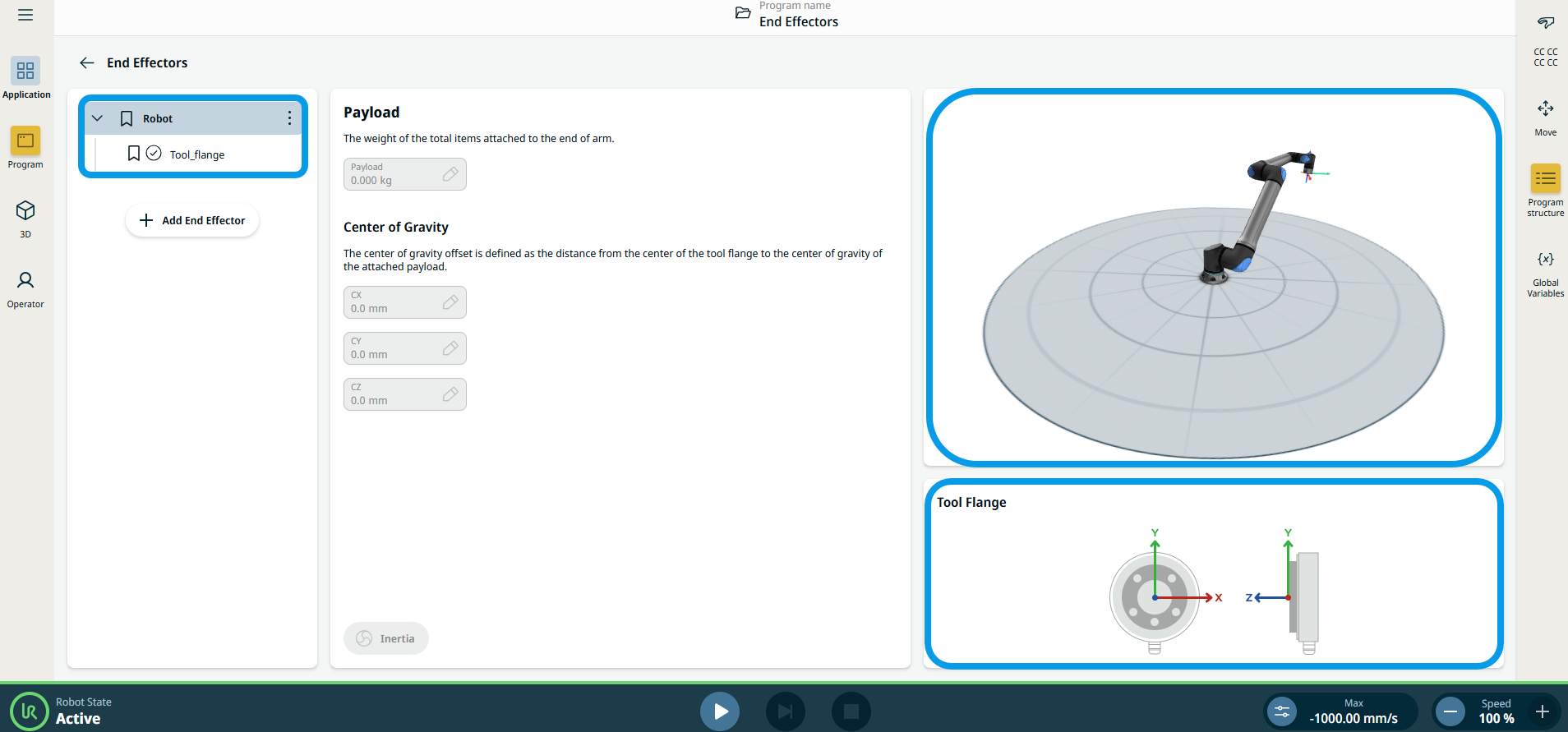
Die Anwendung „Endeffektor“ dient zur Konfiguration der Werkzeuge am Ende des Arms, wie beispielsweise des Werkzeugmittelpunkts (TCP) und des Masseschwerpunkts (CoG).
|
|
Verwendung der Anwendungsfunktionen für Endeffektoren |
|
| Assistenten für den Werkzeugmittelpunkt (TCP) |
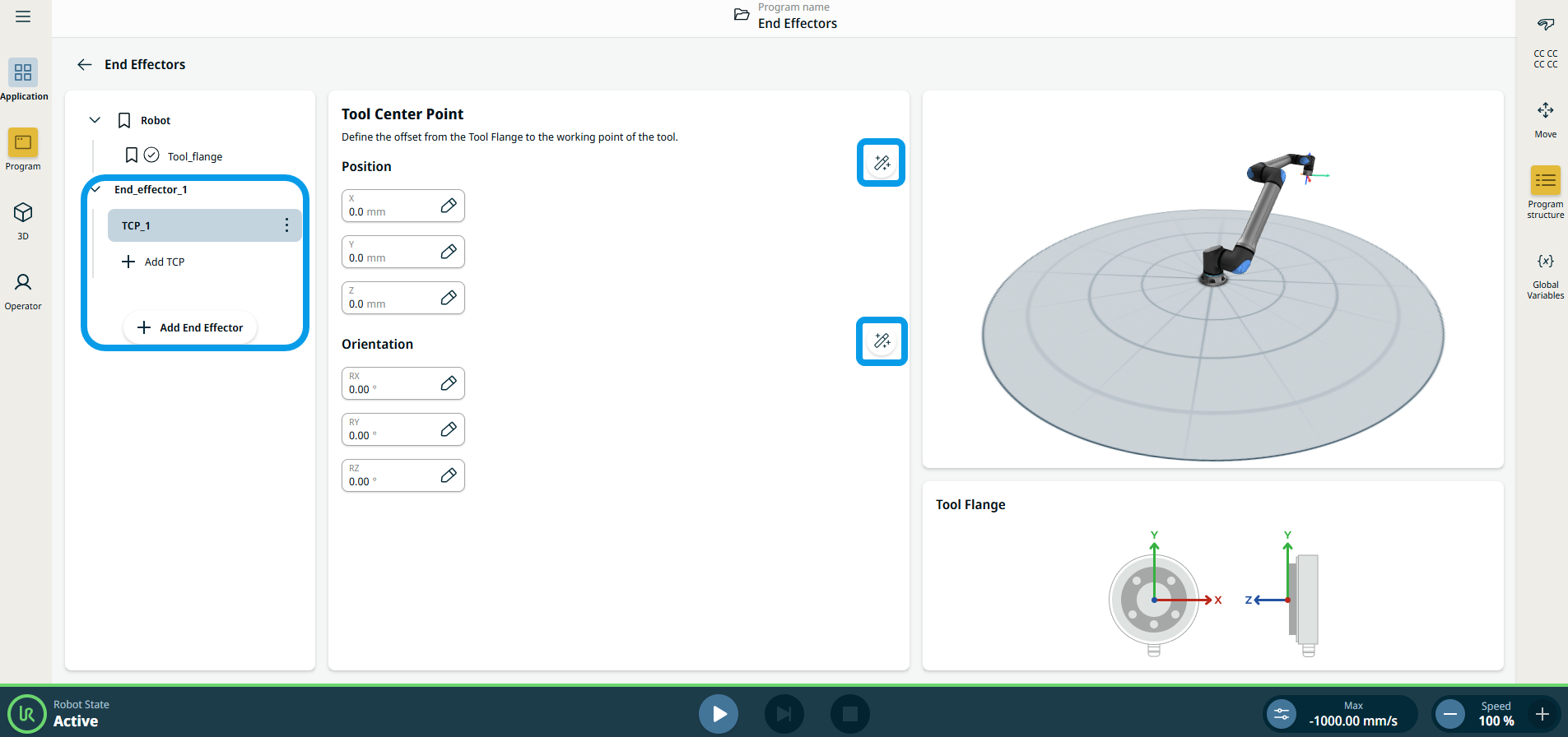
Mit den TCP-Assistenten können Sie die Position und Ausrichtung eines TCP definieren. Die neuen Assistenten können über den Anwendungsbildschirm von „Werkzeugmittelpunkt“ aufgerufen werden, indem Sie auf das Symbol für den neuen Assistenten neben den Überschriften „Position“ bzw. „Ausrichtung“ tippen. In beiden Assistenten können Sie jederzeit ein Popup-Fenster mit detaillierteren Anweisungen und Animationen zur Verwendung des Assistenten aufrufen. Die Anleitung kann durch Anklicken des Symbols „Anleitung“ in der unteren linken Ecke der Assistenten aufgerufen werden.
|
|
Hinzufügen, Umbenennen, Duplizieren und Löschen von TCP |
Sie können die Konfiguration eines neuen TCP mit den folgenden Aktionen beginnen:
|
 einen neuen TCP mit einem eindeutigen Namen zu definieren. Die neue Nutzlast wird im Endeffektor-Baum angezeigt.
 um einen TCP umzubenennen.
 um einen TCP zu duplizieren.
 um einen ausgewählten TCP zu löschen. Sie können den letzten TCP nicht entfernen.
| Aktive TCP |
Das Häkchen im Dropdown-Menü zeigt an, welcher TCP aktiv ist.
|

| Standard-TCP |
Das Standard-TCP wird vor dem Start des Programms als aktives TCP festgelegt. Wählen Sie den gewünschten TCP aus und tippen Sie
|
 auf „Als Standard festlegen“, um einen TCP als Standard festzulegen.