Bewegungsprofile

Beschreibung

Mit der Anwendung „Bewegungsprofile“ können Sie Bewegungsparameter programmweit gemeinsam nutzen, indem Sie Geschwindigkeit und Beschleunigung unter einem Profilnamen definieren. Der Profilname kann dann in jedem neuen Programmknoten in Ihrem Programm verwendet werden, auch wenn die Bewegungen nicht in einem Ordner gruppiert sind. Diese Anwendung gilt für die folgenden Befehle:

  • Gelenkbewegung

  • Linear-/Richtungsbewegung

  • Prozess-/Kreisbewegung


Vorgesehener Programmierablauf
  1. Der Benutzer beginnt damit, alle für die Anwendung erforderlichen Bewegungsprofile einzurichten.

  2. Wählen Sie einen geeigneten Namen, der leicht zu erkennen ist.

  3. Wählen Sie nach dem Einfügen des „Move“-Knotens den passenden Bewegungstyp (Gelenkbewegung, Linear/Richtung, Prozess verschieben, Kreisbogen) aus der Befehls-Toolbox aus.

  4. Jeder „Move“-Knoten sollte ein Bewegungsprofil verwenden, um einen einfachen Überblick zu gewährleisten.


Verwendung der Anwendungsfunktion „Bewegungsprofile“
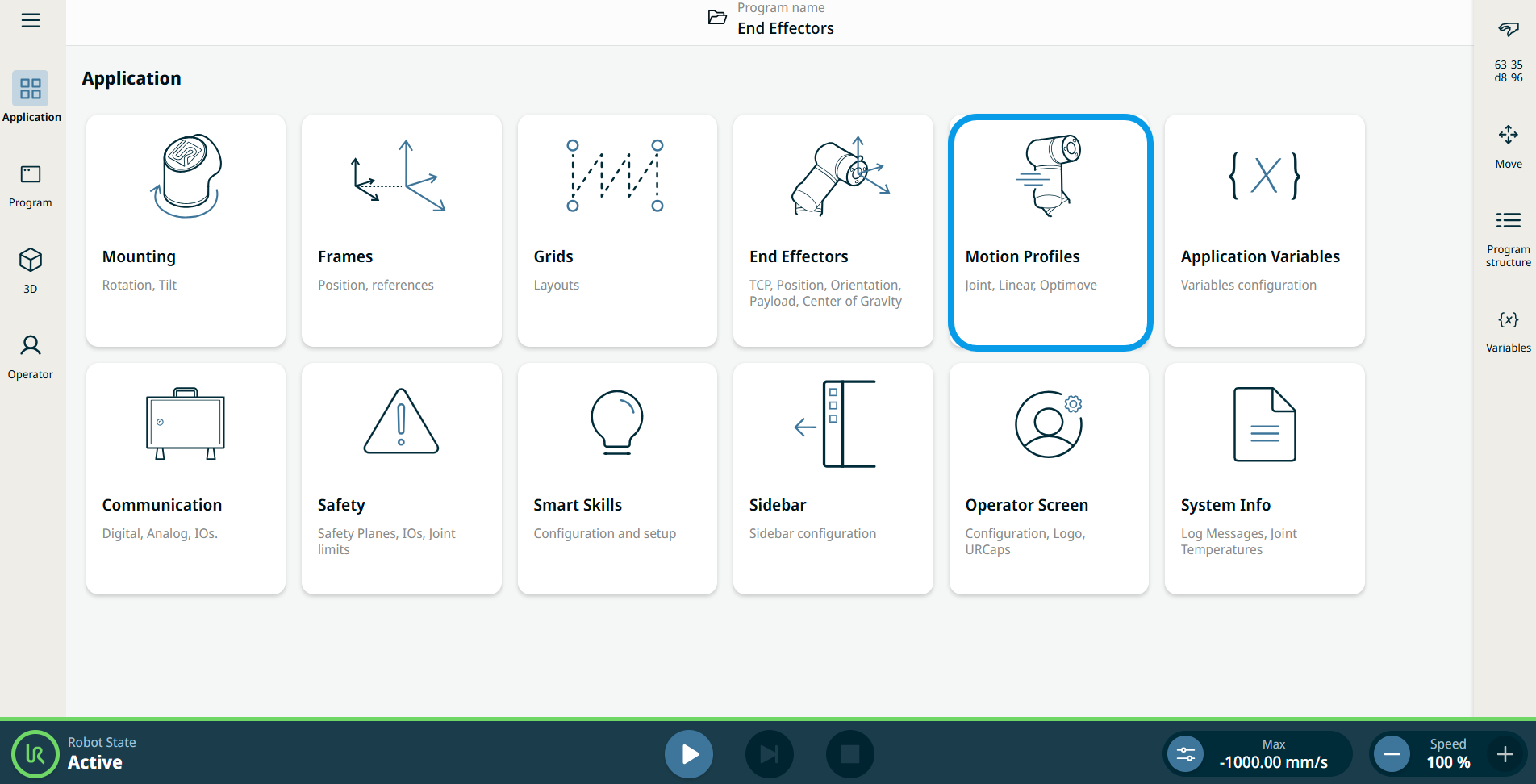
  1. Wechseln Sie zum Bildschirm „Anwendungsknoten“. Siehe Anwendungs-Tab

  2. Tippen Sie auf das Symbol „Bewegungsprofile “.

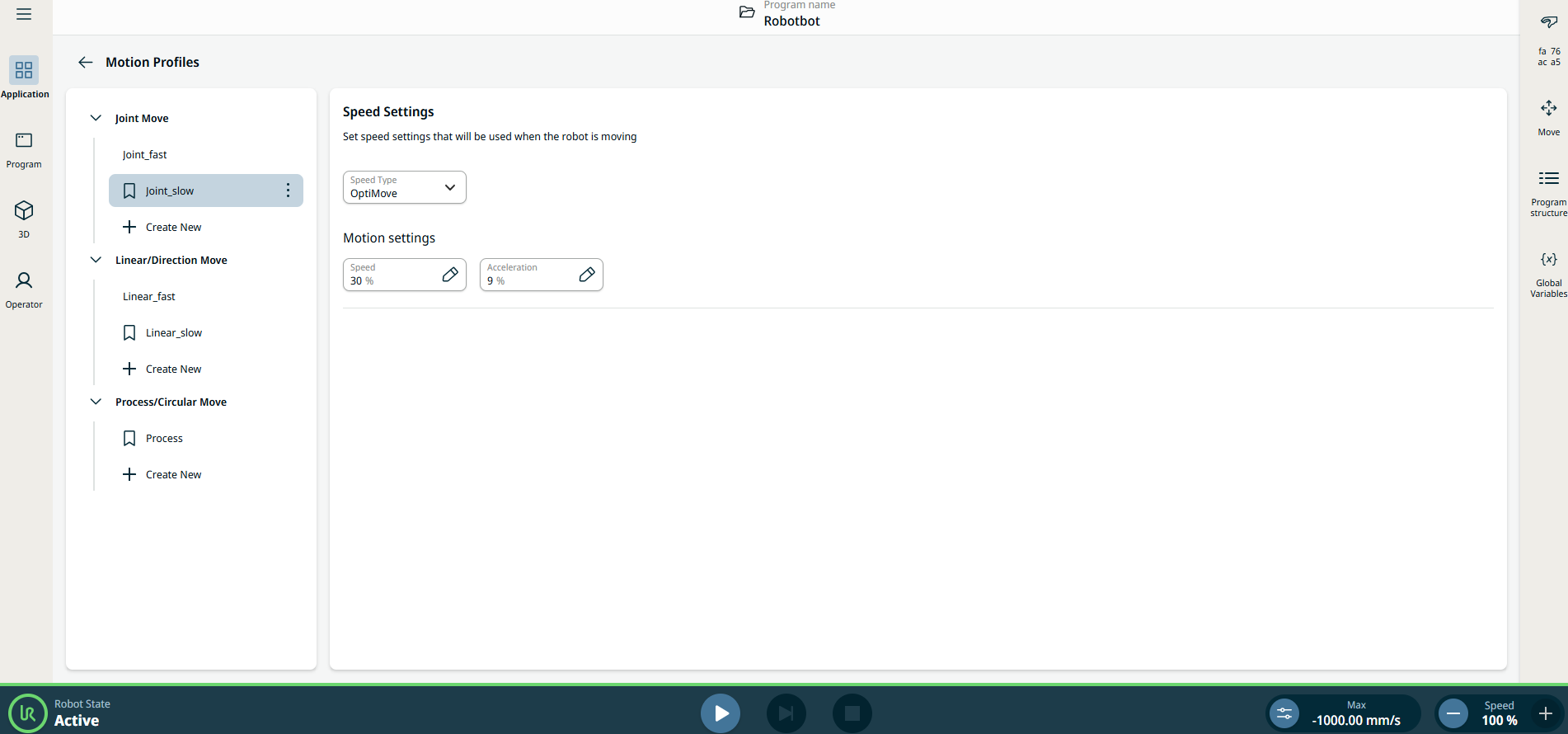
    Der Bildschirm „Bewegungsprofile“ wird angezeigt, der in zwei Bereiche unterteilt ist: Der linke Bereich enthält die drei Bewegungsarten, der rechte Bereich die Geschwindigkeitseinstellungen.


Linkes Bedienfeld


Das linke Fenster enthält drei Bewegungsarten, die den drei Kategorien von Bewegungsprofilen entsprechen:

  • Gelenkbewegung

  • Linear-/Richtungsbewegung

  • Prozess-/Kreisbewegung

Hinweis: Abgeleitete Programmknoten verwenden das Profil ihres zugrunde liegenden Bewegungstyps.

Gelenkbewegung das Gelenkprofil.

Schraubrichtung Richtungsknoten für Linearprofil.

Kreisbogenbewegung das Prozessprofil.

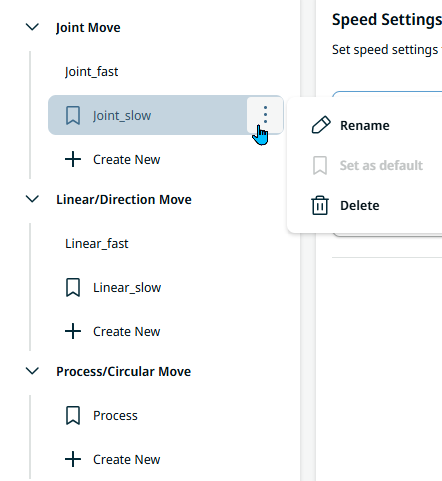
  1. Tippen Sie auf das Kebab-Symbol und wählen Sie Umbenennen ,Als Standard festlegenoder Löschen .

  2. Tippen Sie in jedem Profil auf die entsprechende Aktion „+ Neu erstellen“, um ein neues Bewegungsprofil hinzuzufügen.

    Hinweis: Das letzte Profil eines Bewegungstyps kann nicht gelöscht werden.


Rechtes Fenster

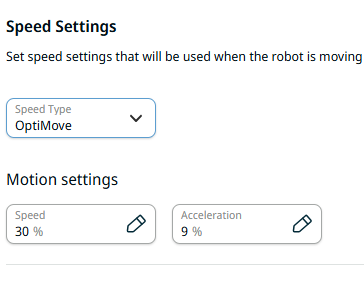
Der rechte Bereich enthält drei Felder für die Geschwindigkeitseinstellungen:

  • Geschwindigkeitstyp

  • Geschwindigkeit

  • Beschleunigung

  1. Tippen Sie auf das Feld „Geschwindigkeitsart“ und wählen Sie entweder „OptiMove“ oder „Classic“ aus.

    OptiMove. Dies ist die empfohlene Option für die Sicherheit und Zuverlässigkeit des Programms, bei der die Werte als Prozentsatz des zulässigen Maximalwerts eingestellt werden können. Siehe OptiMove OptiMove

    Klassisch. Mit diesem Geschwindigkeitstyp können Sie Werte in m/s und m/s² angeben.

  2. Tippen Sie auf das Feld „Geschwindigkeit“, woraufhin drei Registerkarten angezeigt werden:

    • Wert

    • Variabel

    • Ausdruck

  3. Geben Sie die Daten in den einzelnen Registerkarten ein und tippen Sie auf „Bestätigen“ . Siehe Registerkarten Registerkarten „Wert“, „Variable“ und „Ausdruck“

  4. Tippen Sie auf das Feld „Beschleunigung“, woraufhin drei Registerkarten angezeigt werden:

    • Wert

    • Variabel

    • Ausdruck

  5. Geben Sie die Daten in den einzelnen Registerkarten ein und tippen Sie auf „Bestätigen“ . Siehe Registerkarten Registerkarten „Wert“, „Variable“ und „Ausdruck“


Beispielprogramm für Bewegungsprofile
  1. Weiter zu den Schritten 1–2 unter „Verwendung der Funktionen der Anwendung ‚Motion Profiles‘“.

  2. Tippen Sie im linken Bereich auf „Prozess/Kreisbewegung“.

  3. Tippen Sie auf „+ Neu erstellen“ und geben Sie als Namen für das Bewegungsprofil „Welding_speed“ ein. Speichern.

  4. Ändern Sie im rechten Fensterbereich auf der Registerkarte „Wert“ die Geschwindigkeit der Bewegungseinstellungen auf 50 und klicken Sie auf „Bestätigen“.

  5. Tippen Sie auf das Kebab-Symbol von „Welding_speed“ und legen Sie es als Standard fest.

  6. Tippen Sie auf das Kebab-Symbol unter „Prozess“, benennen Sie es in „Medium_speed“ um und speichern Sie die Änderung.

  7. Ändern Sie im rechten Fensterbereich auf der Registerkarte „Wert“ die Geschwindigkeit der Bewegungseinstellungen auf 100 und klicken Sie auf „Bestätigen“.

  8. Tippen Sie erneut auf „+ Neu erstellen“, geben Sie den Namen des Bewegungsprofils „Fast_speed“ ein und speichern Sie die Eingabe.

  9. Ändern Sie im rechten Fensterbereich auf der Registerkarte „Wert“ die Geschwindigkeit der Bewegungseinstellungen auf 150 und klicken Sie auf „Bestätigen“.

  10. Wechseln Sie zum Hauptbildschirm des Programms. Siehe Befehlsknoten.

  11. Tippen Sie auf das Symbol „Prozess verschieben“ und wählen Sie „Welding_speed“ als „Point_1“ aus.

  12. Klicken Sie auf die Schaltfläche „Punkt bearbeiten“ und steuern Sie den Roboter mithilfe der Plus-Minus-Tasten für X, Y und Z im Multitasking-Bildschirm.

  13. Tippen Sie auf das Feld „Blending“, geben Sie auf der Registerkarte „Value“ den Wert 5 ein und bestätigen Sie.

  14. Wiederholen Sie Schritt 10 und tippen Sie erneut auf das Symbol „Prozess verschieben“. Wählen Sie „Medium_speed“ als „Point_2“.

  15. Wiederholen Sie Schritt 12.

  16. Tippen Sie auf das Feld „Blending“, geben Sie auf der Registerkarte „Value“ den Wert 10 ein und bestätigen Sie.

  17. Wiederholen Sie Schritt 10 und tippen Sie erneut auf das Symbol „Prozess verschieben“. Wählen Sie „Fast_speed“ als „Point_3“.

  18. Tippen Sie auf das Feld „Blending“, geben Sie auf der Registerkarte „Value“ den Wert 15 ein und bestätigen Sie.

  19. Starten Sie das Programm in der Fußzeile.