Kreisbogenbewegung

Beschreibung

Mit der Funktion „Kreisbogenbewegung“ können Sie den Roboter so programmieren, dass er sich in einer kreisförmigen Bewegung fortbewegt, wobei die Werkzeugausrichtung entweder fest oder frei wählbar bleibt.


So rufen Sie den Befehl „Kreisbogenbewegung“ auf

  1. Wechseln Sie zum Hauptbildschirm des Programms. Siehe Befehlsknoten.

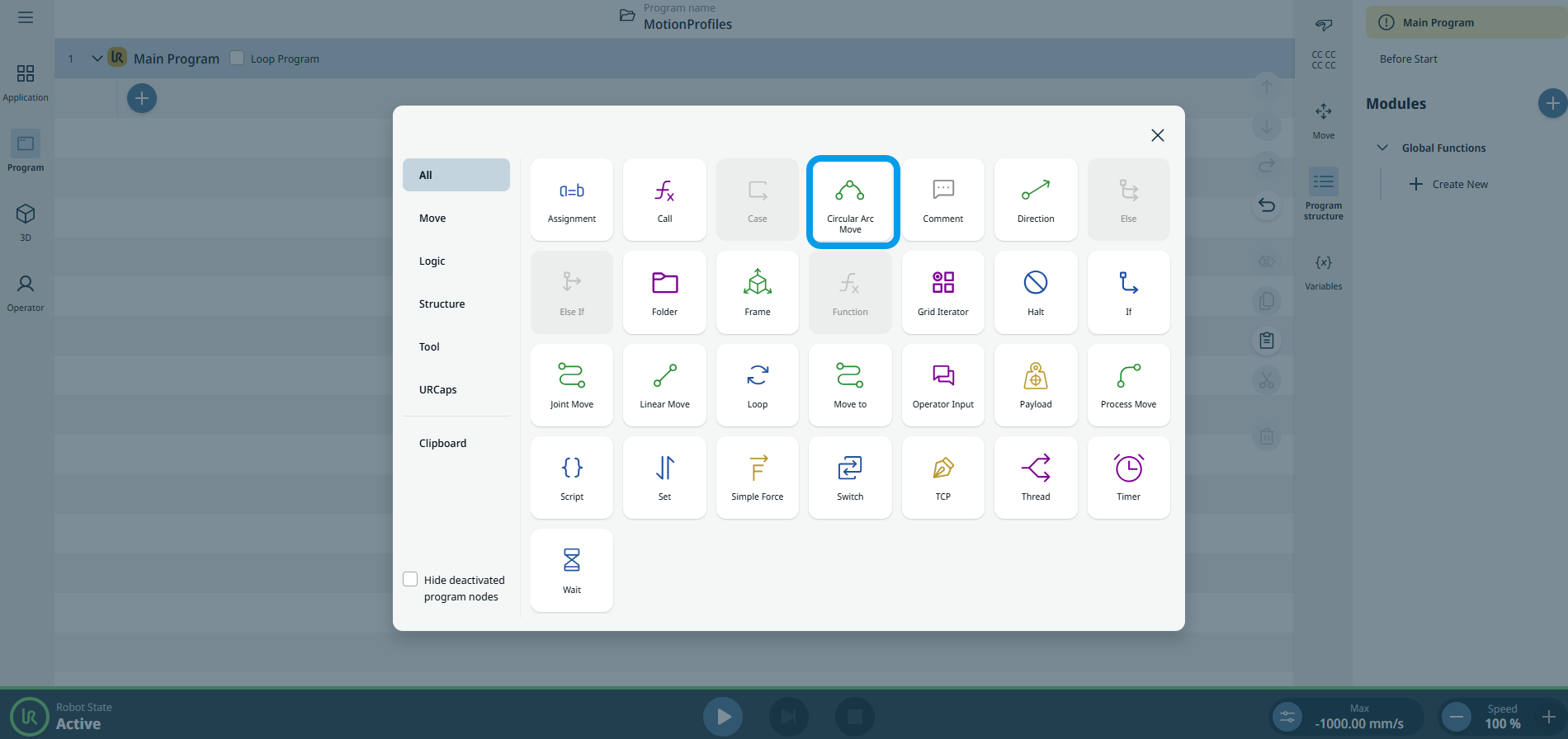
  2. Tippen Sie in der Befehlsleiste auf das Symbol „Kreisbogen verschieben “.

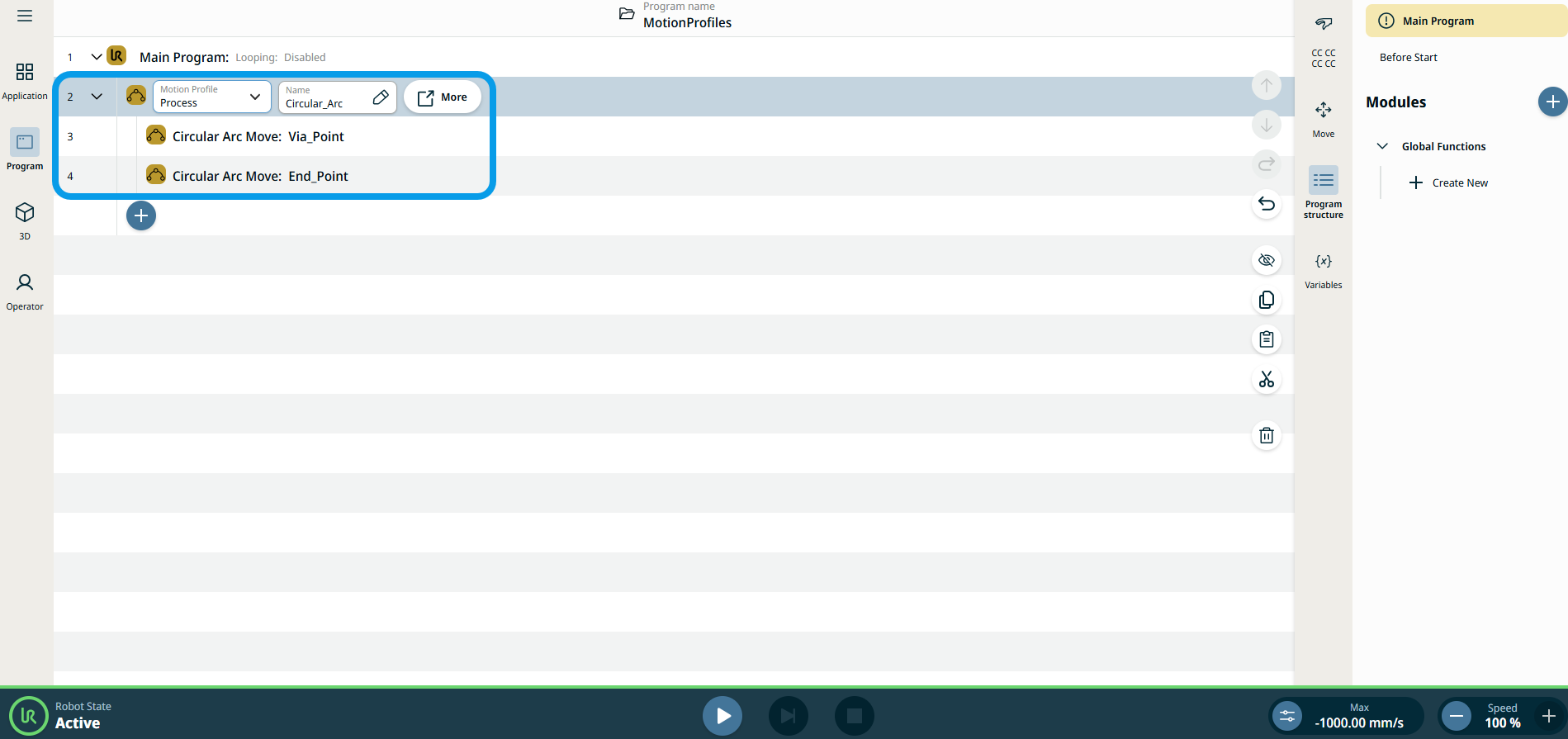
    Ein übergeordneter Knoten und zwei untergeordnete Knoten werden in die Programmstruktur eingefügt.

    • Erster untergeordneter Knoten = Kreisbogenbewegung: Via_Point

    • Zweiter untergeordneter Knoten = Kreisbogenbewegung: Endpunkt

    Der Knoten verfügt über drei bearbeitbare Felder und eine Schaltfläche „Mehr“ für erweiterte Optionen.


Die drei bearbeitbaren Felder sind:

  • Name

    Ein Name zur Referenzierung des Knotens.

  • Geschwindigkeit

    Die Geschwindigkeit des Roboters während der Bewegung.

  • Beschleunigung

    Die Beschleunigung des Roboters während der Bewegung.

  1. Tippen Sie auf das Feld „Name“, woraufhin drei Registerkarten angezeigt werden:

    • Wert

    • Variabel

    • Ausdruck

  2. Geben Sie die Daten in den einzelnen Registerkarten ein und tippen Sie auf „Bestätigen“ . Siehe Registerkarten Registerkarten „Wert“, „Variable“ und „Ausdruck“

  3. Tippen Sie auf das Feld „Geschwindigkeit“, woraufhin drei Registerkarten angezeigt werden:

    • Wert

    • Variabel

    • Ausdruck

  4. Wiederholen Sie Schritt 4.

  5. Tippen Sie auf das Feld „Beschleunigung“, woraufhin drei Registerkarten angezeigt werden:

    • Wert

    • Variabel

    • Ausdruck

  6. Wiederholen Sie Schritt 4.

Bewegungsprofil-Kennzeichnungen bei Bewegungsknoten

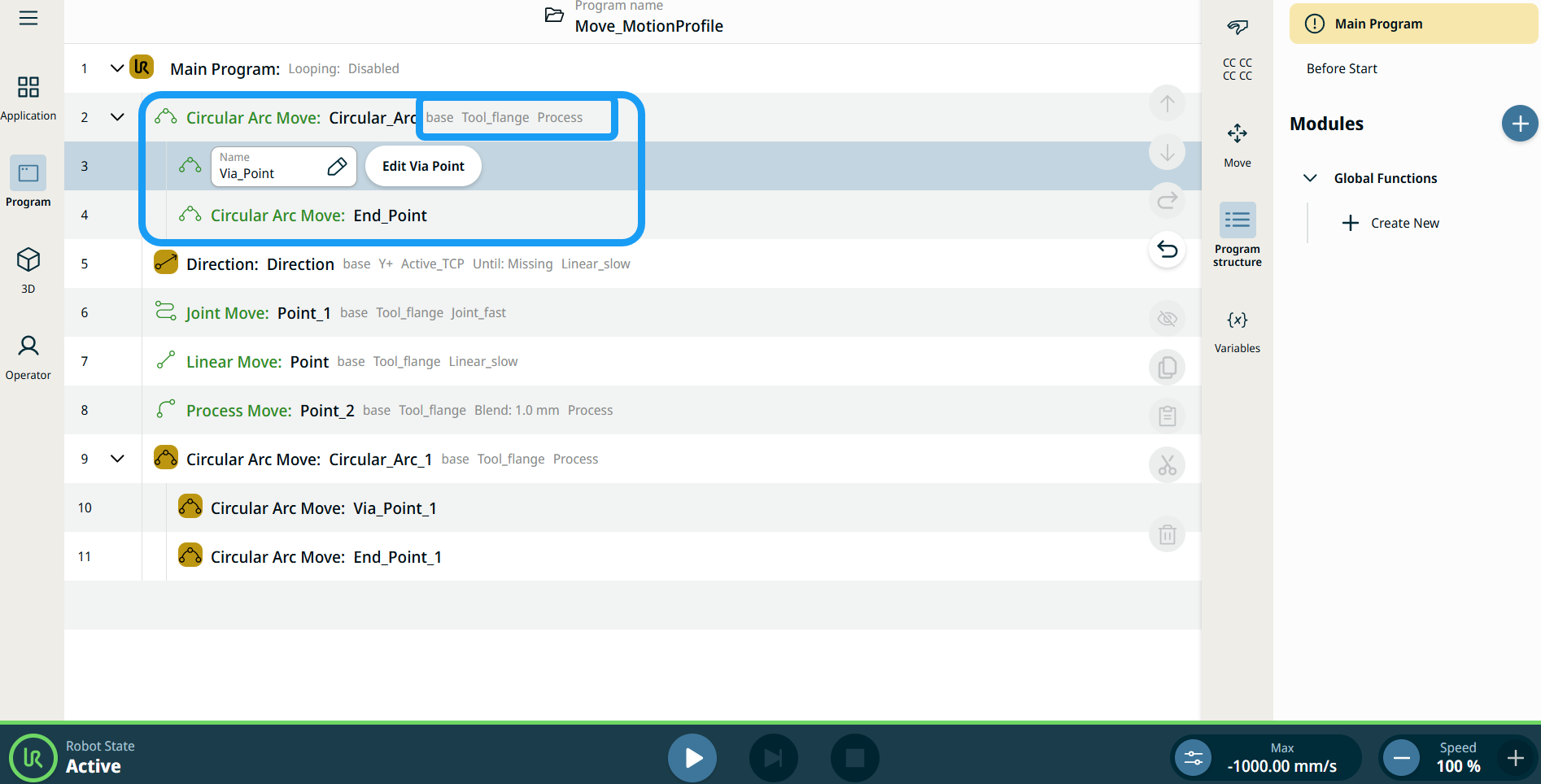
Alle Bewegungsbezogenen Befehlsknoten in der Programmstruktur zeigen das Bewegungsprofil an, welches mit jedem Knoten verknüpft ist. Diese Funktion ermöglicht es Benutzern, das ausgewählte Bewegungsprofil bei einem Bewegen-Knoten zu sehen. Diese Funktion ist bei den folgenden Befehlsknoten implementiert:

Bewegungsknoten mit benutzerdefiniertem Bewegungsprofil zeigen die Werte für die Geschwindigkeit und Beschleunigung an.


So rufen Sie „Weitere Einstellungen“ auf

Tippen Sie auf die Schaltfläche „Mehr“, woraufhin der Bildschirm „Weitere Einstellungen“ angezeigt wird.

Auf der linken Seite sehen Sie vier erweiterte Optionen:

  • Ausrichtung

  • Bewegung

  • Verweis

  • Transformieren


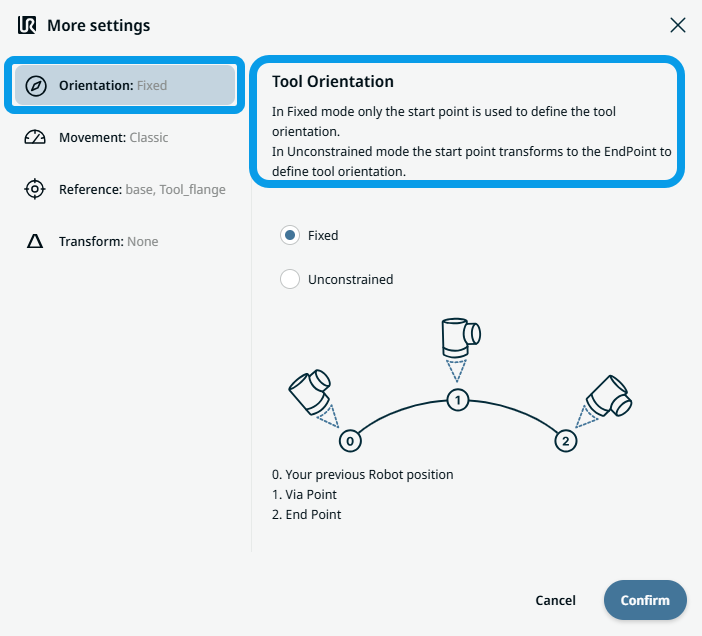
So verwenden Sie „Orientation“

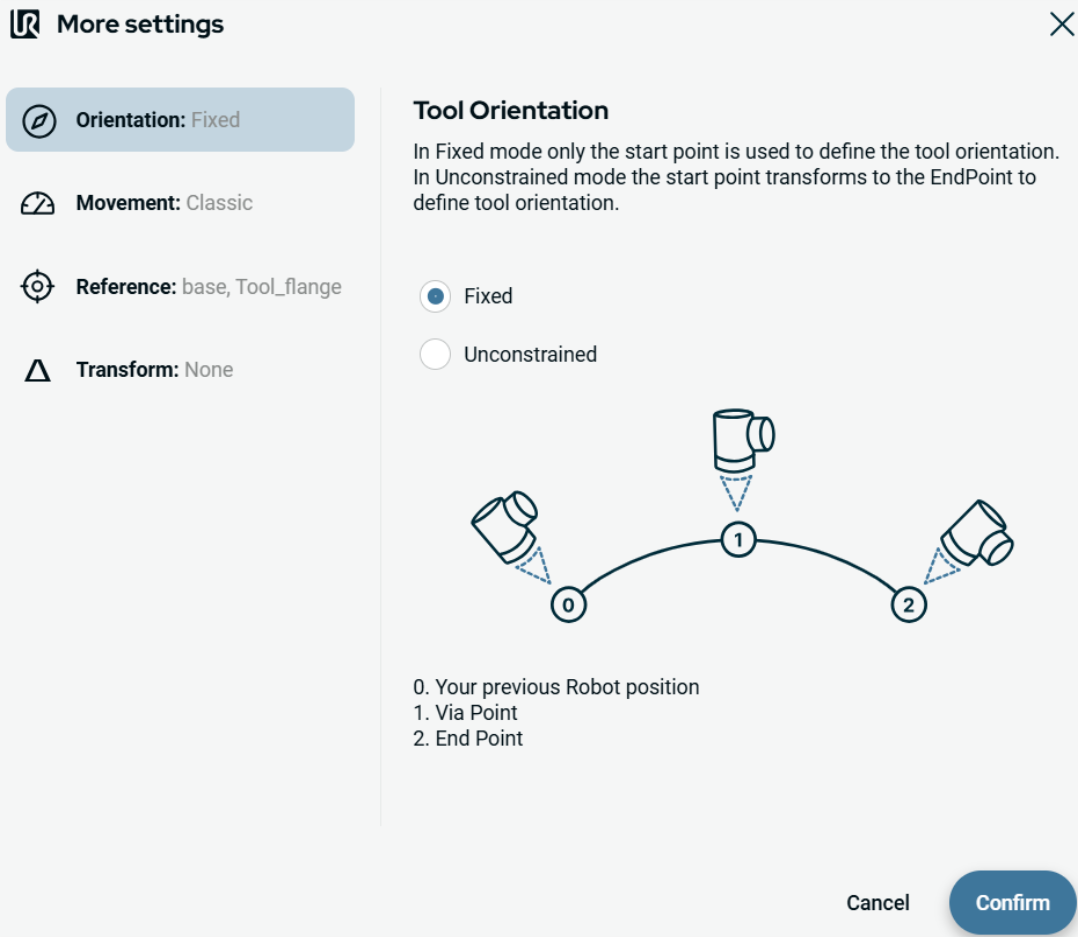
  1. Tippen Sie auf Ausrichtung .

    Auf der rechten Seite befinden sich zwei Schaltflächen:

    • Fest

    • Freie Orientierung

  2. Tippen Sie auf „Fest“ , wenn der Startpunkt nur zur Festlegung der Werkzeugausrichtung verwendet werden soll, und anschließend auf „Bestätigen“ .

  3. Tippen Sie auf „Unconstrained“, wenn der Startpunkt in den Endpunkt transformiert werden soll, um die Werkzeugausrichtung festzulegen, und tippen Sie anschließend auf „Bestätigen“.

    Hinweis: Ein Diagramm veranschaulicht den Unterschied zwischen den beiden Endpunkten, wenn Sie „ohne Einschränkung“ wählen.


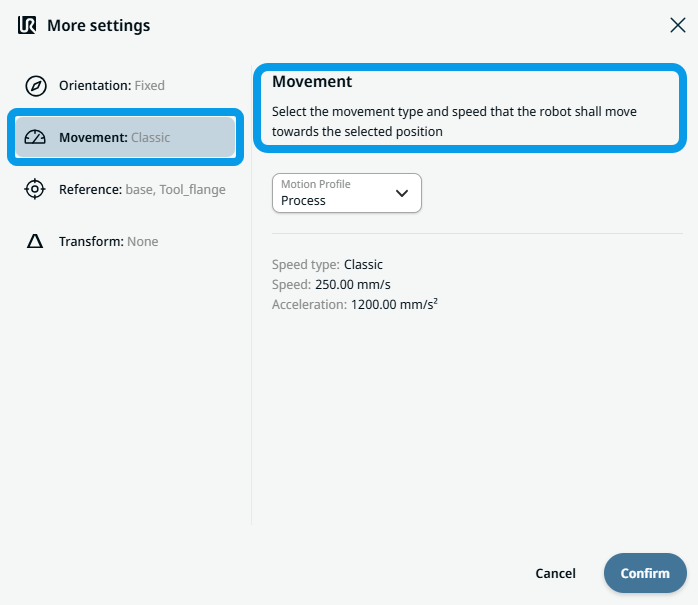
So verwenden Sie „Movement“

  1. Tippen Sie auf „Bewegung“ .

    Es erscheinen zwei Felder:

    • Geschwindigkeit

    • Beschleunigung

  2. Tippen Sie auf das Feld „Geschwindigkeit“, woraufhin drei Registerkarten angezeigt werden:

    • Wert

    • Variabel

    • Ausdruck

  3. Geben Sie die Daten in den einzelnen Registerkarten ein und tippen Sie auf „Bestätigen“ . Siehe Registerkarten Registerkarten „Wert“, „Variable“ und „Ausdruck“

  4. Tippen Sie auf das Feld „Beschleunigung“, woraufhin drei Registerkarten angezeigt werden:

    • Wert

    • Variabel

    • Ausdruck

  5. Geben Sie die Daten in den einzelnen Registerkarten ein und tippen Sie auf „Bestätigen“ . Siehe Registerkarten Registerkarten „Wert“, „Variable“ und „Ausdruck“


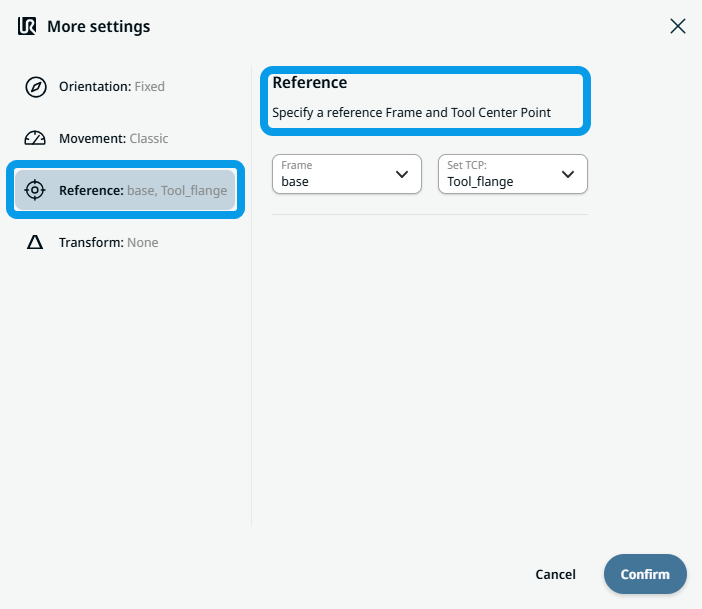
Verwendung von „Reference“

  1. Tippen Sie auf „Referenz“, woraufhin zwei bearbeitbare Felder für „Koordinatensystem“ und „TCP“ angezeigt werden.

    Tippen Sie auf das Feld „Koordinatensystem“, woraufhin vier Optionen zur Auswahl stehen:

    • welt

    • Basis

    • Flansch

    • TCP

  2. Tippen Sie auf das Feld „TCP“, woraufhin zwei Optionen zur Auswahl stehen:

    • Werkzeugflansch

    • Active_TCP

  3. Tippen Sie in der Spalte „Position“ auf die Felder „X“, „Y“ und „Z“, um die Werte einzugeben, und tippen Sie anschließend auf „Bestätigen“.

  4. Tippen Sie in der Spalte „Rotation“ auf die Felder „RX“, „RY“ und „RZ“, um den Wert einzugeben, und tippen Sie anschließend auf „Bestätigen“.


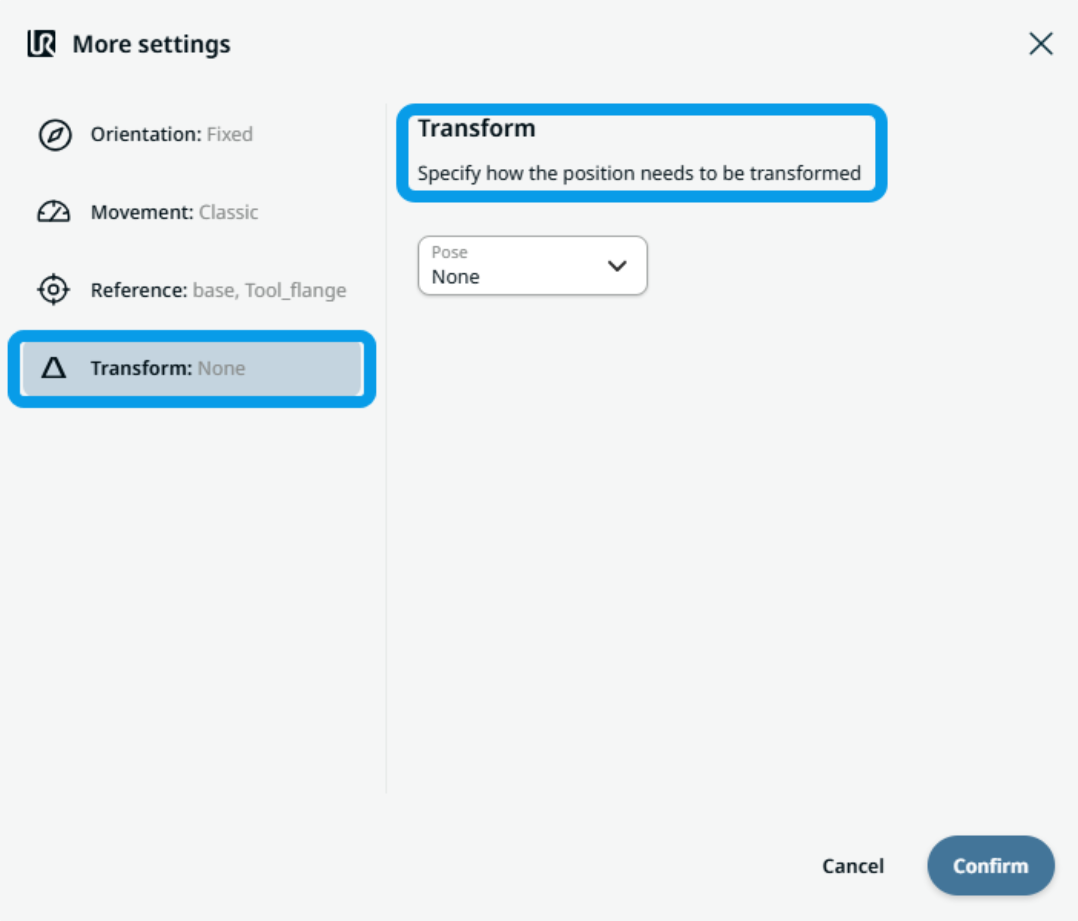
So verwenden Sie „Transform“

  1. Tippen Sie auf „Transformieren “.

  2. Tippen Sie auf das Feld „Pose“, um festzulegen, wie die Position transformiert werden soll, und bestätigen Sie die Eingabe.


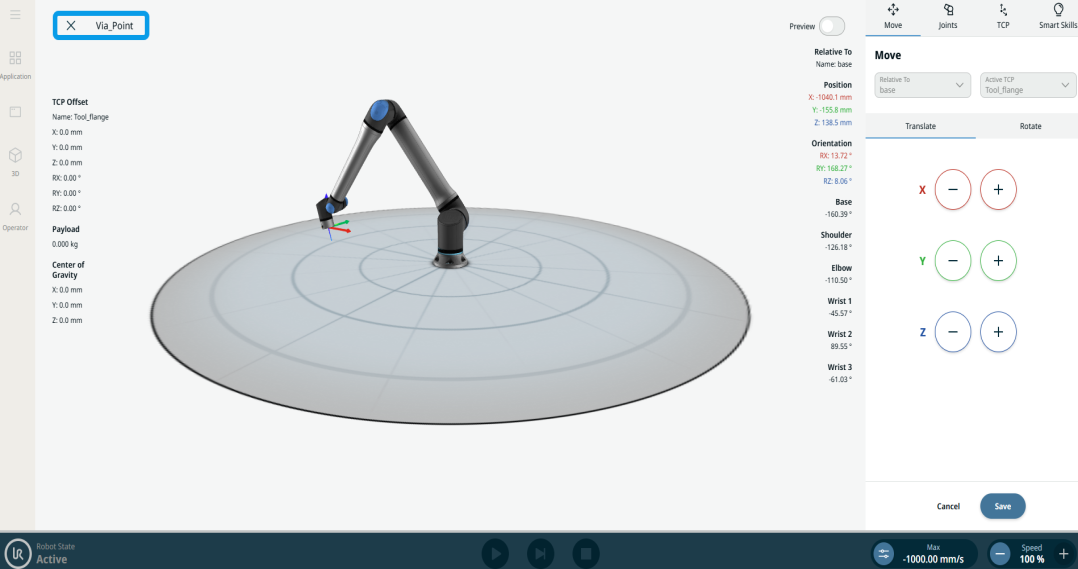
So verwenden Sie die Funktion „Kreisbogenbewegung“: Via_point

  1. Tippen Sie auf den Knoten „Circular Arc Move: Via_Point“, woraufhin zwei Felder angezeigt werden:

    • Name

    • Teach Via Point

  2. Tippen Sie auf das Feld „Name“, woraufhin drei Registerkarten angezeigt werden:

    • Wert

    • Variabel

    • Ausdruck

  3. Geben Sie die Daten in den einzelnen Registerkarten ein und tippen Sie auf „Bestätigen“ . Siehe Registerkarten Registerkarten „Wert“, „Variable“ und „Ausdruck“

  4. Tippen Sie auf „Teach Via Point“ .

    Der 3D-Viewer-Bildschirm des Roboters wird angezeigt. (Einzelheiten zur Verwendung finden Sie unter Gelenkbewegung “ und Lineare Bewegung “.)


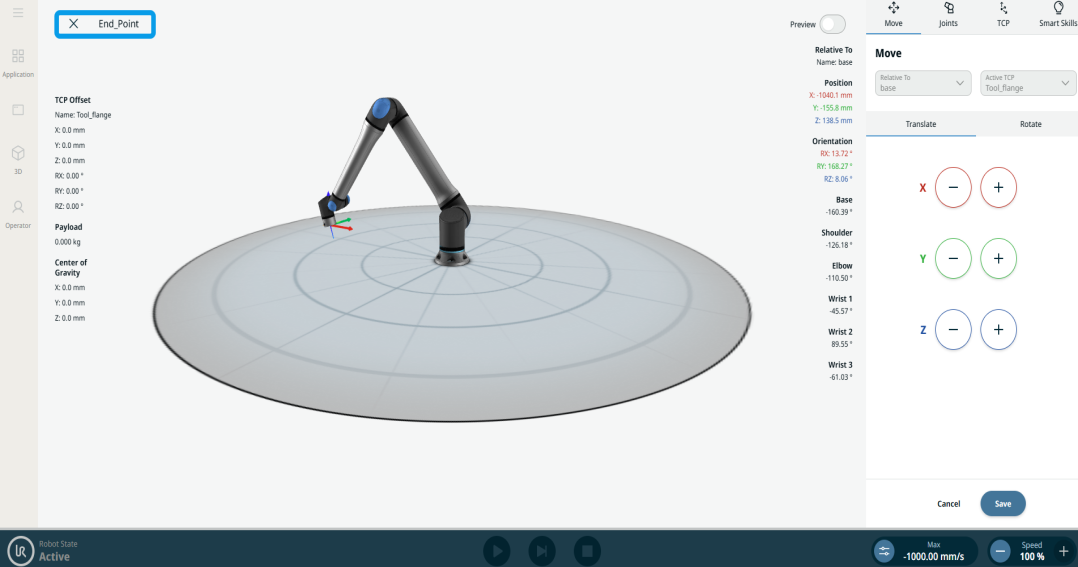
So verwenden Sie „Circular Arc Move: End_Point“:

  1. Tippen Sie auf den Knoten „Circular Arc Move: End_Point“, woraufhin drei Felder angezeigt werden:

    • Name

    • Blending

    • Teach Via Point

  2. Tippen Sie auf das Feld „Name“, woraufhin drei Registerkarten angezeigt werden:

    • Wert

    • Variabel

    • Ausdruck

  3. Geben Sie die Daten in den einzelnen Registerkarten ein und tippen Sie auf „Bestätigen“ . Siehe Registerkarten Registerkarten „Wert“, „Variable“ und „Ausdruck“

  4. Tippen Sie auf das Feld „Blending“, woraufhin drei Registerkarten angezeigt werden:

    • Wert

    • Variabel

    • Ausdruck

  5. Wiederholen Sie Schritt 3.

  6. Tippen Sie auf Endpunkt einlernen .

    Der 3D-Viewer-Bildschirm des Roboters wird angezeigt. (Einzelheiten zur Verwendung finden Sie unter Gelenkbewegung “ und Lineare Bewegung “.)