Lineare Bewegung

Beschreibung

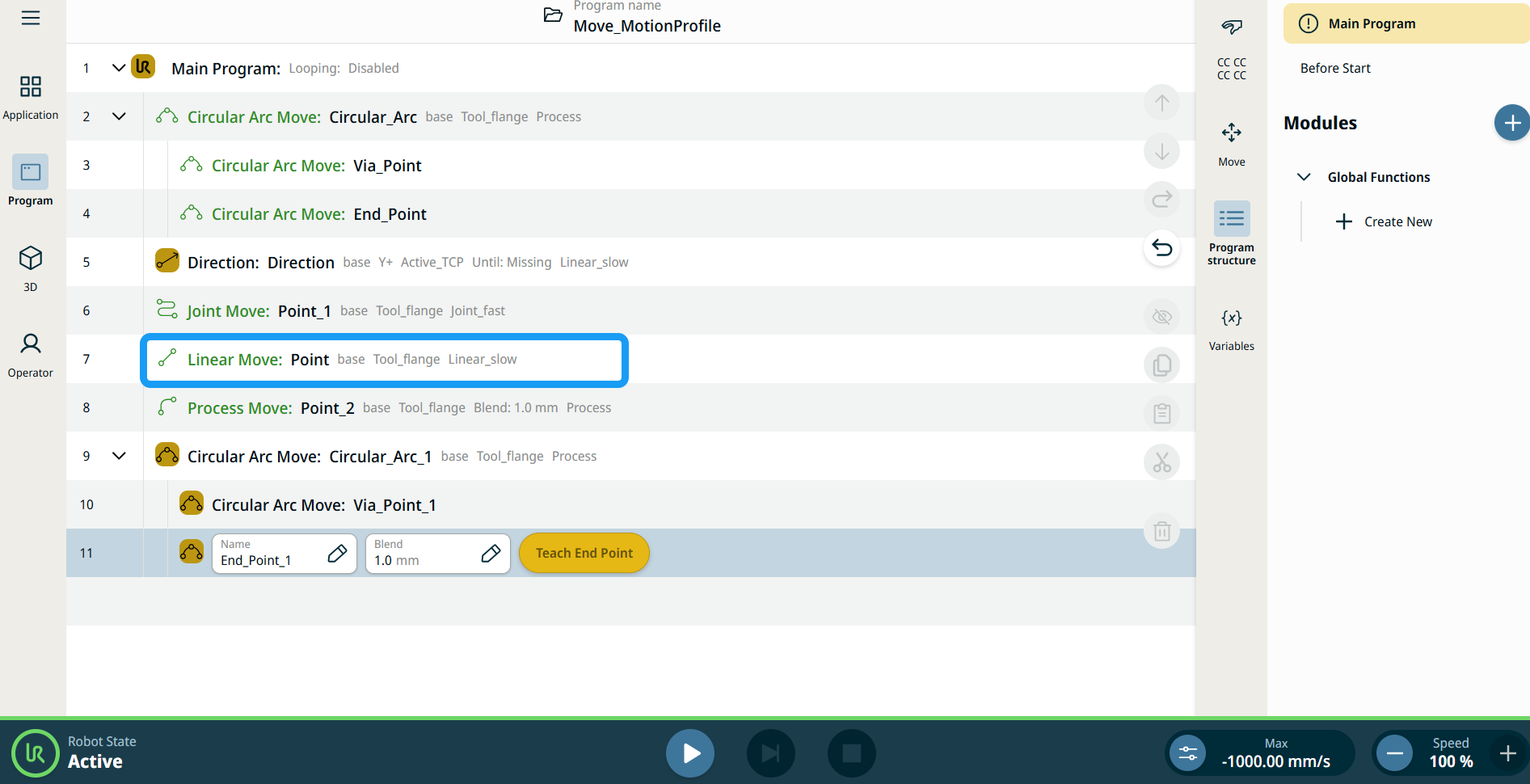
Der Befehlsknoten „Linear Move“ unterstützt Bewegungsprofile wie „Joint Move“, erzeugt jedoch eine Bewegung, die eine gerade Linie zwischen Punkt A und Punkt B darstellt. Er bewegt den Werkzeugmittelpunkt (TCP) linear zwischen den Wegpunkten. Dies bedeutet, dass jedes Gelenk eine kompliziertere Bewegung ausführt, um das Werkzeug auf einer geraden Bahn zu halten.


So rufen Sie den Befehl „Linear Move“ auf

  1. Wechseln Sie zum Hauptbildschirm des Programms. Siehe Befehlsknoten.

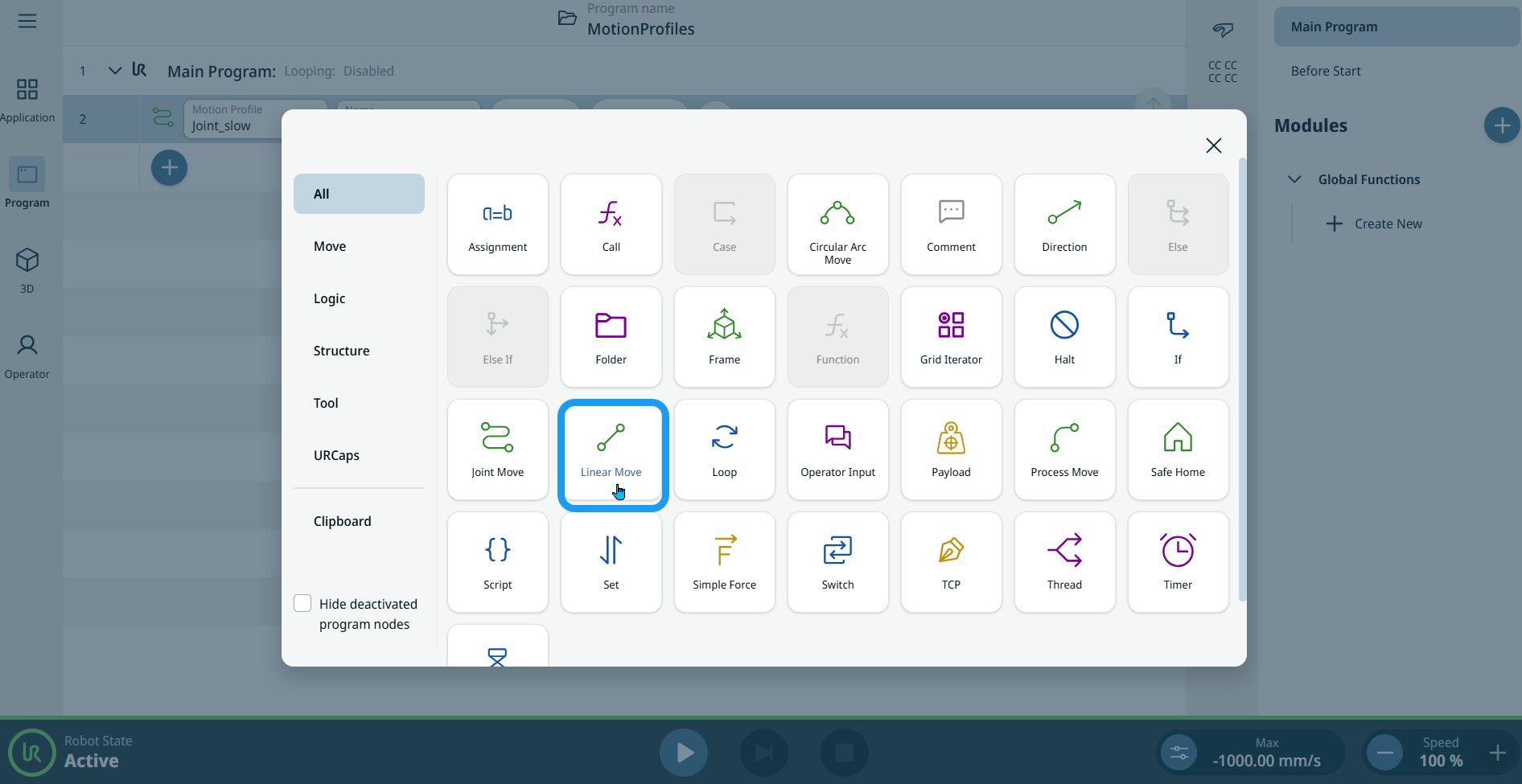
  2. Tippen Sie in der Befehls-Toolbox auf das Symbol „Lineare Verschiebung “.

    Ein Knoten mit zwei bearbeitbaren Feldern, zwei Schaltflächen und einem Ellipsen-Symbol wird in die Programmstruktur eingefügt. Dies sind zwei bearbeitbare Felder:

    • Bewegungsprofil

    • Name

    Dies sind die drei Schaltflächen:

    • Punkt bearbeiten

    • Hierher bewegen

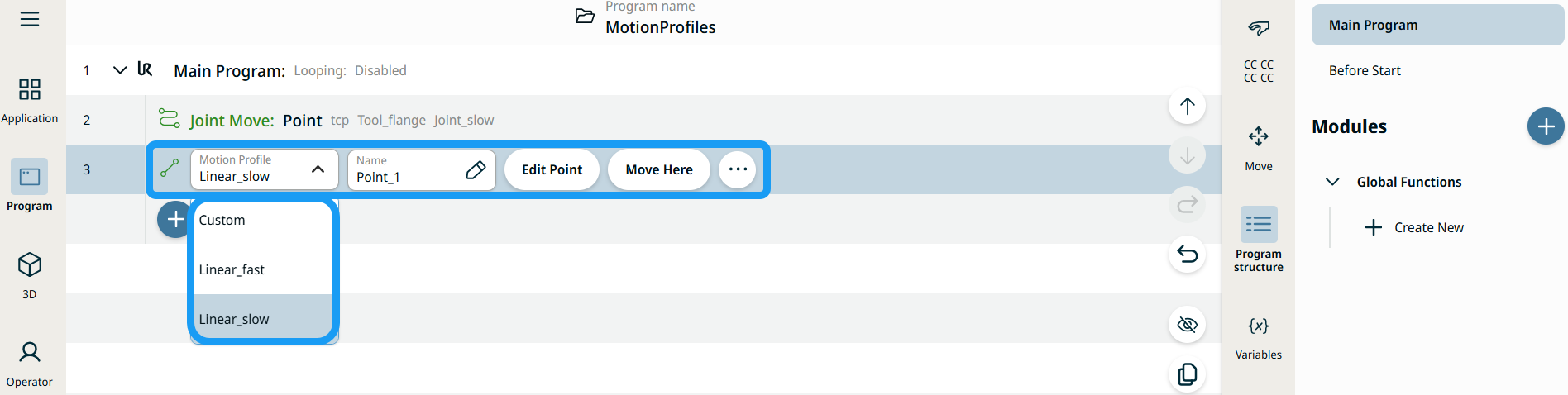
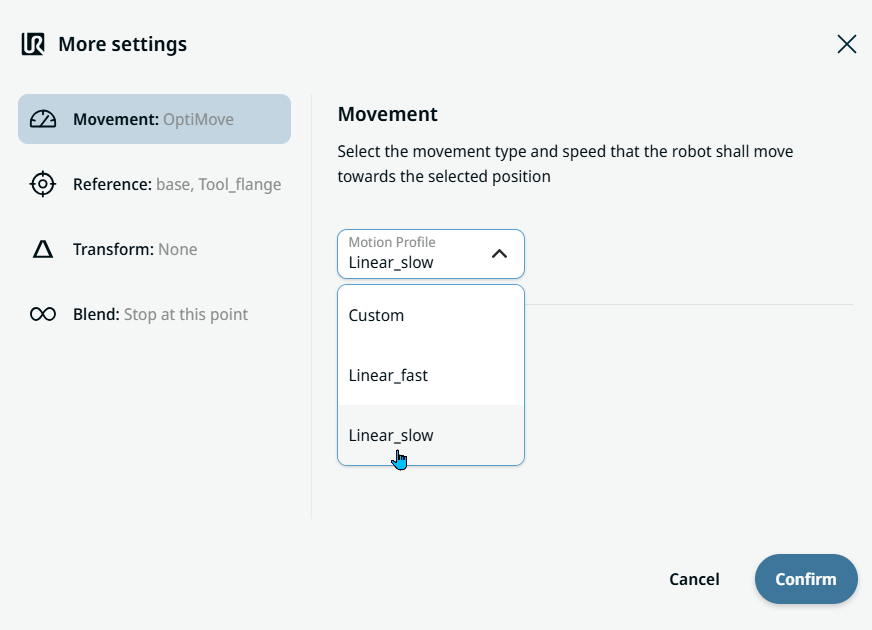
  3. Tippen Sie auf das Feld „Bewegungsprofil“ und wählen Sie die passende Option aus den drei verfügbaren Auswahlmöglichkeiten aus:

    • Benutzerdefiniert

    • Linear_fast

    • Linear_slow


  1. Tippen Sie auf das Feld „Name“, woraufhin drei Registerkarten angezeigt werden:

    • Wert

    • Variabel

    • Ausdruck

  2. Geben Sie die Daten in den Registerkarten „Wert“, „Variable“ und „Ausdruck “ ein und tippen Sie auf „Bestätigen“. Siehe Registerkarten Registerkarten „Wert“, „Variable“ und „Ausdruck“

  3. Tippen Sie auf „Punkt bearbeiten“ . Es erscheint ein neuer Bildschirm mit der Benutzeroberfläche für den Roboterarm.

  4. Tippen Sie auf die Schaltfläche „Mehr “. Der Bildschirm „Weitere Einstellungen “ wird mit vier Einstellungen angezeigt:

    • Bewegung

    • Verweis

    • Transformieren

    • Blending


Die Schaltfläche Hierher Bewegen verwenden

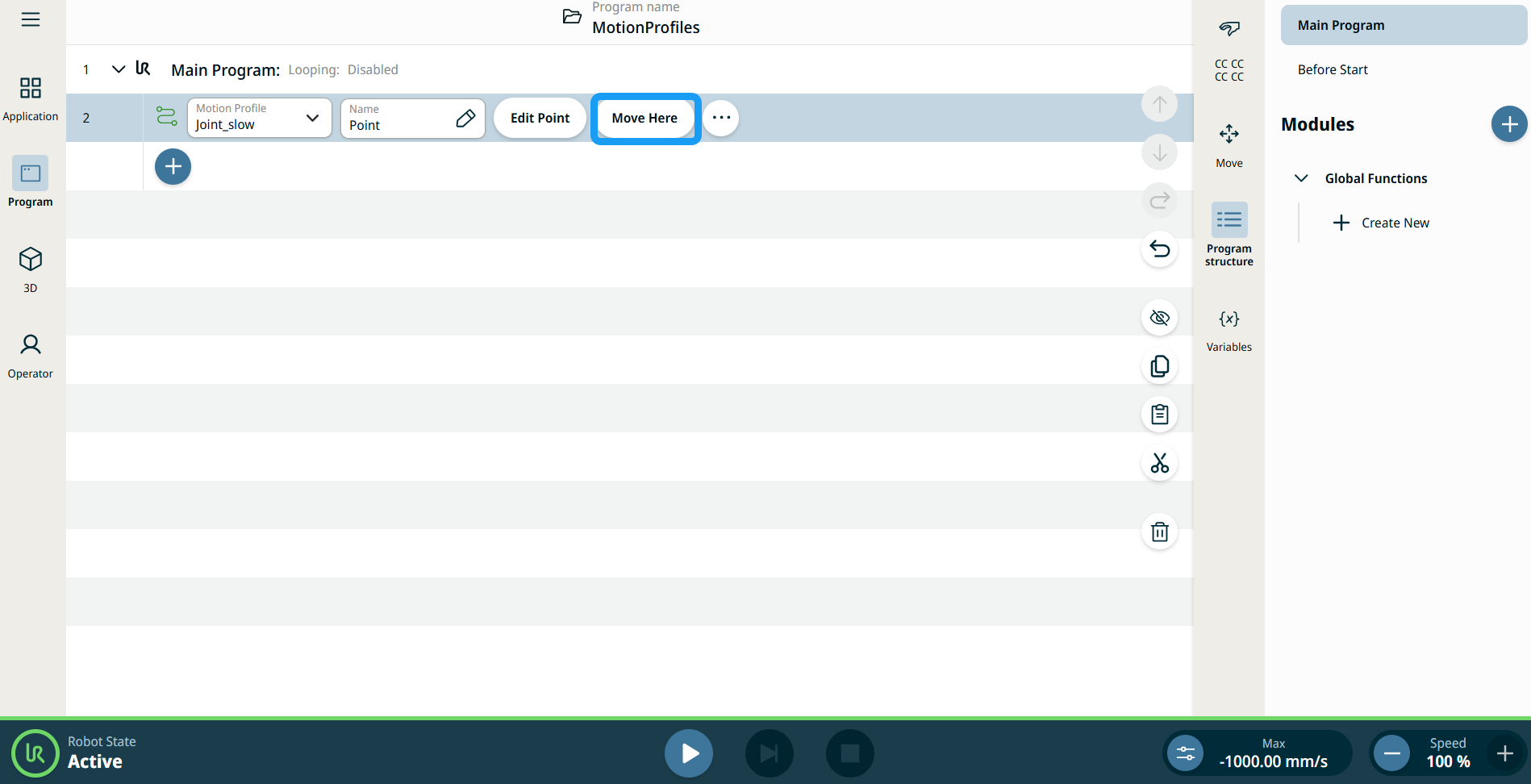
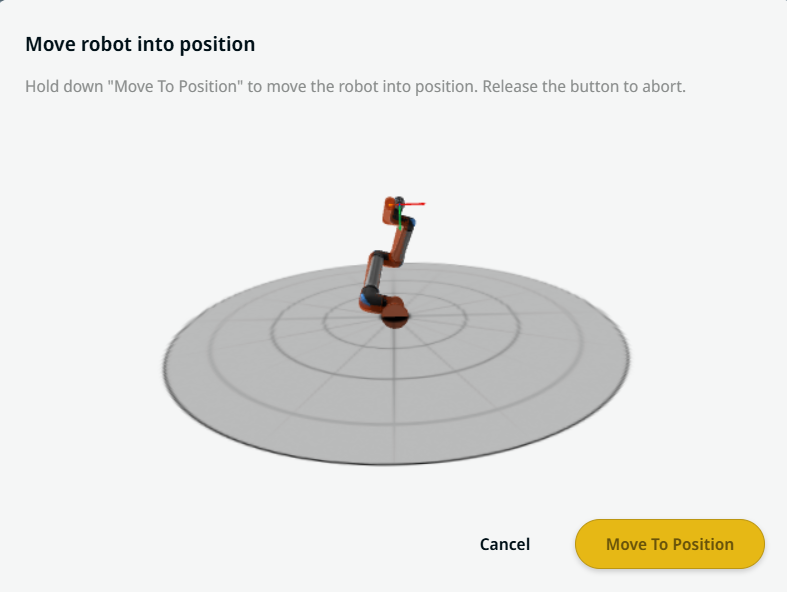
Die Schaltfläche Hierher Bewegen ist bei den Befehlen Lineare Bewegung und Gelenkbewegung zu sehen. Mit dieser Funktion können Sie direkt aus der Programmstruktur zur Position eines Wegpunktes bewegen. Durch das Drücken auf die Schaltfläche Hierher Bewegen wird der Dialog Roboter in Position bewegen geöffnet. Die Schaltfläche ist sichtbar, wenn der Wegpunkt geteacht wurde und ist nur aktiv, wenn der Roboter sich im Normalen oder im Reduzierten Modus befindet.


  1. Tippen Sie auf das Hinzufügen-Symbol, um die lineare Bewegung oder Gelenkbewegung zur Befehlsstruktur hinzuzufügen.

  2. Tippen Sie im ersten Bewegungsknoten in der Befehlsstruktur auf die Schaltfläche Punkt bearbeiten, ungeachtet davon, ob es ein Knoten für eine lineare Bewegung oder für eine Gelenkbewegung ist.

  3. Schubsen Sie den Roboter mit der Plus-Minus-Schaltfläche in die X-, Y- und Z-Koordinaten. Tippen Sie auf Speichern .

  4. Tippen Sie im zweiten Bewegungsknoten der Befehlsstruktur auf Hierher Bewegen. Ein Pop-up-Bildschirm erscheint, um Roboter in Position bewegen zu aktivieren. Tippen Sie lange auf In Position bewegen. Tippen Sie auf OK.


Bewegungsprofil-Kennzeichnungen bei Bewegungsknoten

Alle Bewegungsbezogenen Befehlsknoten in der Programmstruktur zeigen das Bewegungsprofil an, welches mit jedem Knoten verknüpft ist. Diese Funktion ermöglicht es Benutzern, das ausgewählte Bewegungsprofil bei einem Bewegen-Knoten zu sehen. Diese Funktion ist bei den folgenden Befehlsknoten implementiert:

Bewegungsknoten mit benutzerdefiniertem Bewegungsprofil zeigen die Werte für die Geschwindigkeit und Beschleunigung an.


Bewegungseinstellungen
  1. Tippen Sie links auf die Einstellung „Bewegung “. Auf der rechten Seite erscheint ein Feld „Bewegungsprofil“ mit den folgenden Auswahlmöglichkeiten. „Linear_slow“ ist die Standardeinstellung.

    • Benutzerdefiniert

    • Linear_fast

    • Linear_slow

  2. Wenn „Benutzerdefiniert“ ausgewählt ist , werden drei weitere Felder angezeigt:

    • Geschwindigkeitstyp

    • Geschwindigkeit

    • Beschleunigung

  3. Wählen Sie „OptiMove“ oder „Classic“, wenn Sie auf „Geschwindigkeitstyp“ tippen.

  4. Tippen Sie auf das Feld „Geschwindigkeit“, woraufhin die Registerkarten „Wert“, „Variable“ und „Ausdruck“ angezeigt werden.

  5. Geben Sie die Daten in die einzelnen Registerkarten ein und tippen Sie auf „Bestätigen “. Siehe Registerkarten Registerkarten „Wert“, „Variable“ und „Ausdruck“

  6. Tippen Sie auf das Feld „Beschleunigung“, woraufhin die Registerkarten „Wert“, „Variable“ und „Ausdruck“ angezeigt werden.

  7. Geben Sie die Daten in die einzelnen Registerkarten ein und tippen Sie auf „Bestätigen “. Siehe Registerkarten Registerkarten „Wert“, „Variable“ und „Ausdruck“

  8. Wenn Linear_fast und Linear_slow ausgewählt sind , werden die OptiMove-Geschwindigkeit und -Beschleunigung angezeigt.


Referenzeinstellung
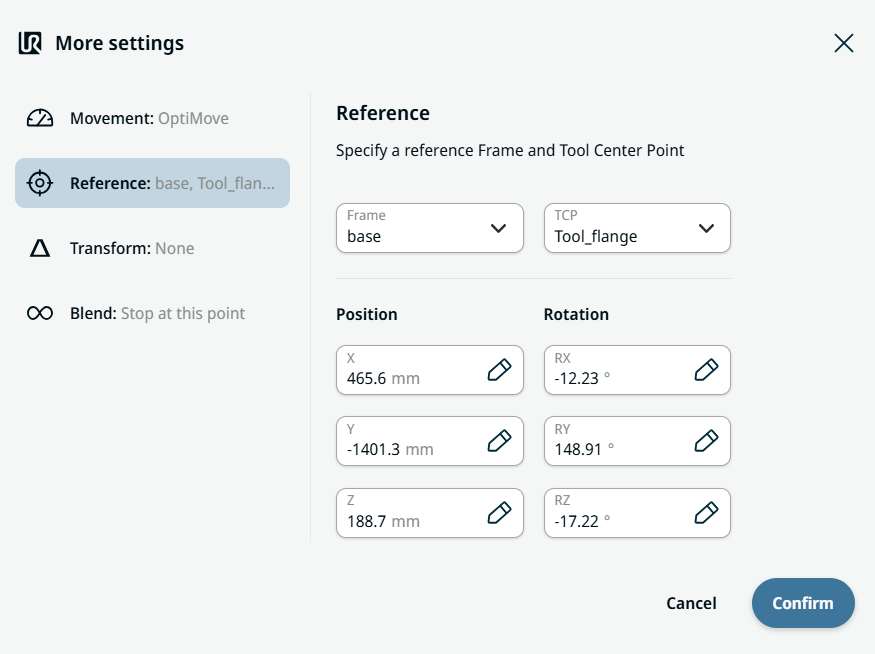
  1. Tippen Sie auf die Einstellung „Referenz “.

  2. Wählen Sie entweder das Feld „Frame“ oder „TCP“ aus.

  3. Im Feld „Koordinatensystem“ stehen vier Optionen zur Auswahl:

    • welt

    • Basis

    • Flansch

    • TCP

  4. Im Feld „TCP“ stehen zwei Optionen zur Auswahl:

    • Active_TCP

    • Werkzeugflansch

  5. Tippen Sie in der Spalte „Position“ auf die Registerkarten „X“, „Y“ und „Z“, geben Sie den gewünschten Wert für den Roboter ein und bestätigen Sie die Eingabe.

  6. Tippen Sie in der Spalte Rotation auf die Tabs RX, RY, RZ, geben Sie Ihren gewünschten Wert für den Roboter ein und tippen Sie dann auf Bestätigen.


Einstellung „Transformieren“
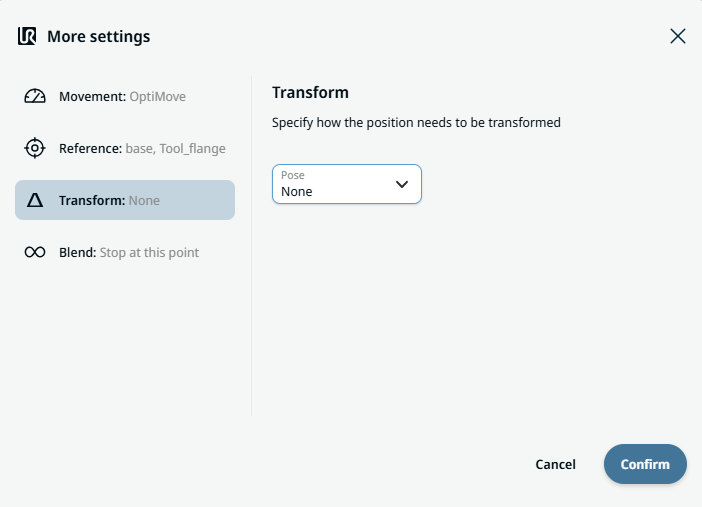
  1. Tippen Sie auf die Einstellung „Transformieren “.

  2. Tippen Sie auf das Feld „Pose“ und dann auf „Bestätigen“.


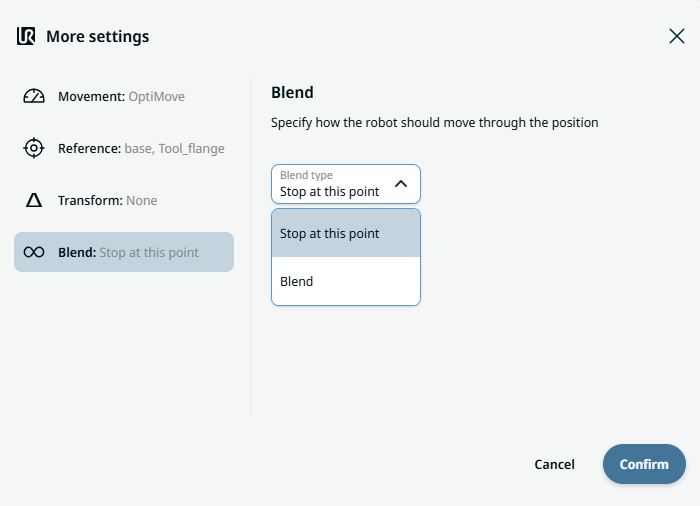
Einstellung „Blending“

  1. Tippen Sie auf die Einstellung „Blending“.

    Es erscheint ein Feld vom Typ „Blending“ mit zwei Optionen:

    • Stopp an dieser Stelle

    • Blending

  2. Wenn Sie „An dieser Stelle anhalten“ wählen,sind keine weiteren Schritte erforderlich, sondern nur noch „Bestätigen“ .

  3. Tippen Sie auf „Blending“, woraufhin ein Feld „Radius“ eingefügt wird.

  4. Die Registerkarten „Wert“, „Variable“ und „Ausdruck“ werden angezeigt, wenn Sie auf das Feld „Radius“ tippen.

  5. Geben Sie die Daten in die einzelnen Registerkarten ein und tippen Sie auf „Bestätigen “. Siehe Registerkarten Registerkarten „Wert“, „Variable“ und „Ausdruck“

  6. Tippen Sie abschließend im Bildschirm „Weitere Einstellungen“ auf „Bestätigen “.