FahreP

Beschreibung

Mit dem Befehl „Prozessbewegung“ können Sie eine lineare Bewegung mit konstanter Geschwindigkeit durch eine Reihe von Punkten programmieren. Sie müssen den Radius des Blending-Transfers einstellen, um sicherzustellen, dass sich der Roboter zwischen den einzelnen Bewegungsknoten mit konstanter Geschwindigkeit bewegt. Sie können ein Koordinatensystem und eine Transformations-Pose festlegen.


So rufen Sie den Befehl „Prozess verschieben“ auf
  1. Wechseln Sie zum Hauptbildschirm des Programms. Siehe Befehlsknoten.

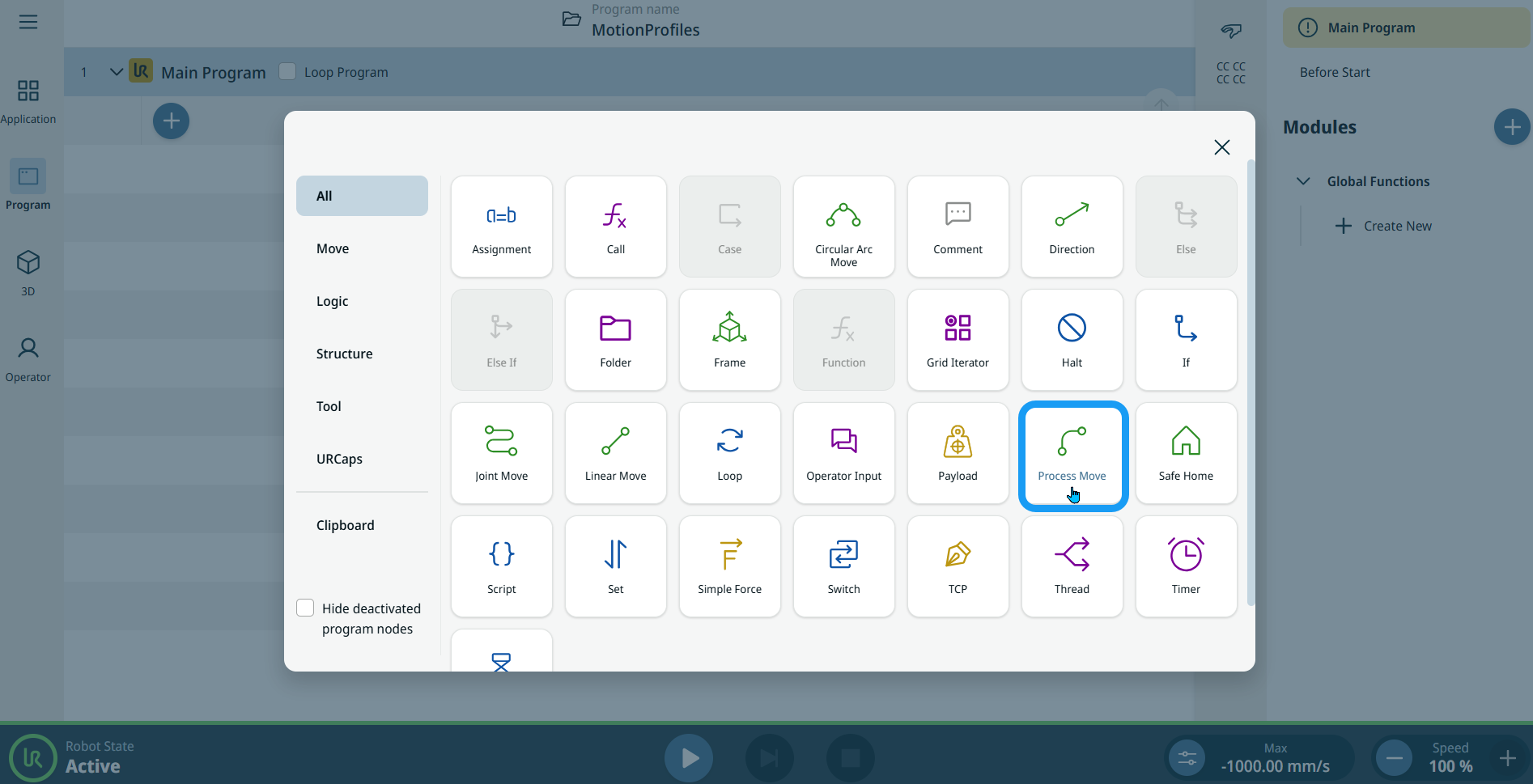
  2. Tippen Sie in der Befehls-Toolbox auf das Symbol „Verschieben “.


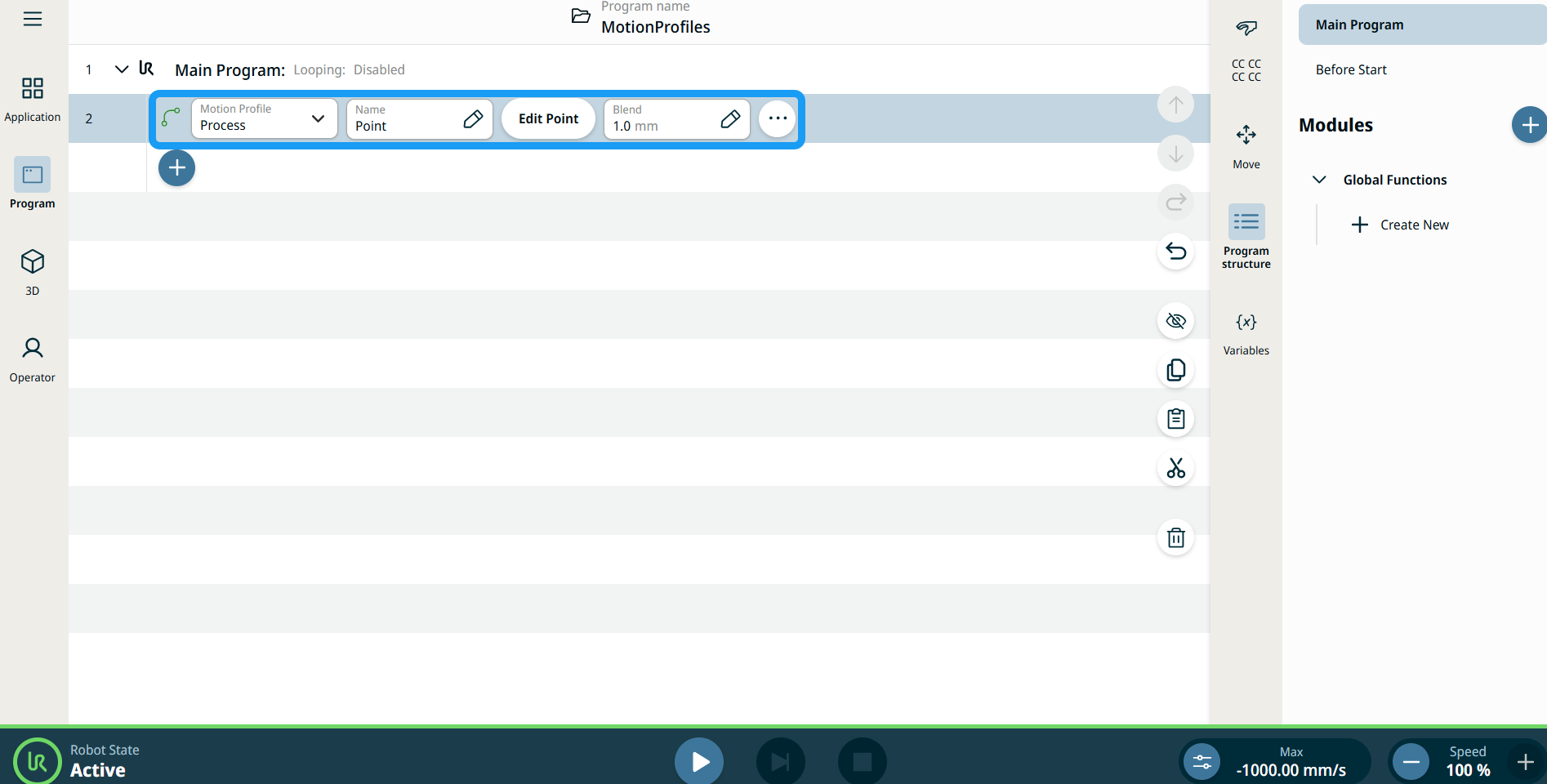
    Ein Knoten wird in die Programmstruktur eingefügt. Der Knoten verfügt über drei bearbeitbare Felder, die Schaltfläche „Punkt bearbeiten“ und das Ellipsen-Symbol.

    Dies sind die drei Bereiche:

    • Bewegungsprofil

    • Name

    • Blending


  1. Im Feld „Bewegungsprofil“ können Sie zwischen „Benutzerdefiniert“ und „Prozess“ wählen.

    Mit dem benutzerdefinierten Bewegungsprofil können Sie Bewegungsdaten in den Knoten „Joint Move“ und „Linear Move“ festlegen.

    Das Prozessbewegungsprofil ist eine vordefinierte Bewegung in den Knoten „Gelenkbewegung“ und „Linearbewegung “.

  2. Tippen Sie auf das Feld „Name “.

    Es werden drei Registerkarten angezeigt:

    • Wert

    • Variabel

    • Ausdruck

  3. Geben Sie die Daten in den Registerkarten „Wert“, „Variable“ und „Ausdruck “ ein und tippen Sie auf „Bestätigen“. Siehe Registerkarten Registerkarten „Wert“, „Variable“ und „Ausdruck“

  4. Tippen Sie auf „Punkt bearbeiten“ .

    Es erscheint ein neuer Bildschirm mit der Benutzeroberfläche für den Roboterarm.

  5. Tippen Sie auf das Feld „Blending “.

    Es werden drei Registerkarten angezeigt:

    • Wert

    • Variabel

    • Ausdruck

  6. Geben Sie die Daten in den Registerkarten „Wert“, „Variable“ und „Ausdruck “ ein und tippen Sie auf „Bestätigen“. Siehe Registerkarten Registerkarten „Wert“, „Variable“ und „Ausdruck“


Bewegungsprofil-Kennzeichnungen bei Bewegungsknoten

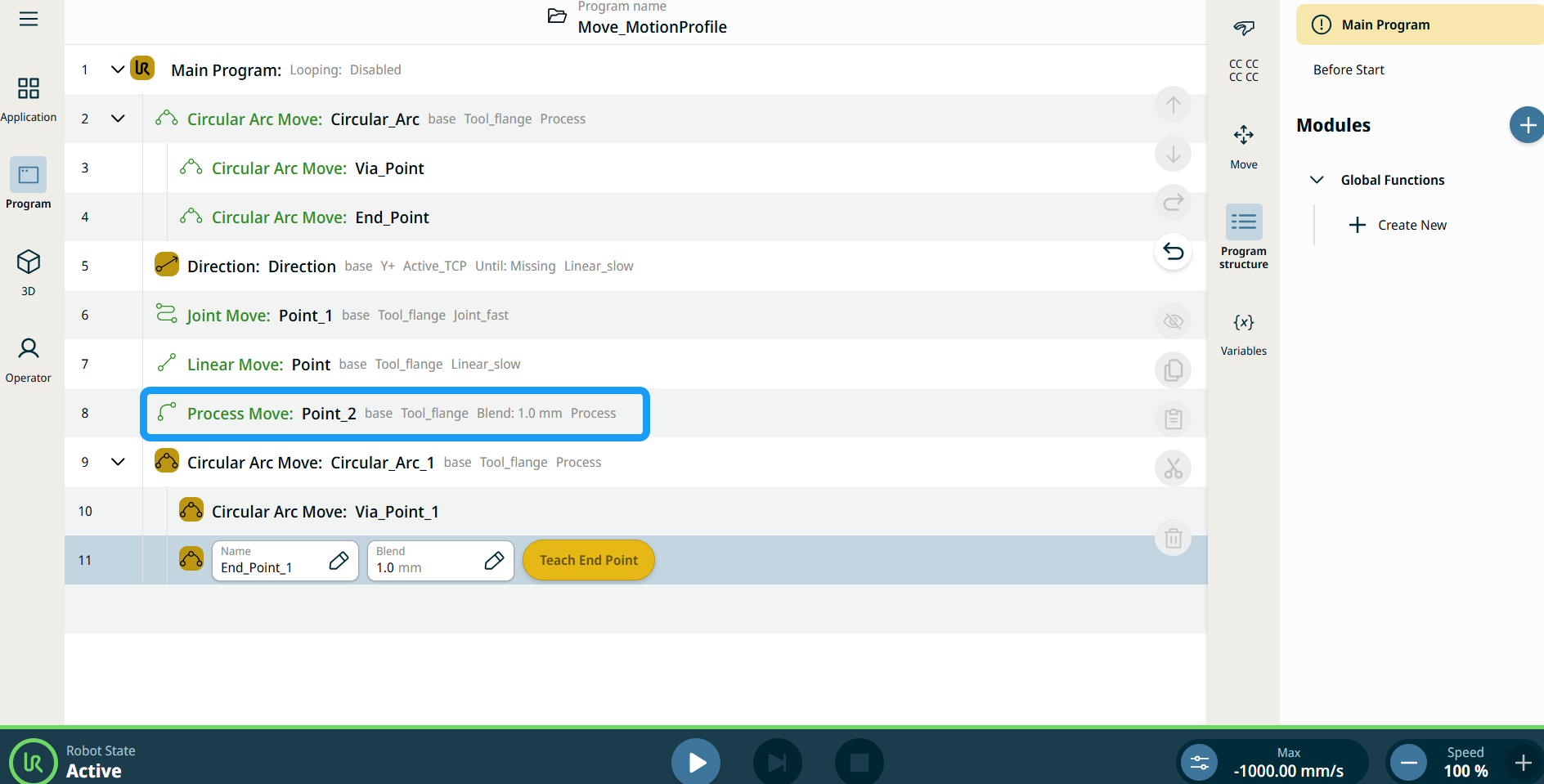
Alle Bewegungsbezogenen Befehlsknoten in der Programmstruktur zeigen das Bewegungsprofil an, welches mit jedem Knoten verknüpft ist. Diese Funktion ermöglicht es Benutzern, das ausgewählte Bewegungsprofil bei einem Bewegen-Knoten zu sehen. Diese Funktion ist bei den folgenden Befehlsknoten implementiert:

Bewegungsknoten mit benutzerdefiniertem Bewegungsprofil zeigen die Werte für die Geschwindigkeit und Beschleunigung an.


Weitere Optionen nutzen

  1. Tippen Sie auf das Ellipsen-Symbol .

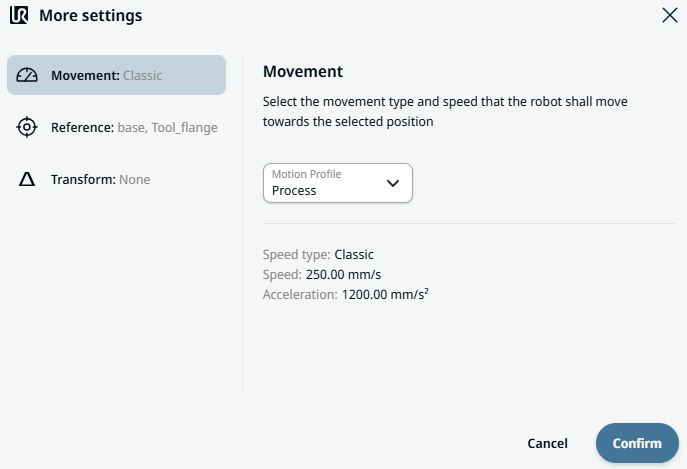
    Der Bildschirm „Weitere Einstellungen“ wird mit drei Einstellungen angezeigt:

    • Bewegung

    • Verweis

    • Transformieren

  2. Tippen Sie links auf die Einstellung „Bewegung “.

    Auf der rechten Seite befindet sich ein Feld „Bewegungsprofil “ mit den Auswahlmöglichkeiten „Benutzerdefiniert “ und „Prozess “.

  3. Wenn „Benutzerdefiniert“ ausgewählt ist, werden die Felder „Geschwindigkeit“ und „Beschleunigung“ angezeigt.

  4. Tippen Sie auf das Feld „Geschwindigkeit“, woraufhin die Registerkarten „Wert“, „Variable“ und „Ausdruck“ angezeigt werden.

  5. Geben Sie die Daten in die einzelnen Registerkarten ein und tippen Sie auf „Bestätigen “. Siehe Registerkarten Registerkarten „Wert“, „Variable“ und „Ausdruck“

  6. Tippen Sie auf das Feld „Beschleunigung“, woraufhin die Registerkarten „Wert“, „Variable“ und „Ausdruck“ angezeigt werden.

  7. Geben Sie die Daten in die einzelnen Registerkarten ein und tippen Sie auf „Bestätigen “. Siehe Registerkarten Registerkarten „Wert“, „Variable“ und „Ausdruck“

  8. Wählen Sie „Prozess“ „Bewegungsprofil“ und tippen Sie auf „Bestätigen“ .

  9. Tippen Sie auf die Einstellung „Referenz “.

  10. Wählen Sie entweder das Feld „Frame“ oder „Set TCP“ aus.

  11. Tippen Sie in der Spalte „Position“ auf die Registerkarte „X, Y, Z“, geben Sie den gewünschten Wert für den Roboter ein und bestätigen Sie die Eingabe.

  12. Tippen Sie in der Spalte Rotation auf den Tab RX, RY, RZ, geben Sie Ihren gewünschten Wert für den Roboter ein und tippen Sie dann auf Bestätigen.

  13. Tippen Sie in den „Transformieren “-Einstellungen auf das Feld „Pose “ und anschließend auf „Bestätigen“.