Schraubrichtung

Beschreibung

Mit dem Befehl „Direction“ können Sie den Roboter in einer linearen Bewegung entlang einer Achse in eine bestimmte Richtung bewegen. Eine Stoppbedingung hält den Vorgang an.


So rufen Sie den Befehl „Richtung“ auf

  1. Wechseln Sie zum Hauptbildschirm des Programms. Siehe Befehlsknoten.

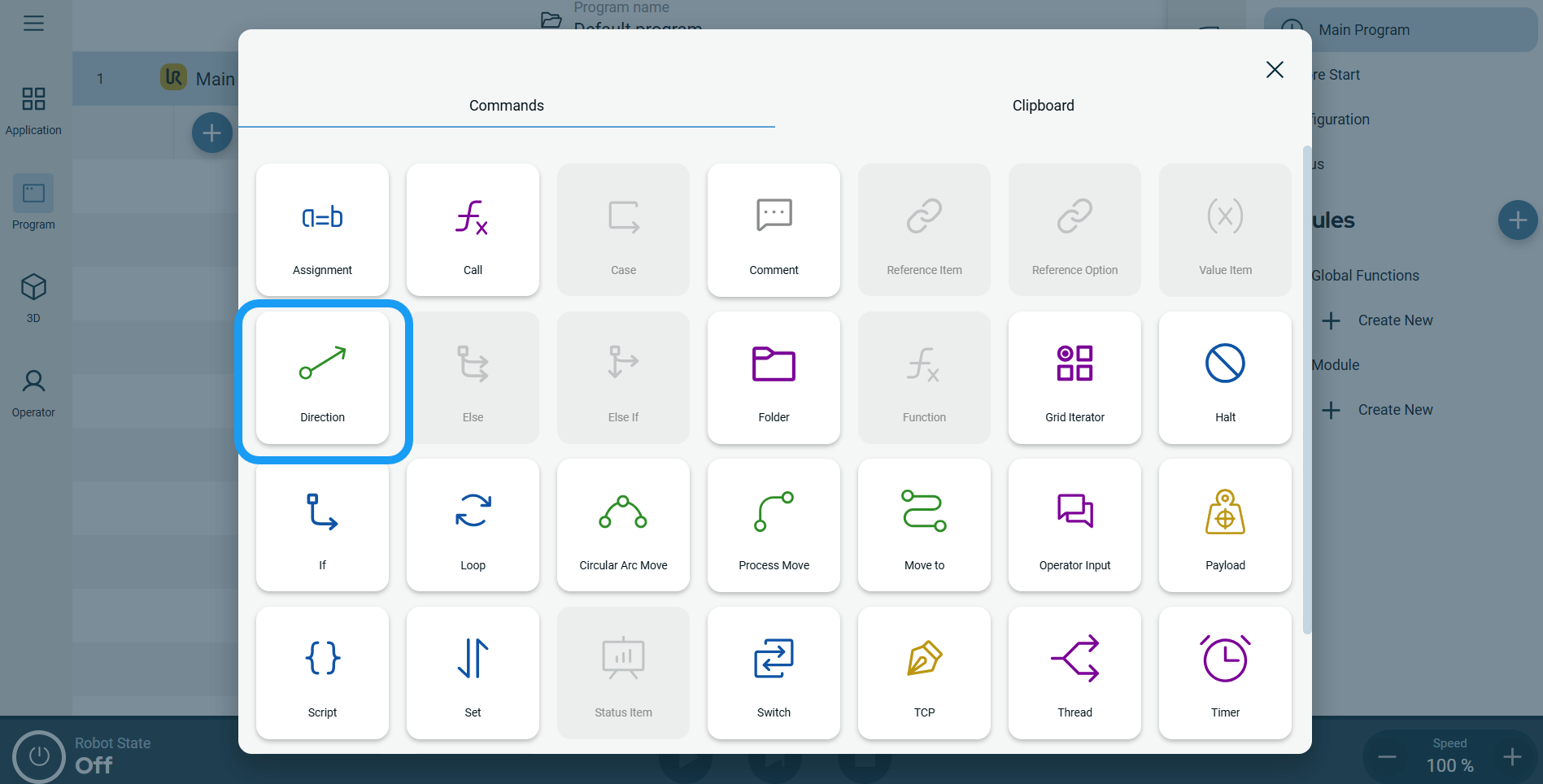
  2. Tippen Sie auf das Symbol für die Richtung in der Befehls-Toolbox.

    Ein Knoten mit drei bearbeitbaren Feldern und einer Schaltfläche „Mehr“ wird in die Programmstruktur eingefügt. Die drei Bereiche sind:
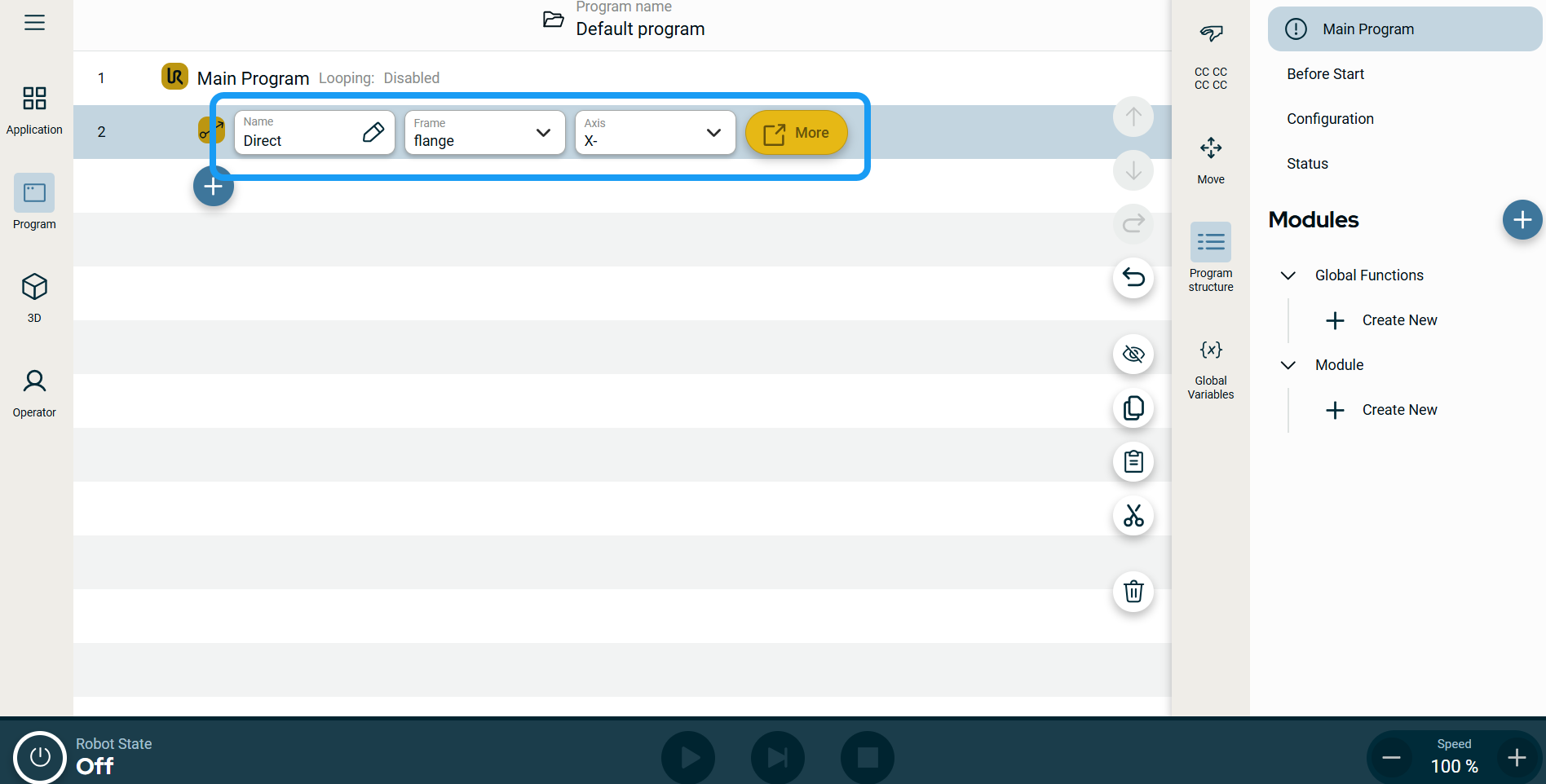
    • Name

    • Koordinatensystem

    • Achse

  3. Tippen Sie auf das Feld „Name “.

  4. Geben Sie den Wertnamen auf der Registerkarte ein und tippen Sie auf „Bestätigen“.

 
  1. Tippen Sie auf das Feld „Koordinatensystem“, woraufhin vier Optionen angezeigt werden:

    • welt

    • Basis

    • Flansch

    • TCP

  2. Wählen Sie Ihr bevorzugtes Koordinatensystem aus.

  3. Tippen Sie auf das Feld „Achse“, woraufhin die sechs Achsen angezeigt werden:

    • X+

    • X-

    • Z+

    • Z-

    • Y+

    • Y-

  4. Tippen Sie auf die gewünschte Achse.


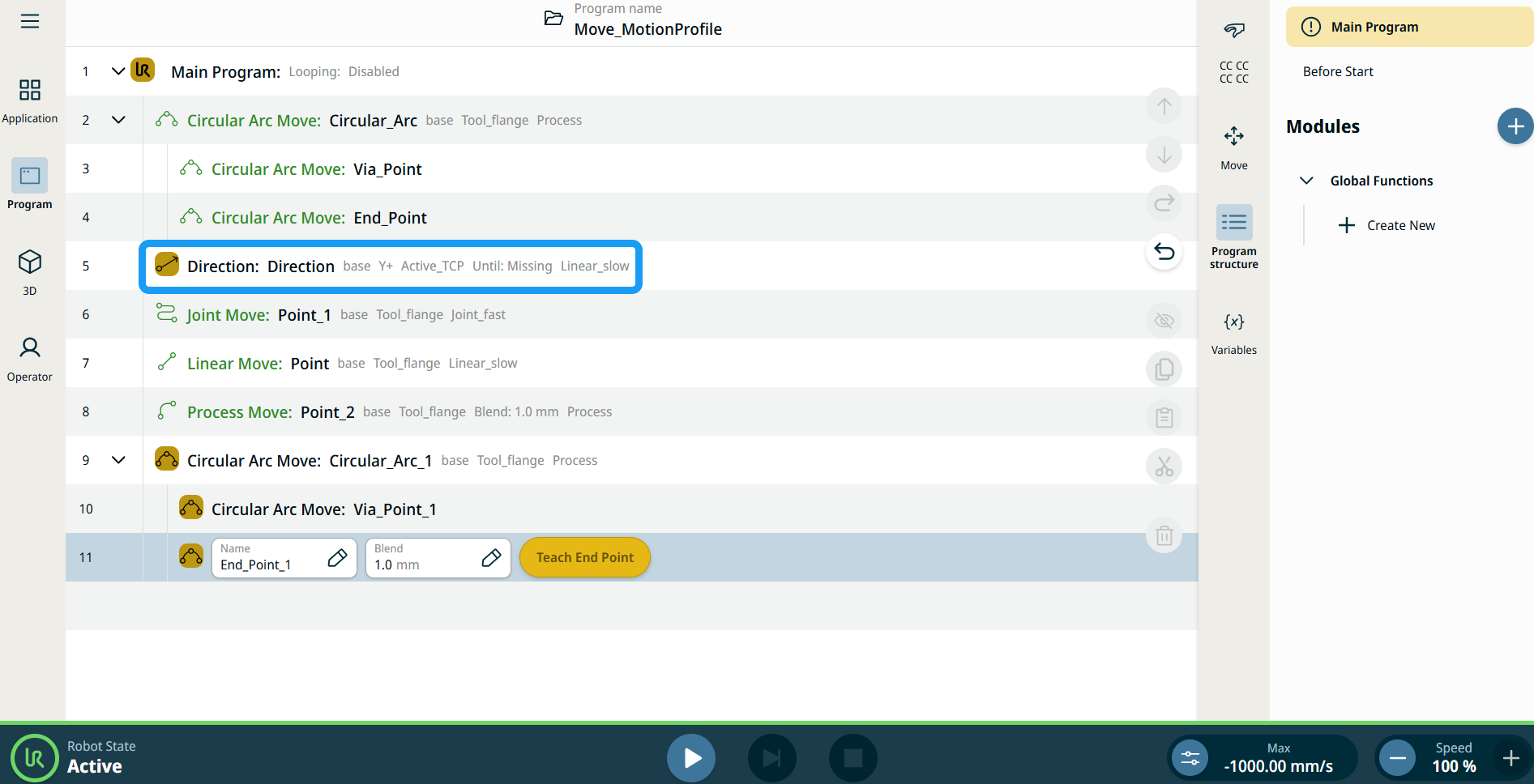
Bewegungsprofil-Kennzeichnungen bei Bewegungsknoten

Alle Bewegungsbezogenen Befehlsknoten in der Programmstruktur zeigen das Bewegungsprofil an, welches mit jedem Knoten verknüpft ist. Diese Funktion ermöglicht es Benutzern, das ausgewählte Bewegungsprofil bei einem Bewegen-Knoten zu sehen. Diese Funktion ist bei den folgenden Befehlsknoten implementiert:

Bewegungsknoten mit benutzerdefiniertem Bewegungsprofil zeigen die Werte für die Geschwindigkeit und Beschleunigung an.


So nutzen Sie die „Weitere Optionen“

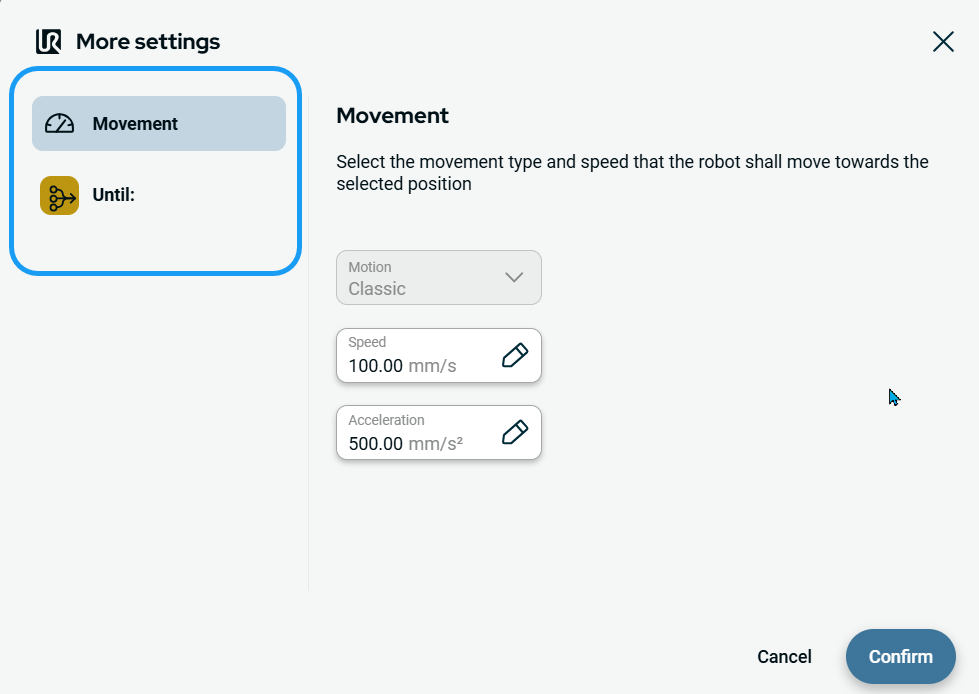
Tippen Sie auf die Schaltfläche „Mehr “.

Es erscheint ein neuer Bildschirm mit zwei erweiterten Einstellungen:

  • Bewegung

  • Bis


So verwenden Sie die Bewegungseinstellung
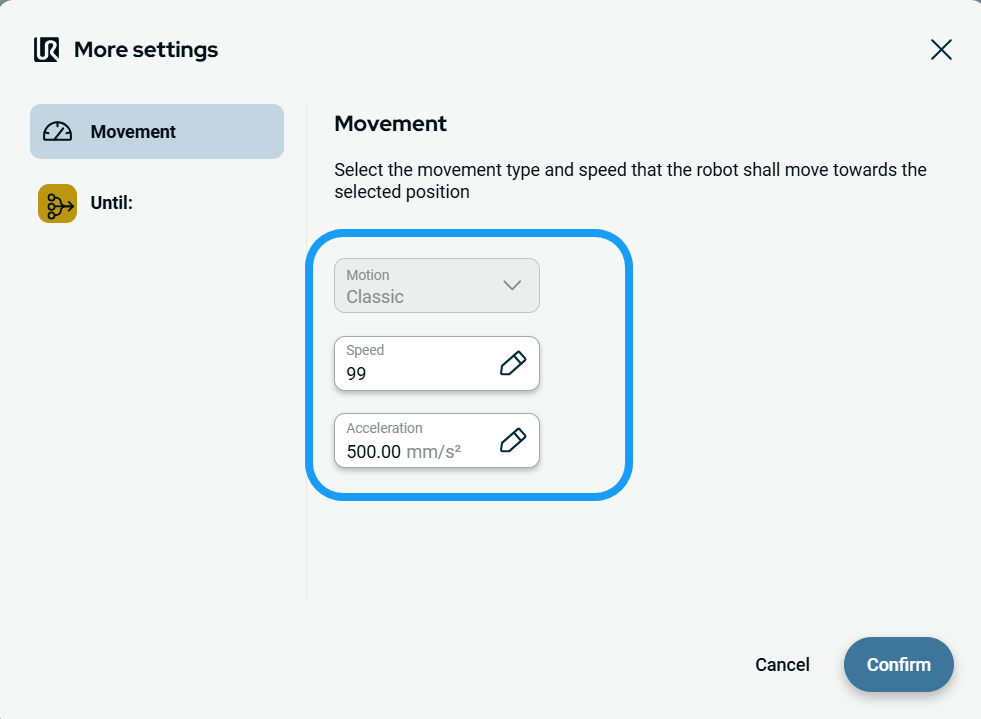
  1. Tippen Sie auf der linken Seite auf „Bewegung“, woraufhin drei Felder angezeigt werden:

    • Bewegung

    • Geschwindigkeit

    • Beschleunigung

    Hinweis: Das Feld „Motion“ ist deaktiviert.


  2. Tippen Sie auf das Feld „Geschwindigkeit“ – daraufhin werden drei Registerkarten angezeigt:

    • Wert

    • Variabel

    • Ausdruck

    Hinweis: Die Registerkarte „Variable“ ist deaktiviert.

  3. Geben Sie die Daten in den einzelnen Registerkarten ein und tippen Sie auf „Bestätigen“ . Siehe Registerkarten Registerkarten „Wert“, „Variable“ und „Ausdruck“

  4. Tippen Sie auf das Feld „Beschleunigung“ – daraufhin werden drei Registerkarten angezeigt:

    • Wert

    • Variabel

    • Ausdruck

    Hinweis: Die Registerkarte „Variable“ ist deaktiviert.

  5. Geben Sie die Daten in den einzelnen Registerkarten ein und tippen Sie auf „Bestätigen“ . Siehe Registerkarten Registerkarten „Wert“, „Variable“ und „Ausdruck“


So verwenden Sie die Einstellung „Bis“
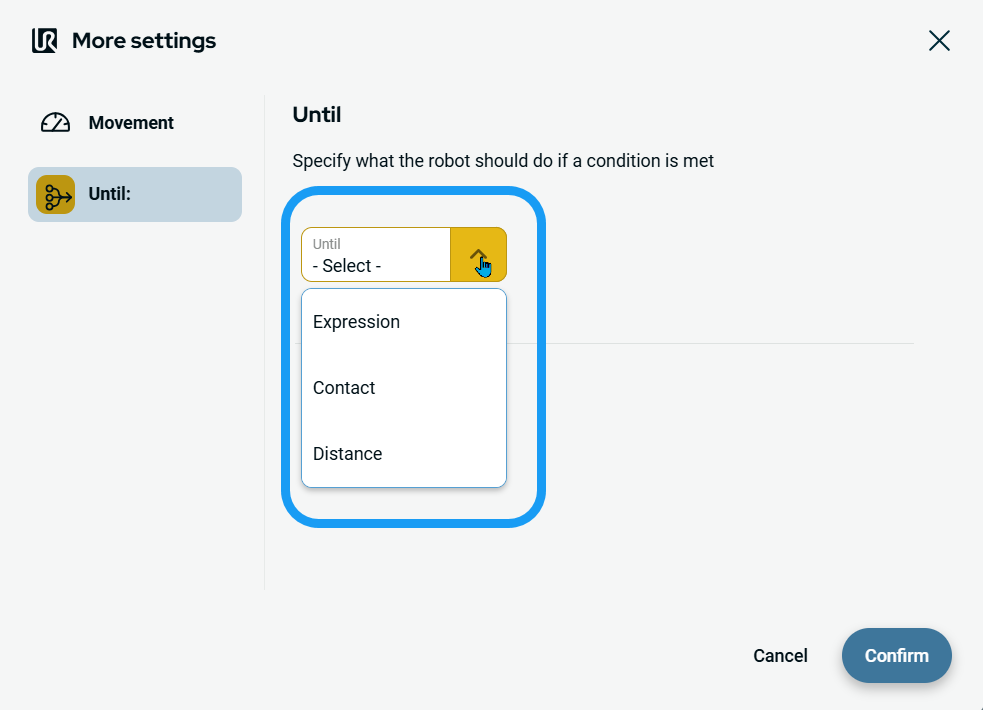
  1. Tippen Sie auf der linken Seite auf Bis . Es erscheint ein Feld „Bis“, in dem Sie drei Bedingungen hinzufügen können:

    • Ausdruck

    • Kontakt

    • Distanz


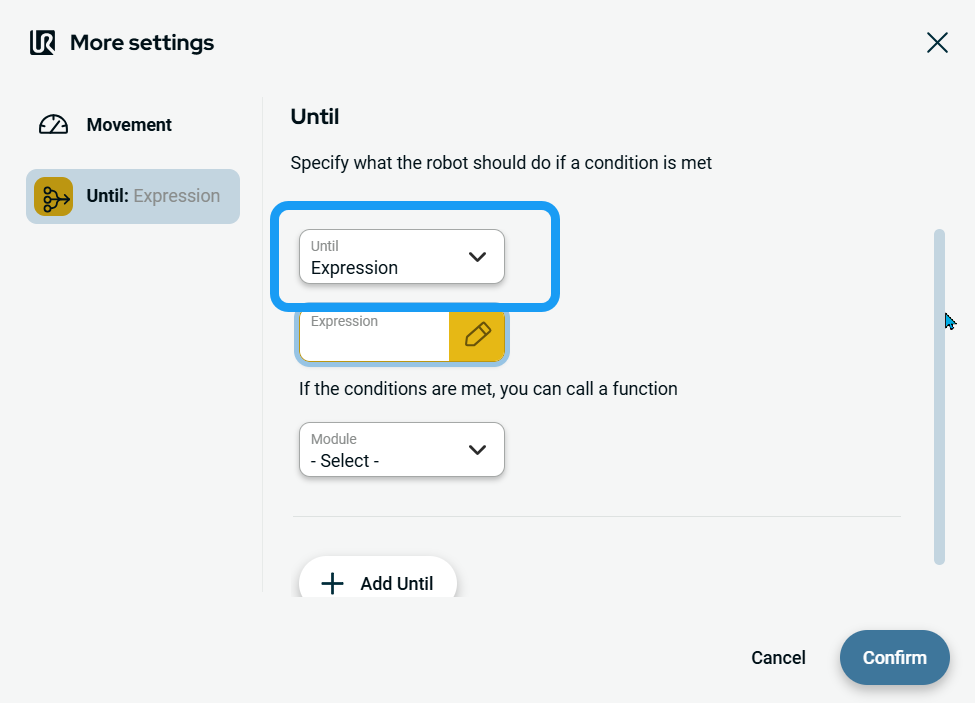
So greifen Sie auf Expression zu
  1. Tippen Sie auf „Ausdruck“,und es werden drei Funktionen hinzugefügt:

    • Ausdrucksfeld

    • Dropdown-Menü „Modulauswahl“

    • Schaltfläche„Hinzufügen bis“


    Ausdruck . Legt den zu prüfenden Ausdruck fest; optional können Sie eine Funktion aufrufen, wenn die Bedingung erfüllt ist.

  2. Tippen Sie auf das Feld „Ausdruck“, geben Sie den gewünschten Ausdruck ein und bestätigen Sie.

  3. Tippen Sie auf das Feld „Modul“ – es stehen zwei Optionen zur Auswahl:

    • Globale Funktionen

    • Modul

  4. Wählen Sie entweder Globale Funktionen oder Modul aus.

    Rechts erscheint ein zusätzliches Feld „Funktion “.

  5. Tippen Sie auf die Schaltfläche „Weiter hinzufügen“, um weitere Bedingungen hinzuzufügen, und bestätigen Sie anschließend.

    Sie können eine „Until“-Bedingung löschen, indem Sie auf den Papierkorb klicken, die letzte Bedingung kann jedoch nicht gelöscht werden.


So erreichen Sie uns
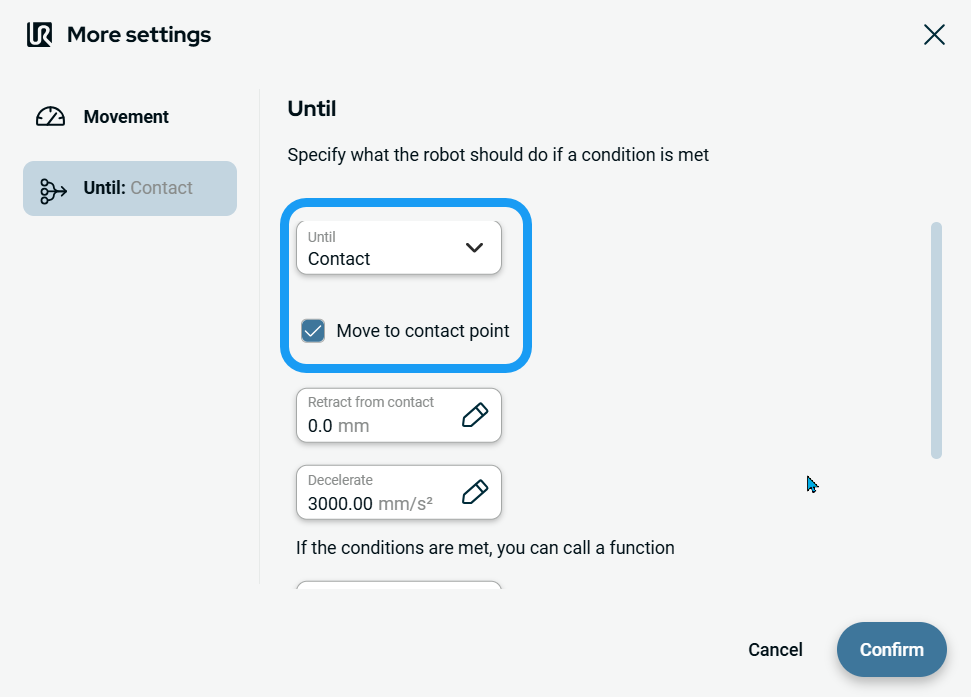
  1. Tippen Sie auf „Kontakt“,und es werden fünf Funktionen hinzugefügt:

    • Kontrollkästchen für „Zum Kontaktpunkt bewegen“

    • Aus dem Kontaktfeld zurückziehen

    • Feld „Verzögerung“

    • Feld „Modulauswahl“

    • Schaltfläche „Hinzufügen bis“

    „Bis zum Kontakt“ prüft auf Werkzeugkontakt.

  2. Aktivieren Sie das Kontrollkästchen „An Kontaktpunkt verschieben “.

  3. Tippen Sie auf das Feld „Vom Kontakt zurückziehen“ – daraufhin werden drei Registerkarten angezeigt:

    • Wert

    • Variabel

    • Ausdruck

    Hinweis: Die Registerkarte „Variable“ ist deaktiviert.

  4. Geben Sie die Daten in den einzelnen Registerkarten ein und tippen Sie auf „Bestätigen“ . Siehe Registerkarten Registerkarten „Wert“, „Variable“ und „Ausdruck“

    Hinweis: Wenn Sie das Kontrollkästchen „Zum Kontaktpunkt verschieben“ deaktivieren, wird das Feld „Vom Kontaktpunkt zurückziehen“ deaktiviert.

 
  1. Tippen Sie auf das Feld „Verzögerung“, woraufhin drei Registerkarten angezeigt werden:

    • Wert

    • Variabel

    • Ausdruck

    Hinweis: Die Registerkarte „Variable“ ist deaktiviert.

  2. Geben Sie die Daten in den einzelnen Registerkarten ein und tippen Sie auf „Bestätigen“ . Siehe Registerkarten Registerkarten „Wert“, „Variable“ und „Ausdruck“

  3. Tippen Sie auf das Feld „Modulauswahl“ – es stehen zwei Optionen zur Auswahl:

    • Globale Funktionen

    • Modul

  4. Tippen Sie entweder auf „Globale Funktionen“ oder auf „Modul“ .

    Rechts erscheint ein zusätzliches Feld „Funktion “.

  5. Tippen Sie auf die Schaltfläche „Weiter hinzufügen“, um weitere Bedingungen hinzuzufügen, und bestätigen Sie anschließend.


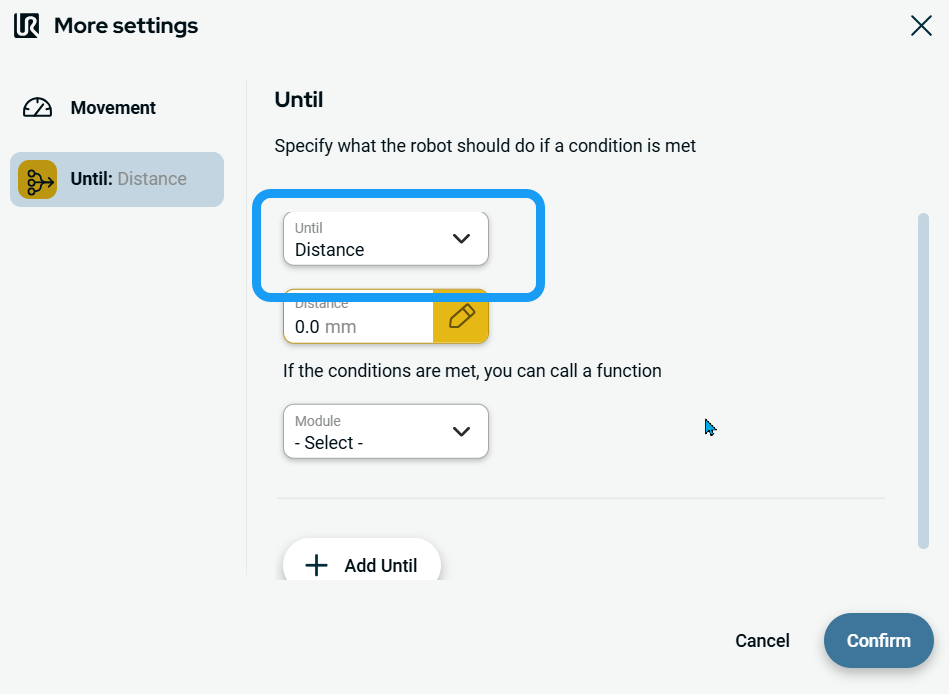
So rufen Sie „Distance“ auf
  1. Tippen Sie auf „Entfernung“,und es werden vier Funktionen hinzugefügt:

    • Abstand Feld

    • Modul Feld

    • Funktionsauswahlfeld

    • Schaltfläche „Hinzufügen bis“

  2. Tippen Sie auf das Feld „Entfernung“ – daraufhin werden drei Registerkarten angezeigt:

    • Wert

    • Variabel

    • Ausdruck

    Hinweis: Die Registerkarte „Variable“ ist deaktiviert.

  3. Geben Sie die Daten in den einzelnen Registerkarten ein und tippen Sie auf „Bestätigen“ . Siehe Registerkarten Registerkarten „Wert“, „Variable“ und „Ausdruck“

  4. Tippen Sie entweder auf „Globale Funktionen“ oder auf „Modul“ .

    Rechts erscheint ein zusätzliches Feld „Funktion “.

  5. Tippen Sie auf die Schaltfläche „Bis hinzufügen“, wenn Sie weitere „Bis“-Funktionen verwenden möchten.

  6. Tippen Sie auf die Schaltfläche „Weiter hinzufügen“, um weitere Bedingungen hinzuzufügen, und bestätigen Sie anschließend.