|
Verwendung der Frames-Anwendung
|
-
Wechseln Sie zur Registerkarte „Anwendung“. Siehe Anwendungs-Tab
-
Tippen Sie auf das Symbol „Koordinatensystem “.
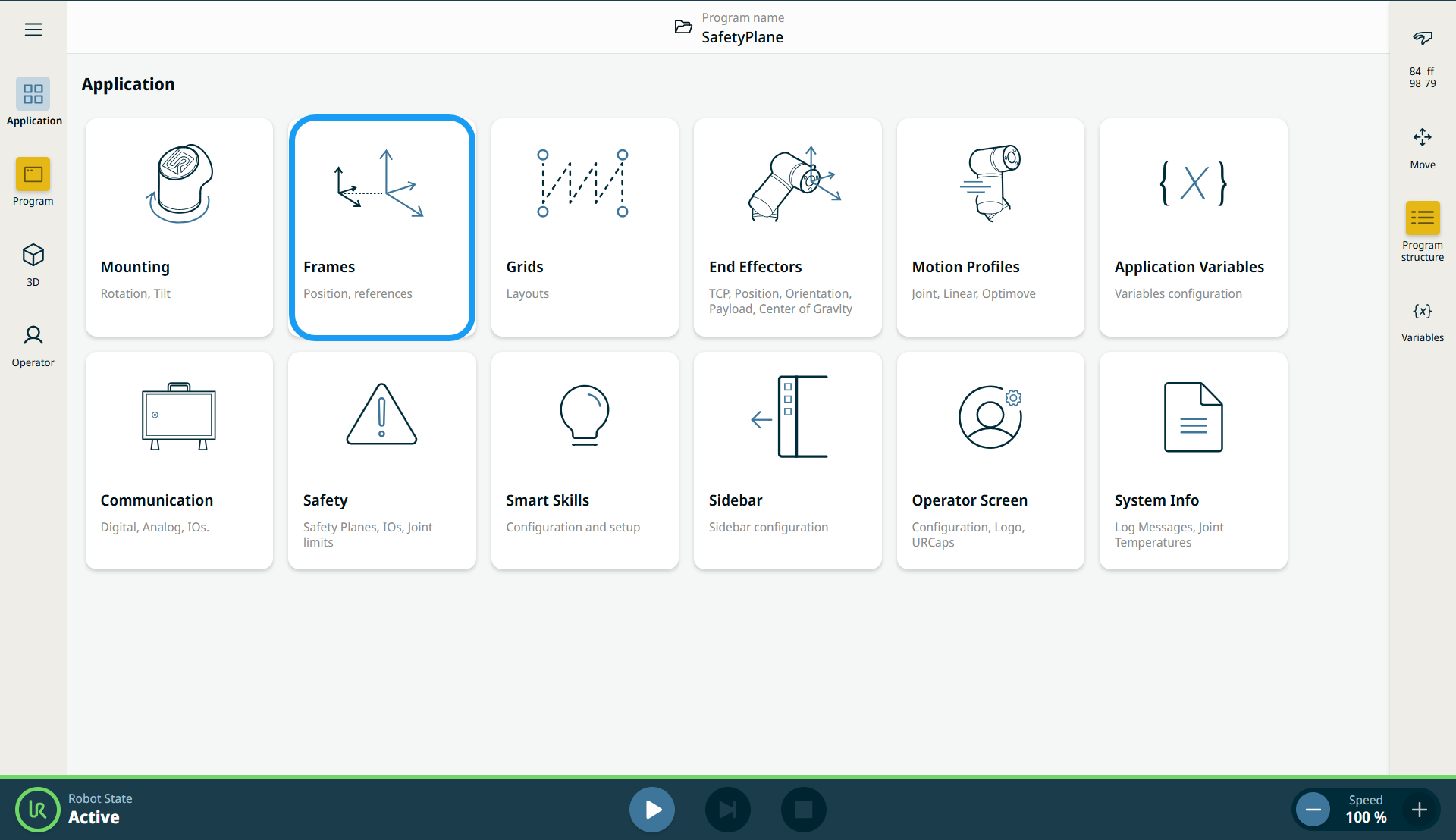
Es erscheint ein Bildschirm, der in drei Bereiche unterteilt ist.
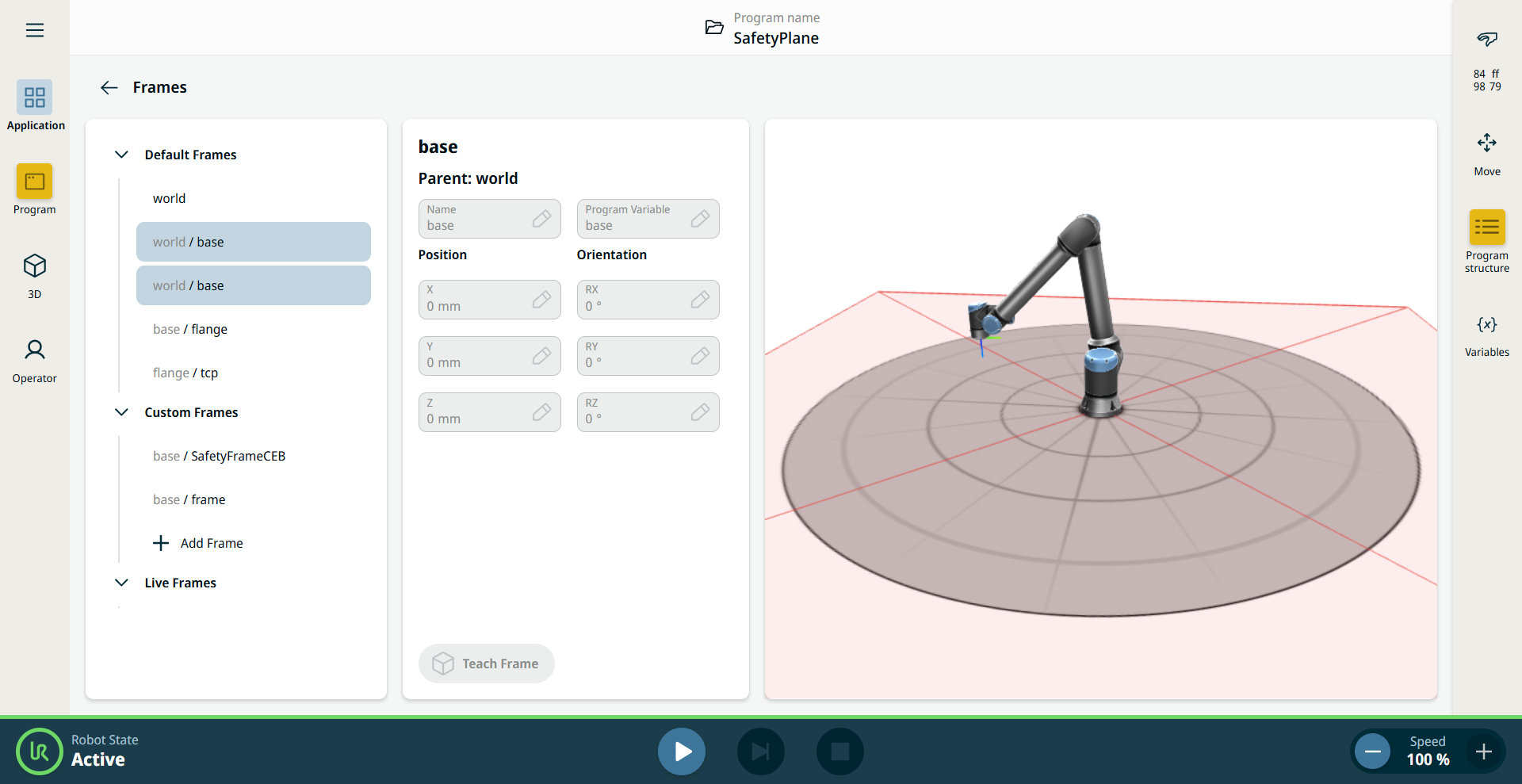
Das linke Fenster enthält die Standard-Koordinatensysteme ,benutzerdefinierte Koordinatensystemeund Live-Koordinatensysteme .
Das mittlere Feld enthält acht Felder:
-
Feld „Name“
-
Feld „Programmvariable“
-
Feld „X-Position“
-
Feld „Y-Position“
-
Feld „Z-Position“
-
Feld „RX-Ausrichtung“
-
RY-Ausrichtungsfeld
-
RZ-Ausrichtungsfeld
Im rechten Fensterbereich wird der Roboterarm in X-, Y- und Z-Koordinaten angezeigt.
|
|
|
Der Abschnitt „Standard-Koordinatensysteme “ enthält drei vordefinierte PolyScope X-Koordinatensysteme:
-
Basis. Die Mitte der Basis des Roboterfußes. Wenn der Roboter an einem festen Standort montiert ist, ändert sich dieses Koordinatensystem nicht, und Sie können andere feste Standorte relativ zu diesem definieren.
-
TCP. Die Position des aktiven TCP. Sie wird aktualisiert, während sich der Roboter im Jog-Modus bewegt oder während ein Programm ausgeführt wird.
-
Welt. Wenn der Roboter an einem festen Standort montiert ist, entspricht dieses Koordinatensystem dem Basis-Koordinatensystem. Wenn der Roboter jedoch auf einer beweglichen Schiene oder einem Portal montiert ist, können Sie das Koordinatensystem der Basis während der Bewegung des Roboters aktualisieren, während das Koordinatensystem des Weltraums fest bleibt.
Wenn Sie einen der vordefinierten Koordinatensysteme auswählen, können Sie deren Werte anzeigen. Sie können diese jedoch nicht bearbeiten.
-
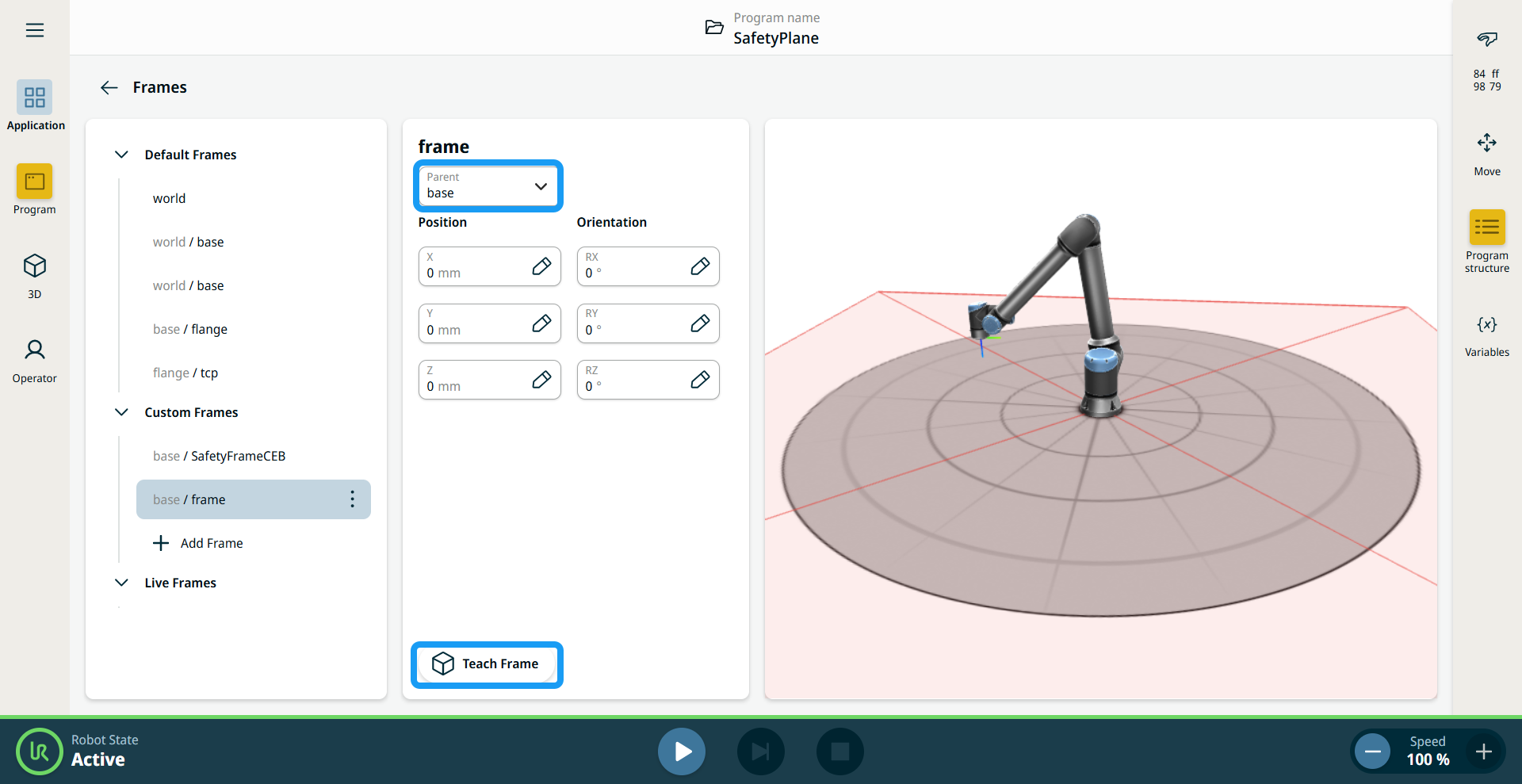
Tippen Sie unter „Benutzerdefinierte Rahmen“auf „+ Koordinatensystem hinzufügen“ . Die acht Felder im mittleren Bereich sind aktiviert.
-
Wählen Sie im Feld „Übergeordnet“ ein Koordinatensystem aus. Koordinatensysteme werden relativ zu Basis erstellt.
-
Geben Sie die Werte in die Felder „X“, „Y“ und „Z“ ein und tippen Sie auf „Bestätigen“.
-
Geben Sie die Werte in die Felder „RX“, „RY“ und „RZ“ (Ausrichtung ) ein und tippen Sie auf „Bestätigen“.
-
Tippen Sie unten im Fenster auf die Schaltfläche „Koordinatensystem einlernen “.
|
| |
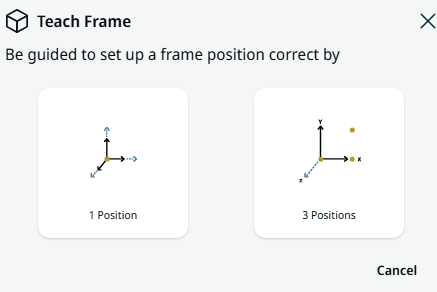
Es erscheint ein Popup-Fenster mit zwei Optionen zur Einstellung der Position des Koordinatensystems.
-
1 Position
-
3 Positionen
-
Wenn Sie „1 Position“ auswählen,wird der 3D-Viewer zum Hauptbildschirm. Verwenden Sie die Plus-Minus-Taste, um die drei Koordinaten des Roboterarms zu verschieben und zu drehen.
-
Tippen Sie auf Speichern .
-
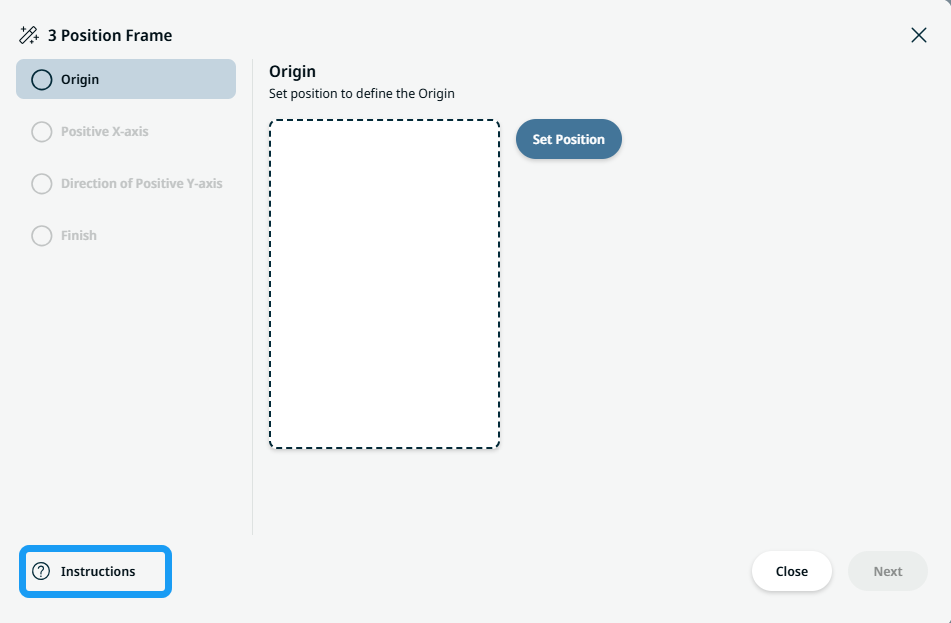
Wenn Sie „3 Positionen“ auswählen,erscheint ein Popup-Fenster. Tippen Sie unten links auf das Symbol „Anleitung “.
|
| |
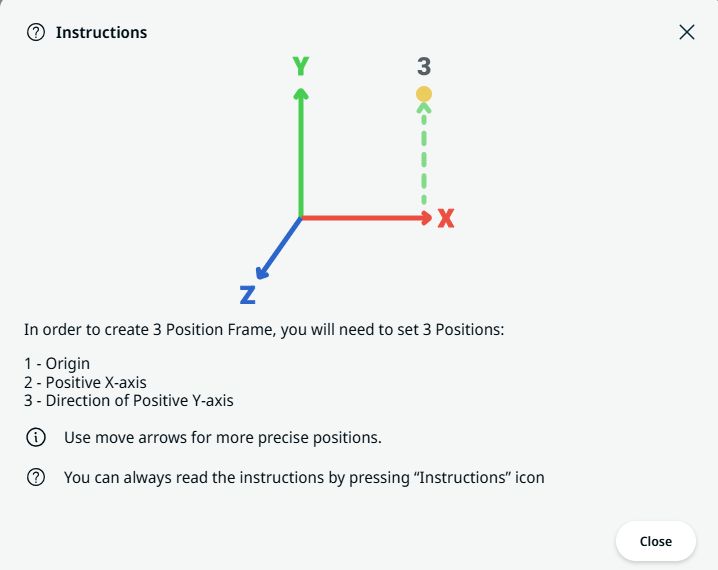
Das Anweisungsfeld zum Erstellen eines 3-Positionen-Koordinatensystems wird angezeigt.
-
Tippen Sie auf „Position festlegen“ für den Ursprung .
-
Der 3D-Viewer wird zum Hauptbildschirm. Verwenden Sie die Plus-Minus-Taste, um die drei Koordinaten des Roboterarms zu verschieben und zu drehen.
-
Tippen Sie auf Speichern .
-
Es steht eine Option zur Bearbeitung der Position zur Verfügung. Wenn keine Änderungen erforderlich sind, tippen Sie auf „Weiter“ .
-
Tippen Sie auf „Position festlegen“ für die positive X-Achse.
-
Wiederholen Sie die Schritte 12–14.
|
| |
-
Tippen Sie auf „Position festlegen“ für die „Richtung der positiven Y-Achse“.
-
Wiederholen Sie die Schritte 12–14.
-
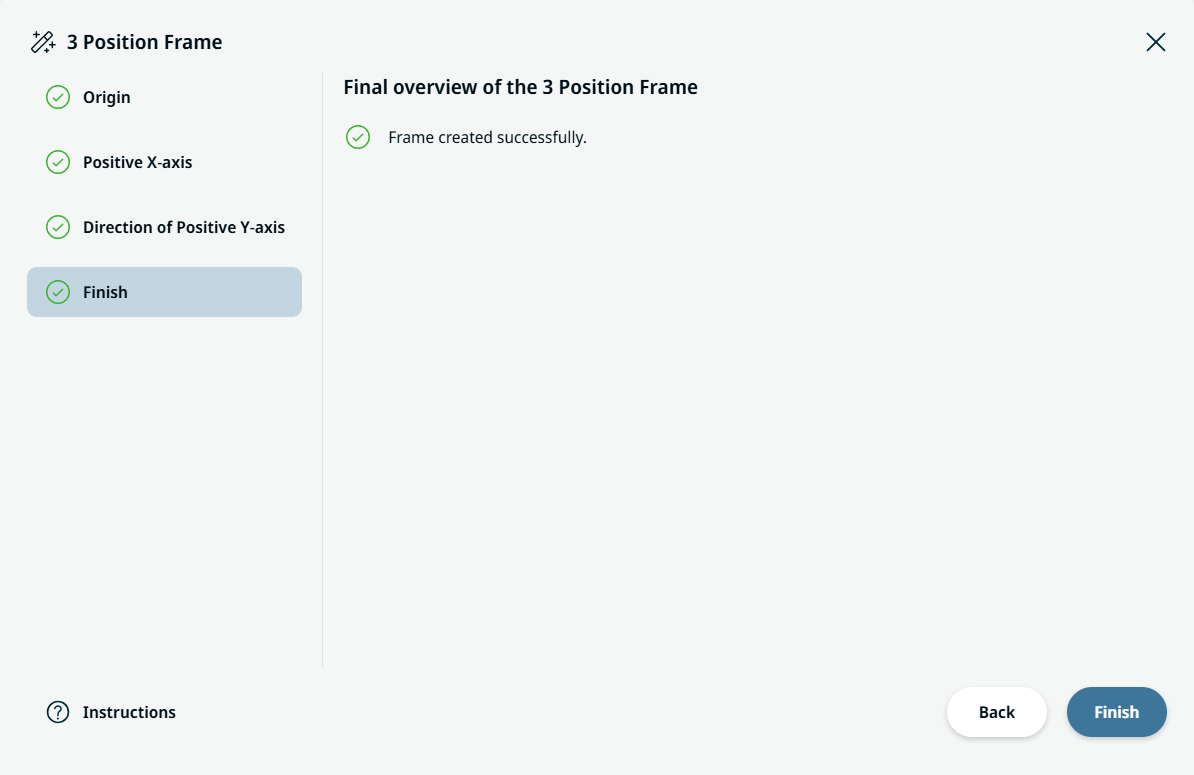
Tippen Sie auf „Fertigstellen“, wenn das Koordinatensystem erfolgreich erstellt wurde.
|