Else If

Beschreibung

Der Befehl „Else If“ wird – ebenso wie „Else“ – zusammen mit dem Befehl „If“ verwendet. Damit können Sie Anweisungen geben, um das Verhalten des Roboters basierend auf Sensoreingaben oder Variablenwerten zu ändern.

Der „Else If“-Knoten kann nur direkt nach einem „If“- oder „Else“-Knoten eingefügt werden.

Die untergeordneten Knoten dieses Knotens werden nur ausgeführt, wenn der vorangehende „If“- oder „Else If“-Knoten den Wert „False“ hat, sein Ausdruck jedoch den Wert „True“ ergibt.


So rufen Sie den Befehl „Else If“ auf

  1. Wechseln Sie zum Hauptbildschirm des Programms. Siehe Befehlsknoten.

  2. Tippen Sie auf das Symbol „If“ in der Toolbox für Befehle.

    Befolgen Sie die Anleitung, wenn Sie auf das If-Programm zugreifen. Weitere Informationen finden Sie unter If “.

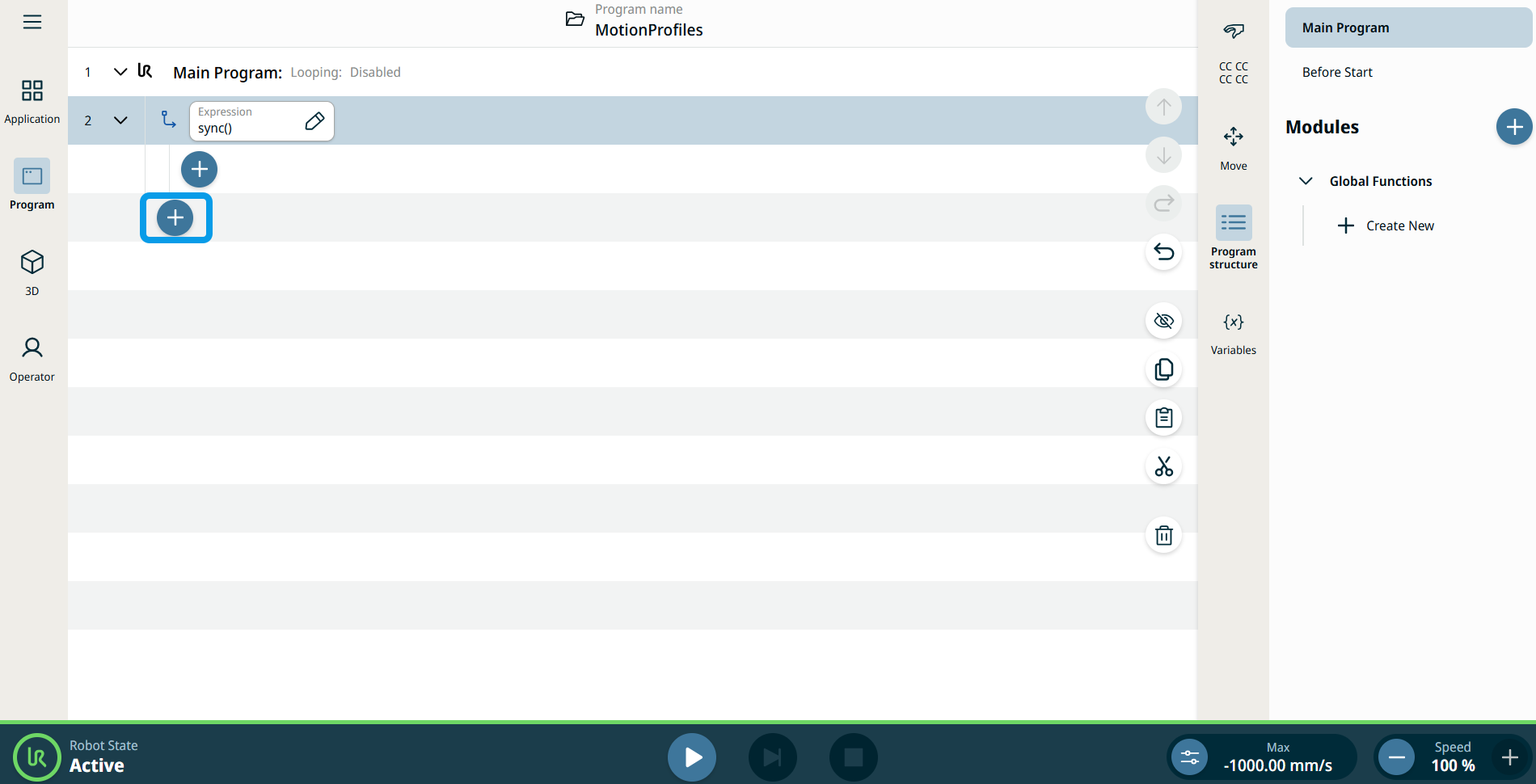
    Ein „Ausdruck“-Feld und zwei Plus-Symbole werden in die Programmstruktur eingefügt:

    • Symbol im untergeordneten Knoten „If“ hinzufügen

    • Symbol für einen weiteren Knoten hinzufügen

  3. Tippen Sie auf das zweite Hinzufügen-Symbol .

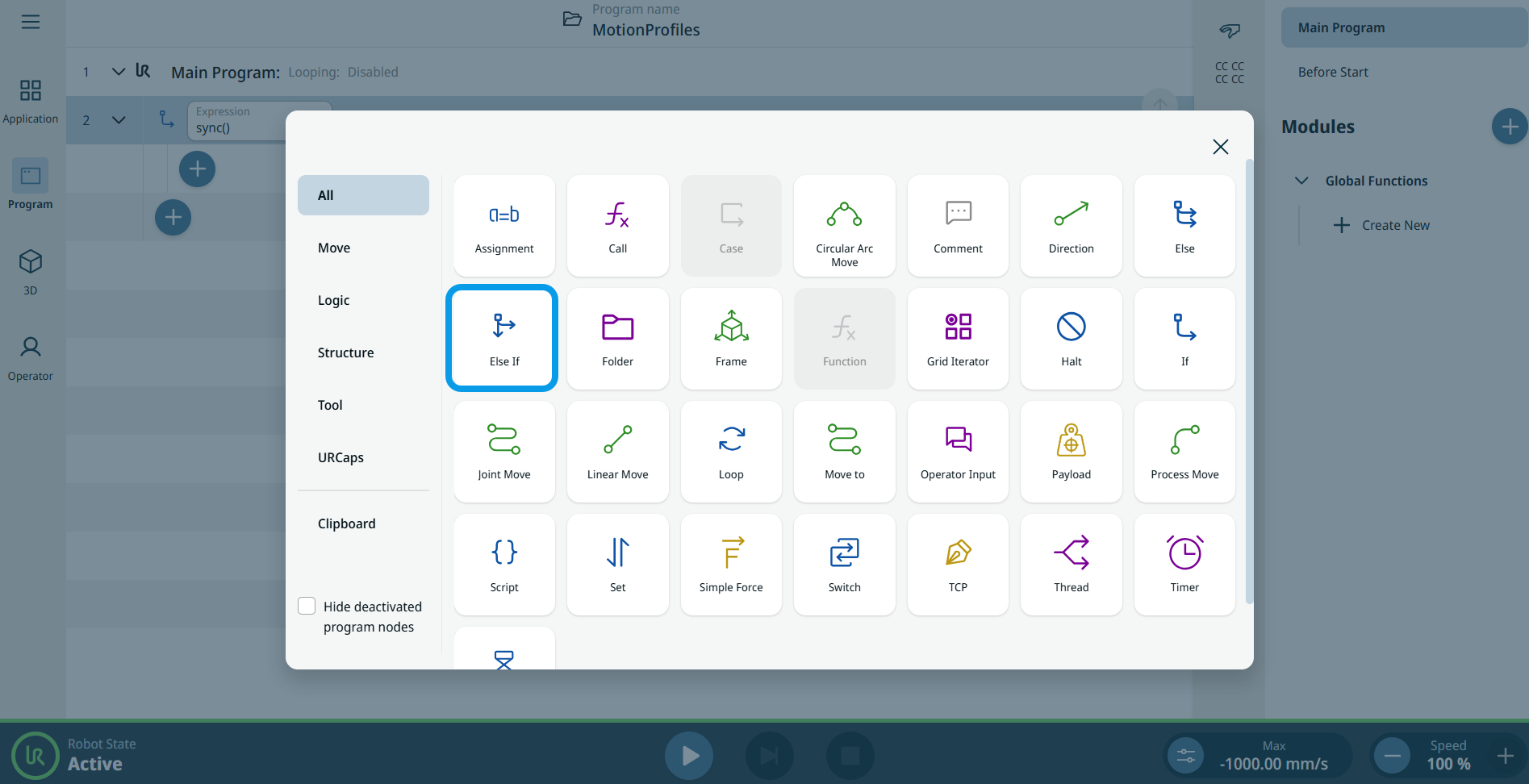
    Die Werkzeugleiste „Befehle“ wird angezeigt.

  4. Tippen Sie in der Befehls-Toolbox auf das Symbol „Else If “.


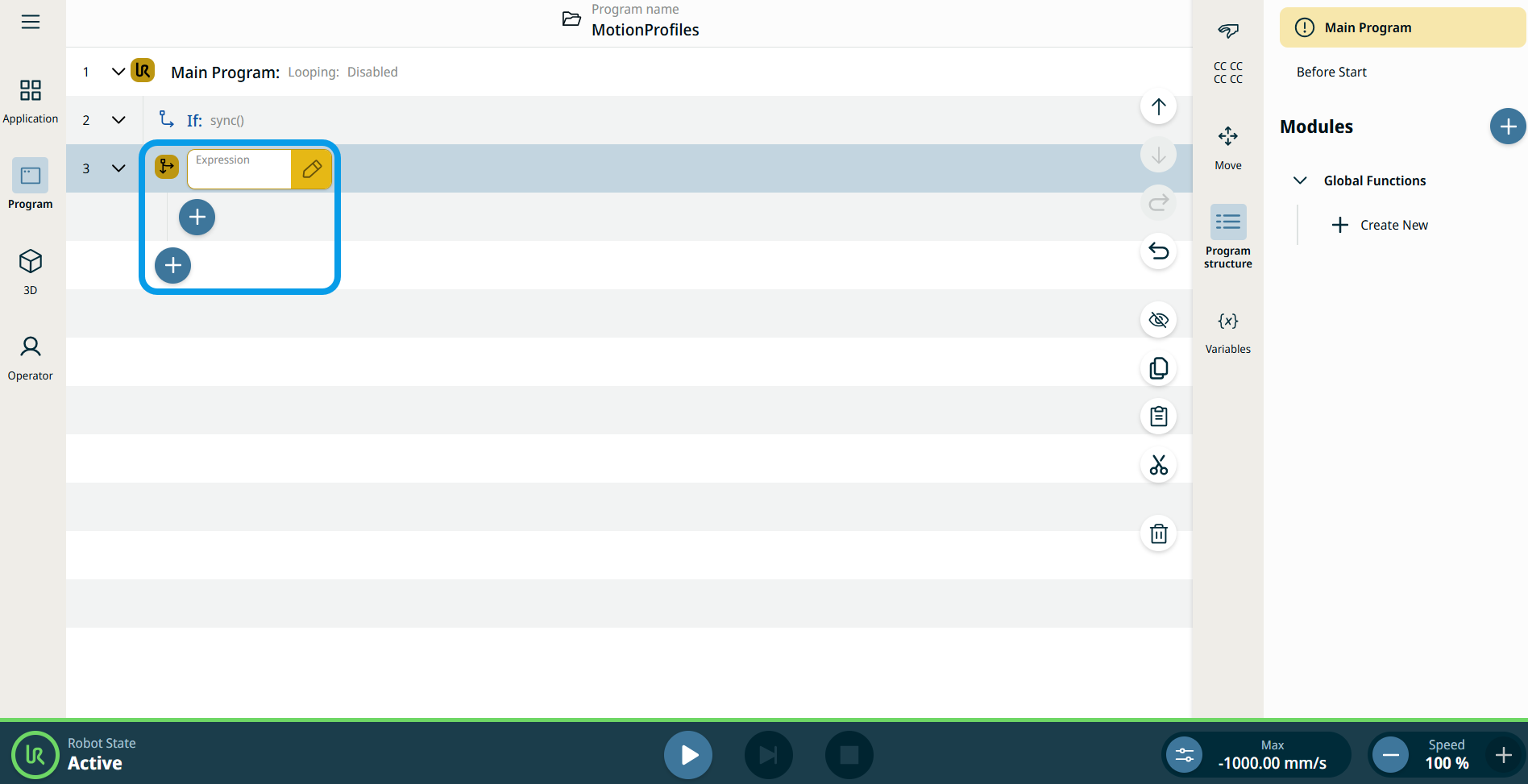
  1. Der „Else If“-Knoten wird in die Programmstruktur eingefügt.

    Der Knoten verfügt über ein bearbeitbares Feld „Ausdruck“ und zwei Symbole zum Hinzufügen.

  2. Tippen Sie auf das Feld „Ausdruck “.

  3. Gestalten Sie Ihren Ausdruck.

  4. Tippen Sie auf „Bestätigen“ .

  5. Wählen Sie das entsprechende Hinzufügen-Symbol aus und tippen Sie darauf, um auf weitere Befehle für die Roboterbewegung zuzugreifen.