| 「Smart Skills」ツールの使用方法
|
-
「スマート スキル」をタップしてください。

「Smart Skills」画面 が表示され、そこには2つの入力欄、6つの大きなアイコン、および1つのボタンがあります。
2つの分野は以下の通りです:
7つの「Smart Skills」アイコンは以下の通りです:
-
平面に合わせる
-
Z を最も近い軸に合わせる
-
センター
-
フリードライブ
-
「お問い合わせ」へ移動
-
後退
-
ホーム
「 ティーチモード」ボタン は下部にあります。
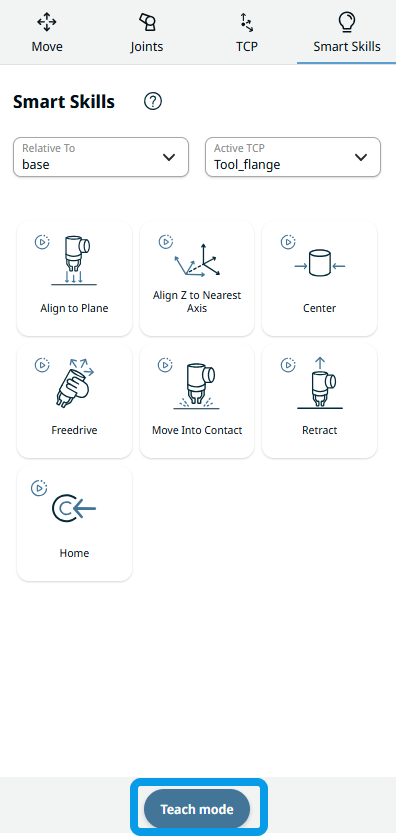
|
| |
-
「相対 位置」フィールド をタップします。
以下の4つの選択肢が提示されています:
-
ロボットを移動させたい相対位置を選択してください。
-
「Active TCP」フィールド をタップし、ご希望の設定を選択してください。
-
お好みのスマートスキルアイコンを選択してタップしてください。
メイン画面では、ロボットアームの動作を確認できます。
-
「 ティーチモード」 ボタンをタップして、デモンストレーションによるロボットのプログラミングを行ってください。
マルチタスク画面の右上に赤い点滅ランプが表示されている場合は、ティーチングが実行中であることを示しています。
-
「スマート スキル」を適用し、 停止するまで待つか、手動で停止してください。
プログラムツリー内にプログラムコードが生成されます。
-
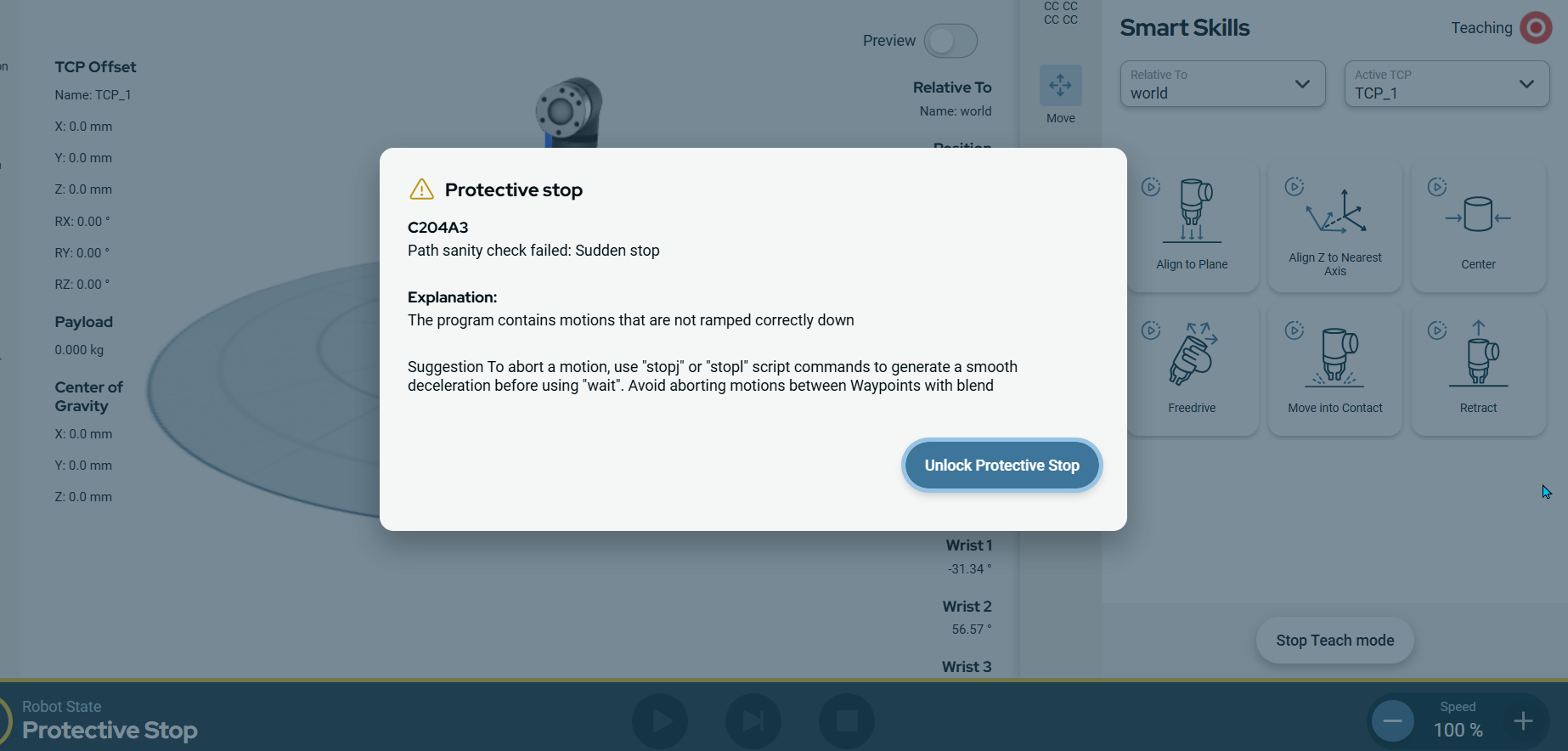
メイン画面に「保護 停止」の 警告が表示された場合は、ロボットを適切かつ安全にプログラミングするために必要なコマンドを行ってください。
|