PolyScope X のコンポーネント

概要

PolyScope X は、ティーチペンダントにインストールされたソフトウェアであり、タッチスクリーンを介してロボットアームを操作するものです。 PolyScope X インターフェースを使用すると、プログラムを作成、読み込み、実行できます。

ソフトウェアは常に最新バージョンに更新してください。


メイン画面の表示方法
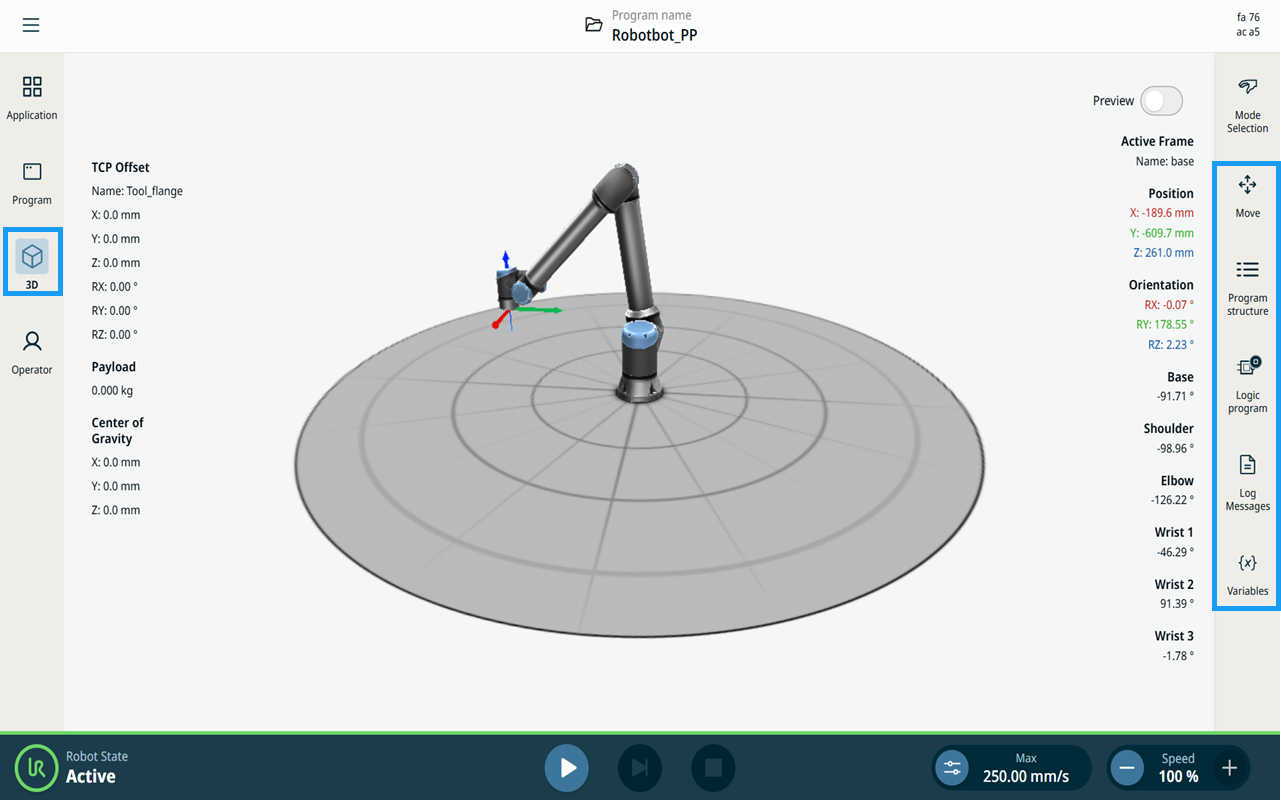
  1. メインナビゲーションの [3D ビューア] アイコン をタップします。 これにより、ロボットアームを X-Y-Z 座標で 3 次元表示できます。

  2. 3D表示領域を最大限に活用するには、サイドバーのアイコン( 、 を使用してマルチタスク画面を折りたたんでください。

    • 1回タップすると、マルチタスク画面のパネルを切り替えることができます

    • すでに選択されているアイコンをタップして、マルチタスク画面を閉じる


画面

レイアウト

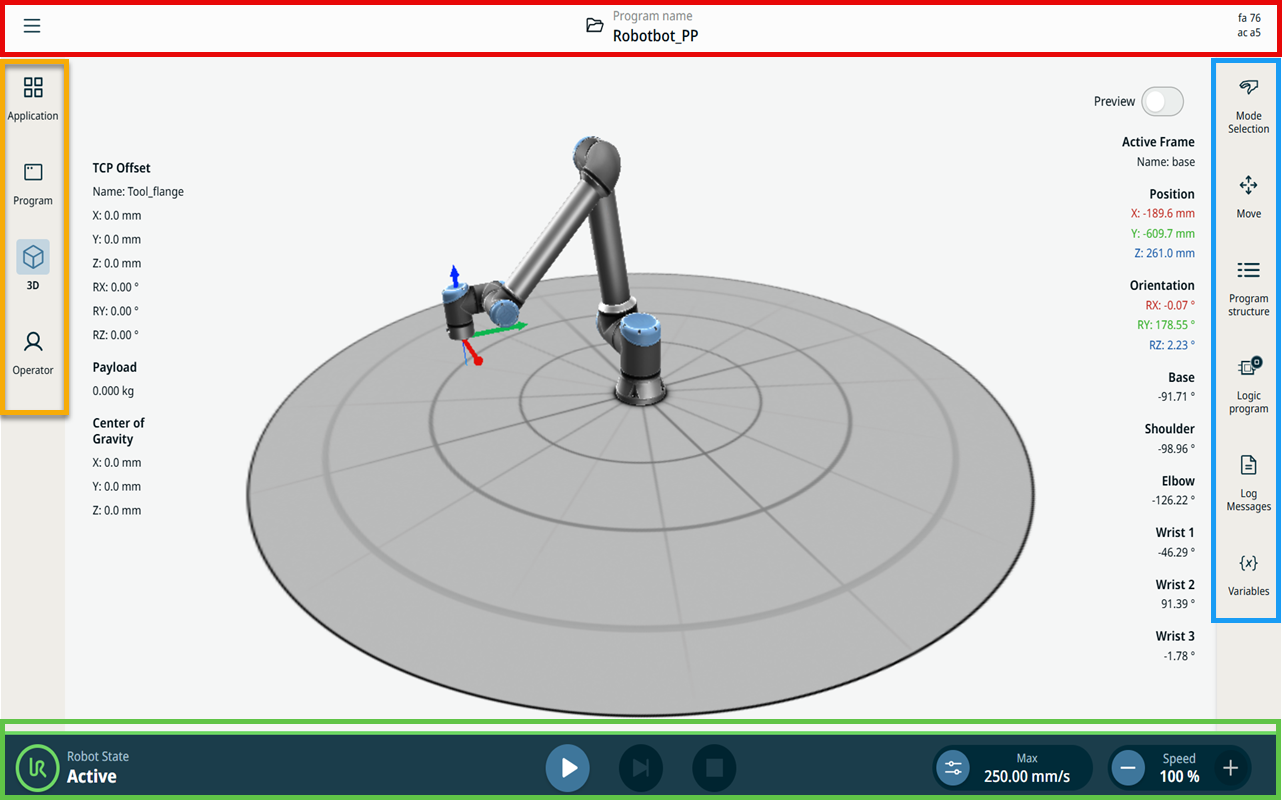
PolyScope Xの画面インターフェースは、次の図に示すように分割されています:


  • ヘッダー - 赤枠のボックス内。 「 システムマネージャー」とも呼ばれ、プログラムの読み込み、作成、編集や、URCapsへのアクセスを行うためのフォルダが含まれています。

    3つのアイコンが含まれています:

    • メニューアイコン

    • システムマネージャー

    • 安全チェックサム

  • メインナビゲーション - オレンジ色の枠内のボックス。 ナビゲーションハブとも呼ばれます。

    メイン画面を選択するためのアイコン/フィールドが含まれています:

    • アプリケーション

    • プログラム

    • 3D ビューア

    • オペレーター画面

  • サイドバー - 青い枠のボックス内。 「マルチタスク 画面」とも呼ばれます。

    マルチタスク画面を選択するためのアイコン/フィールドが含まれています:

    • モード選択

    • 移動

    • プログラム構造

    • ロジックプログラム

    • ログメッセージ

    • 変数

  • フッター - 緑色の枠で囲まれたボックス内。 ロボットコントロールバーとも呼ばれます。

    ロボットの状態、速度、プログラムの実行/再生を制御するためのボタンがあります。

    • ロボットの状態の初期化

    • 再生/一時停止/停止

    • 高速手動モード

    • スピードスライダ


画面の組み合わせ

ロボットの操作画面はメイン画面とマルチタスク画面からなります。

マルチタスク画面はメイン画面から独立しているため、個別のタスクを実行できます。 例えば、マルチタスク画面でロボットアームを動かしながら、メイン画面でプログラムを設定できます。 必要ない場合は、マルチタスク画面を非表示にすることもできます。

  • メイン画面

    ロボットのアクションを管理してモニタリングを行うフィールドとオプションがあります。

  • マルチタスク画面

    多くの場合メイン画面に関連するフィールドとオプションがあります。

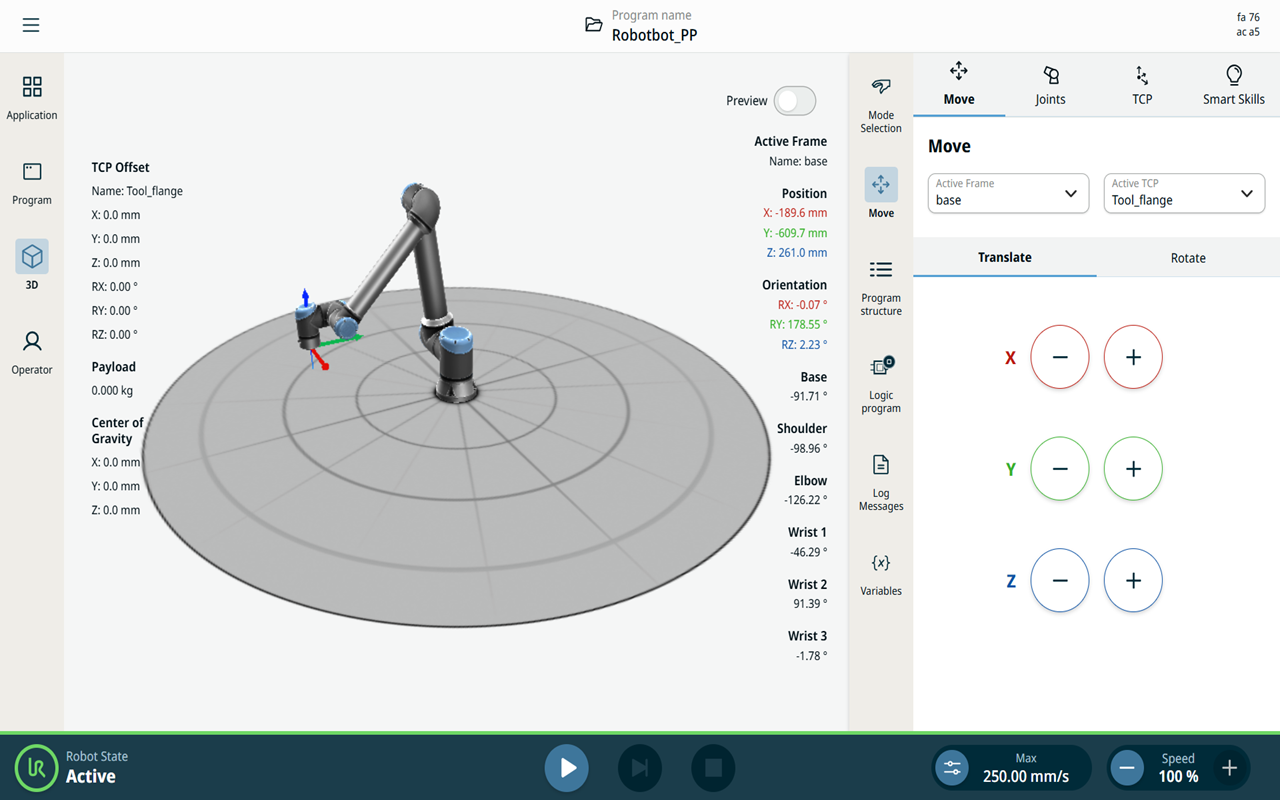
    メイン画面とマルチタスク画面


マルチタスク画面を表示/非表示にする
  1. サイドバーで任意のアイコンをタップすると、マルチタスク画面が表示されます。

    サイドバーが画面の中央まで展開し、マルチタスク画面が表示されます。

  2. マルチタスク画面を非表示にするには、サイドバーで現在選択されているアイコンをタップします。