最初のプログラム

説明

PolyScope X で初めてプログラムを作成すると、一連のウェイポイントを使用してロボットアームの動作を教示し、追従させる経路を設定できます。 アームの先端には、エンドエフェクターを取り付ける必要があります。

アーム先端のツールの設定方法については、「エンドエフェクター エンドエフェクターの用途 」を参照してください。

アーム先端のツールの設定方法については、ソフトウェアハンドブックの「エンドエフェクター の用途 」を参照してください。


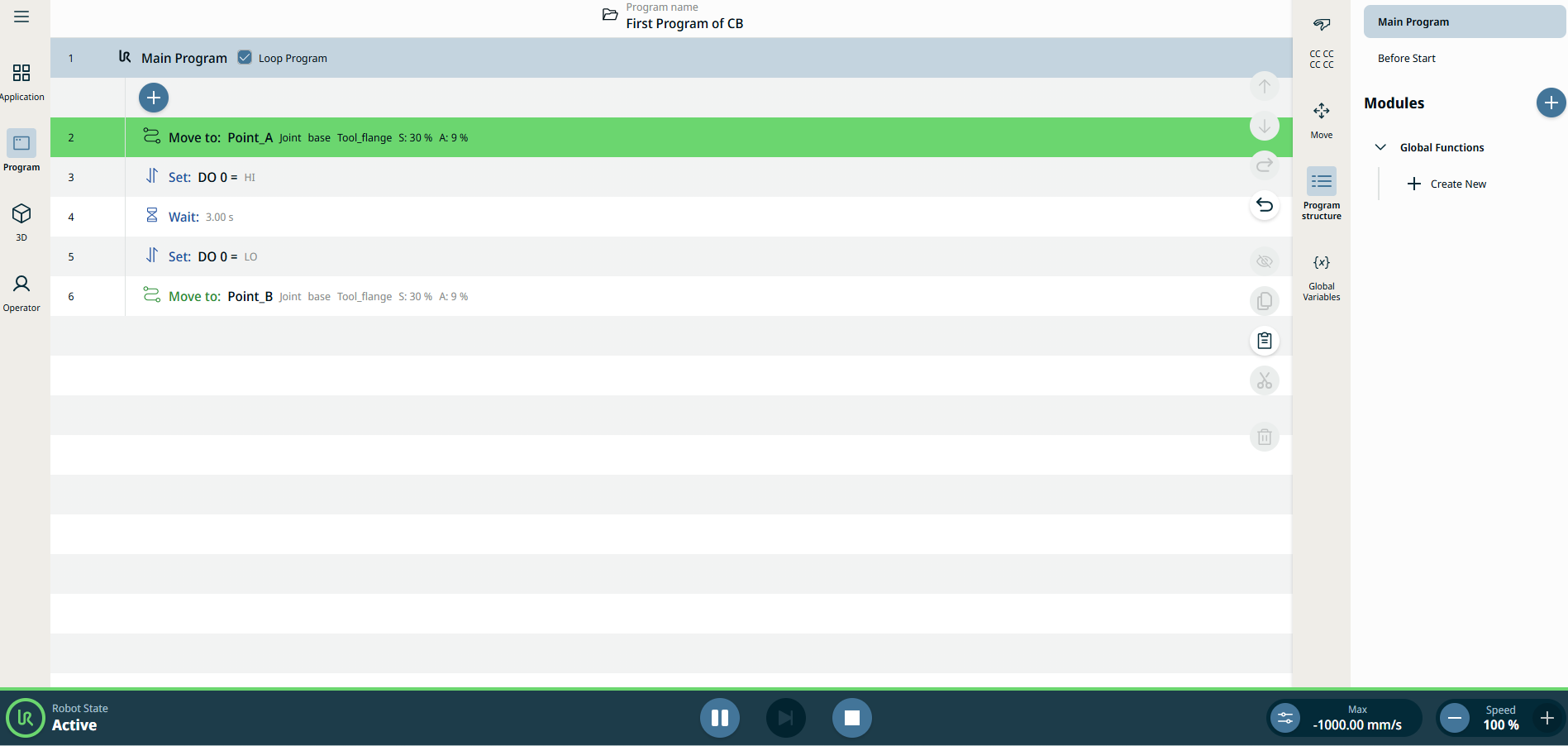
シンプルなプログラムを作成するには

この最初のプログラムの処理手順は以下の通りです:

  1. 位置 A に移動してください。

  2. I/O の設定

  3. 3秒お待ちください。

  4. IOの設定を解除します。

  5. 位置Bに移動してください。

システムマネージャーへのアクセス

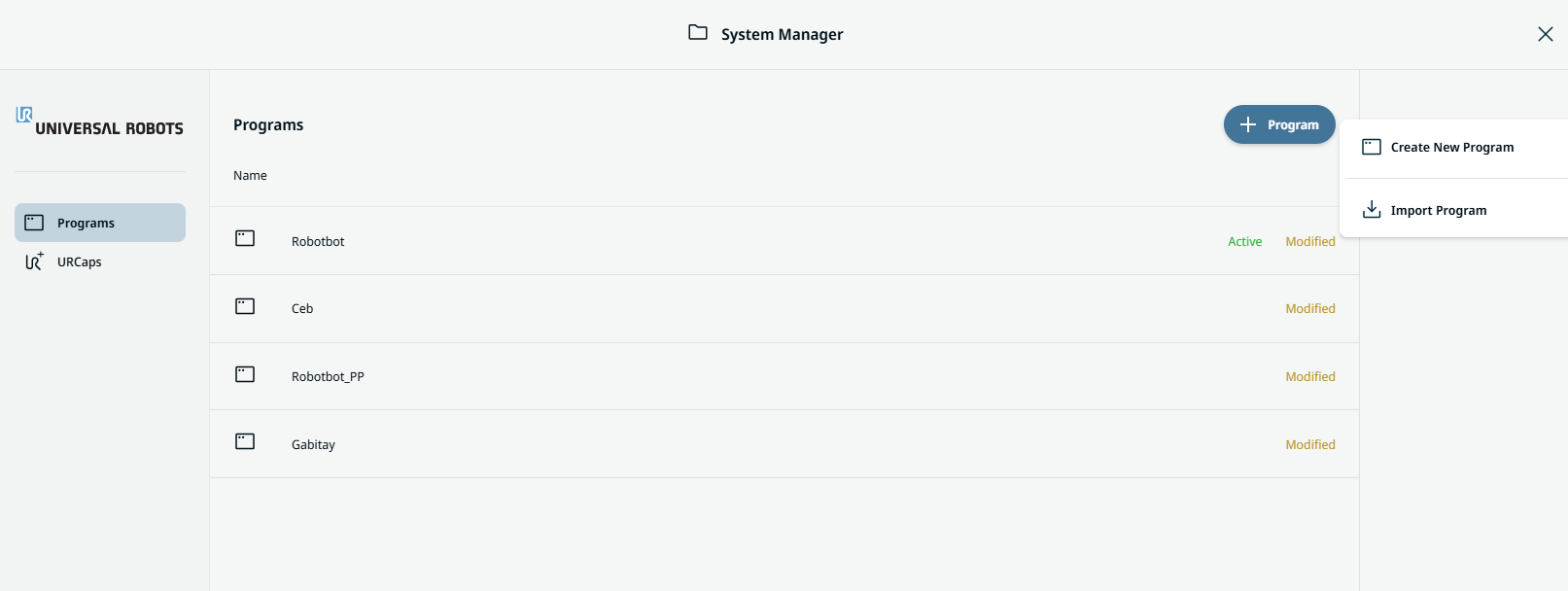
  1. メイン画面で ヘッダー をタップして、システムマネージャーを開きます。

  2. 「システム マネージャー」画面 で[プログラムの 追加] アイコン をタップし、[新しいプログラムの作成 ] を選択します。


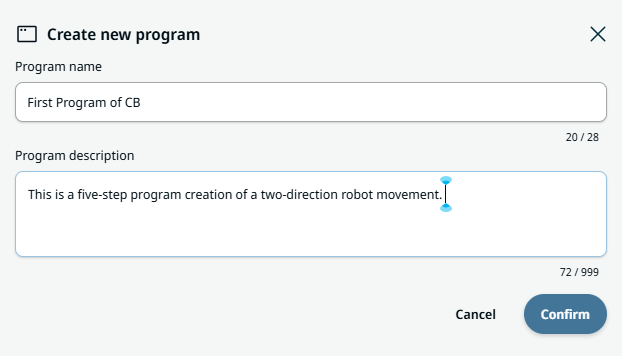
  1. [新しいプログラムの作成] ボックスにある 2 つのフィールドに、プログラム名説明を入力してください。 「確認 」をタップしてください。


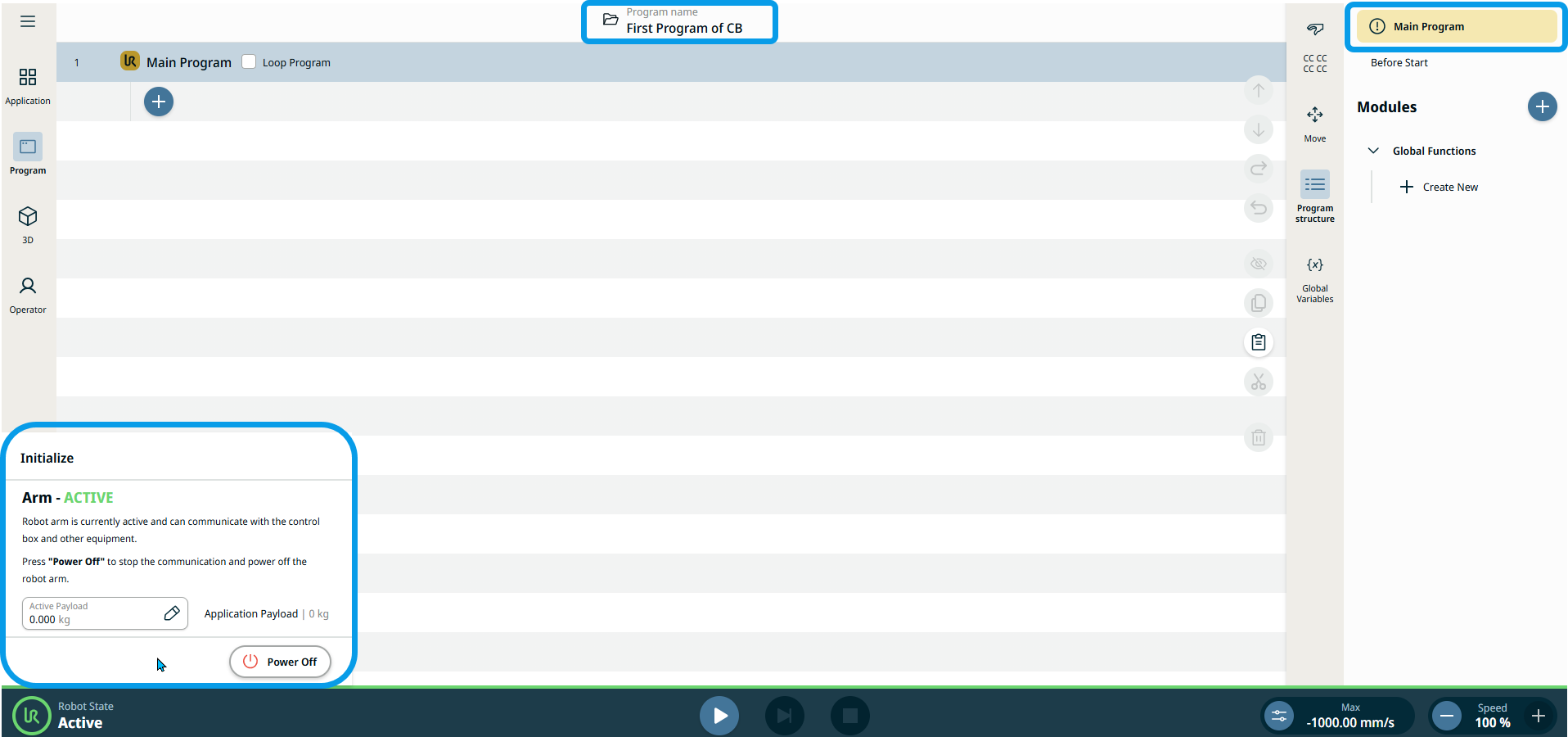
    メイン画面にプログラム名が表示されます。 マルチタスク画面には、プログラム作成の開始を示す黄色の [ メインプログラム ] タブが表示されます。

ロボットの初期化
  1. フッターの左側で [ロボット 状態] をタップして初期化します


  1. [電源 オン]、次に [ロック 解除] の順にタップします。 すると、ロボットの状態が[ アクティブ]と表示され、[ 再生]、[手動高速 モード]、および [ スピード] のボタン/スライダーが有効になります。

  2. メインナビゲーションで、[ プログラム ] メニューアイコンをタップします。

    「基本コマンド コマンドノード」を参照してください。

    『ソフトウェアハンドブック』の「基本 コマンドノード」の説明 を参照してください。

最初のコマンド:関節の動き


操作:位置 A
に移動

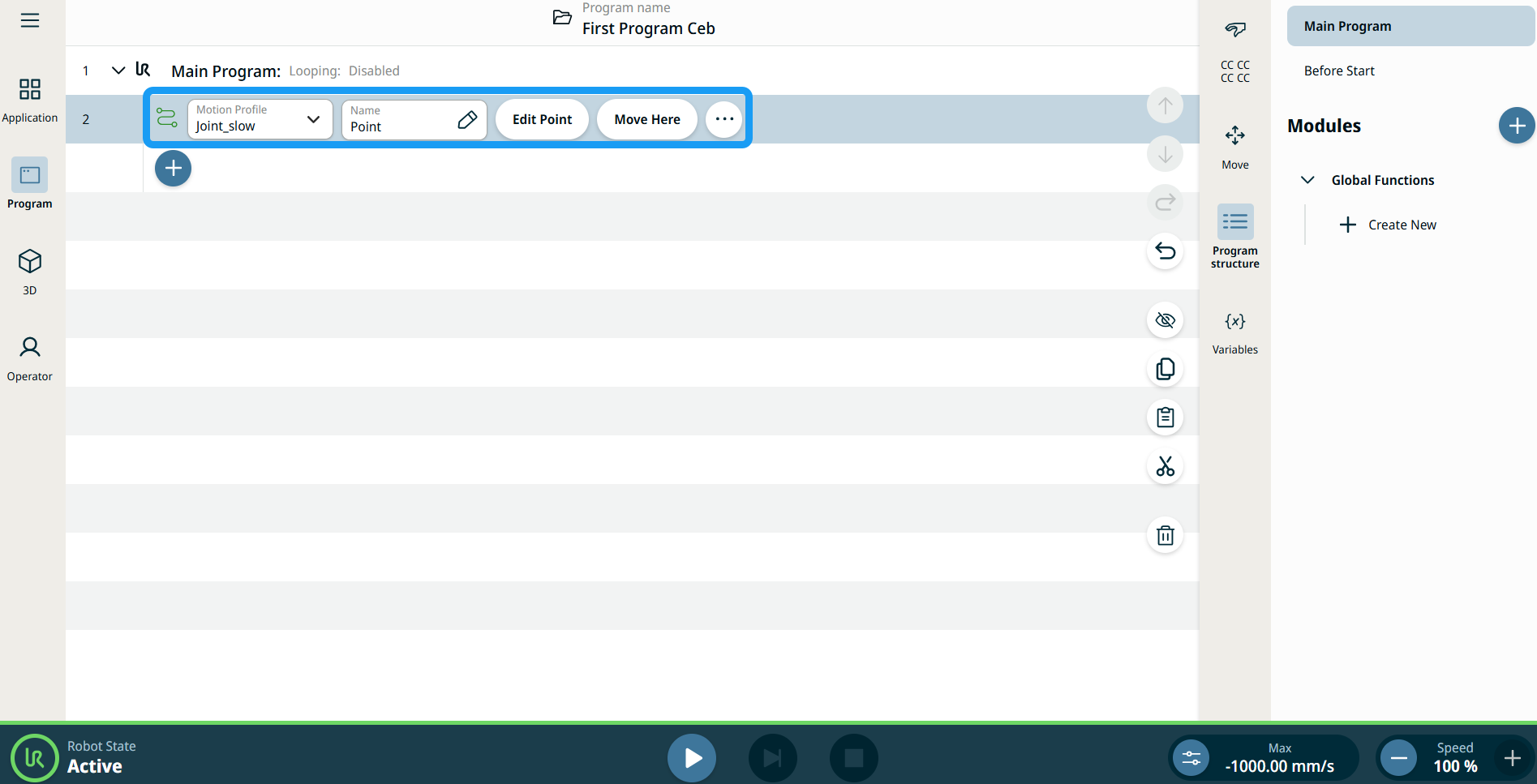
  1. 関節の動き 」コマンドをタップします。 PolyScope X では、ウェイポイントノードがこのコマンドに統合されていることに注意してください。

    「関節 ジョイント移動 ノードの説明を参照してください。

    『ソフトウェアハンドブック』の「関節 の動き」コマンド ノードの説明を参照してください。

    編集可能な 2 つのフィールド、2 つのタブ、および省略記号(…)アイコンがプログラムツリーに挿入されます:

    • 動作プロファイル

    • 名前

    • 点を編集

    • ここに移動


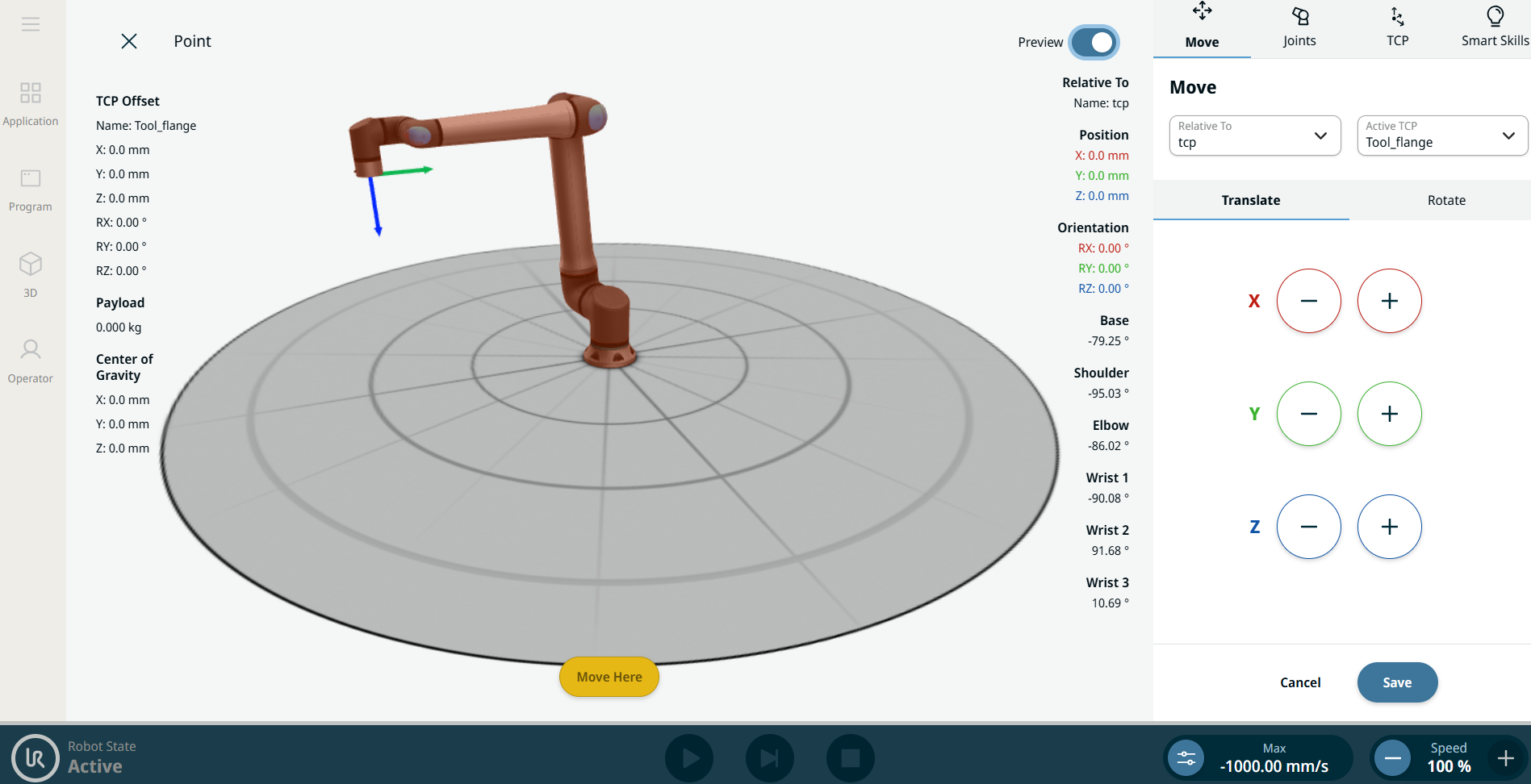
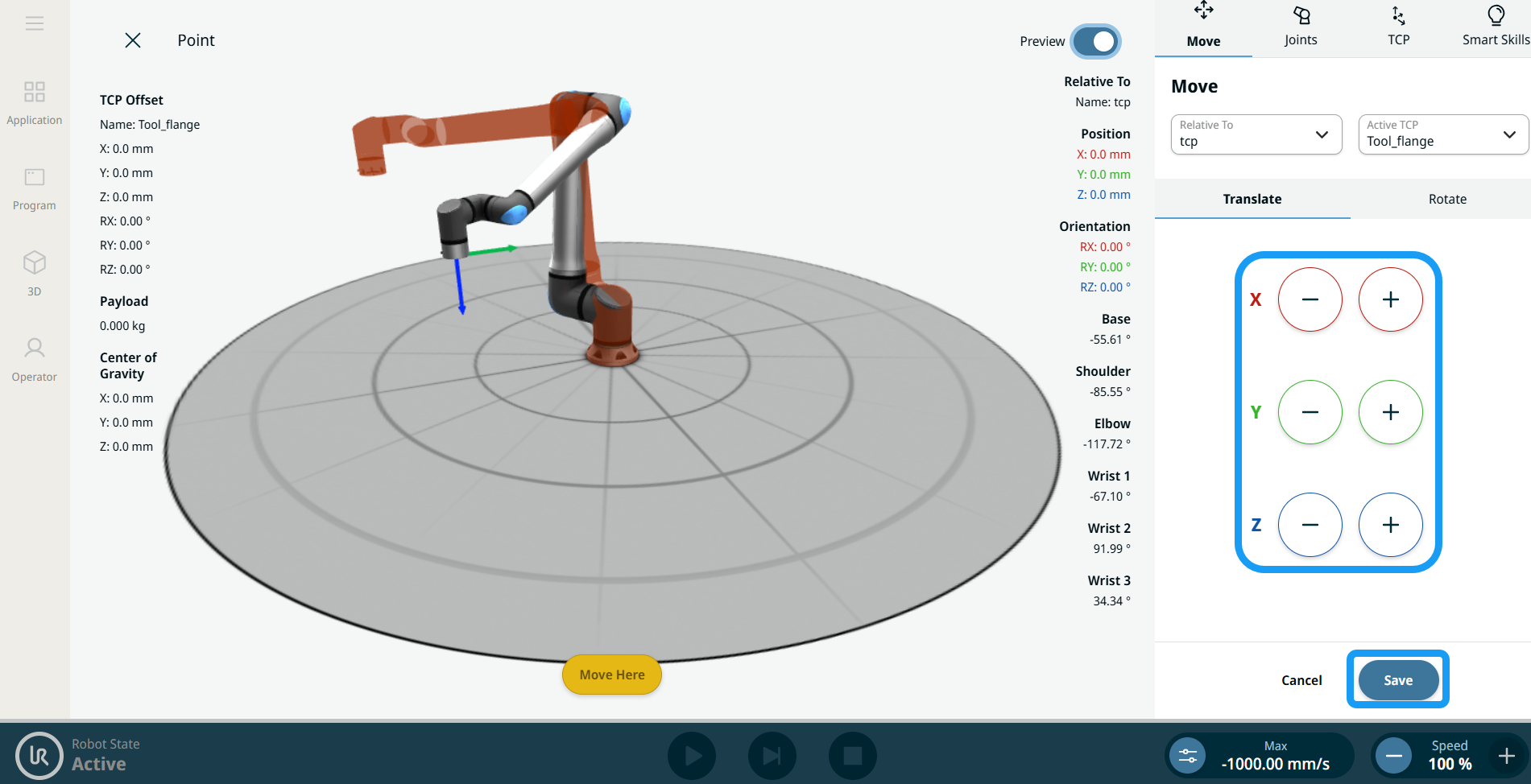
  1. [点を 編集] タブをタップします。 ロボットアームが 3D で表示されます。 画面の右側に [移動] メニューが表示されます。

  2. X、Y、Z 座標の [ +]/[-] ボタンを 使用して、ロボットをジョグ操作し、ウェイポイントの位置を設定して 保存します。


最初のウェイポイントに名前を付ける

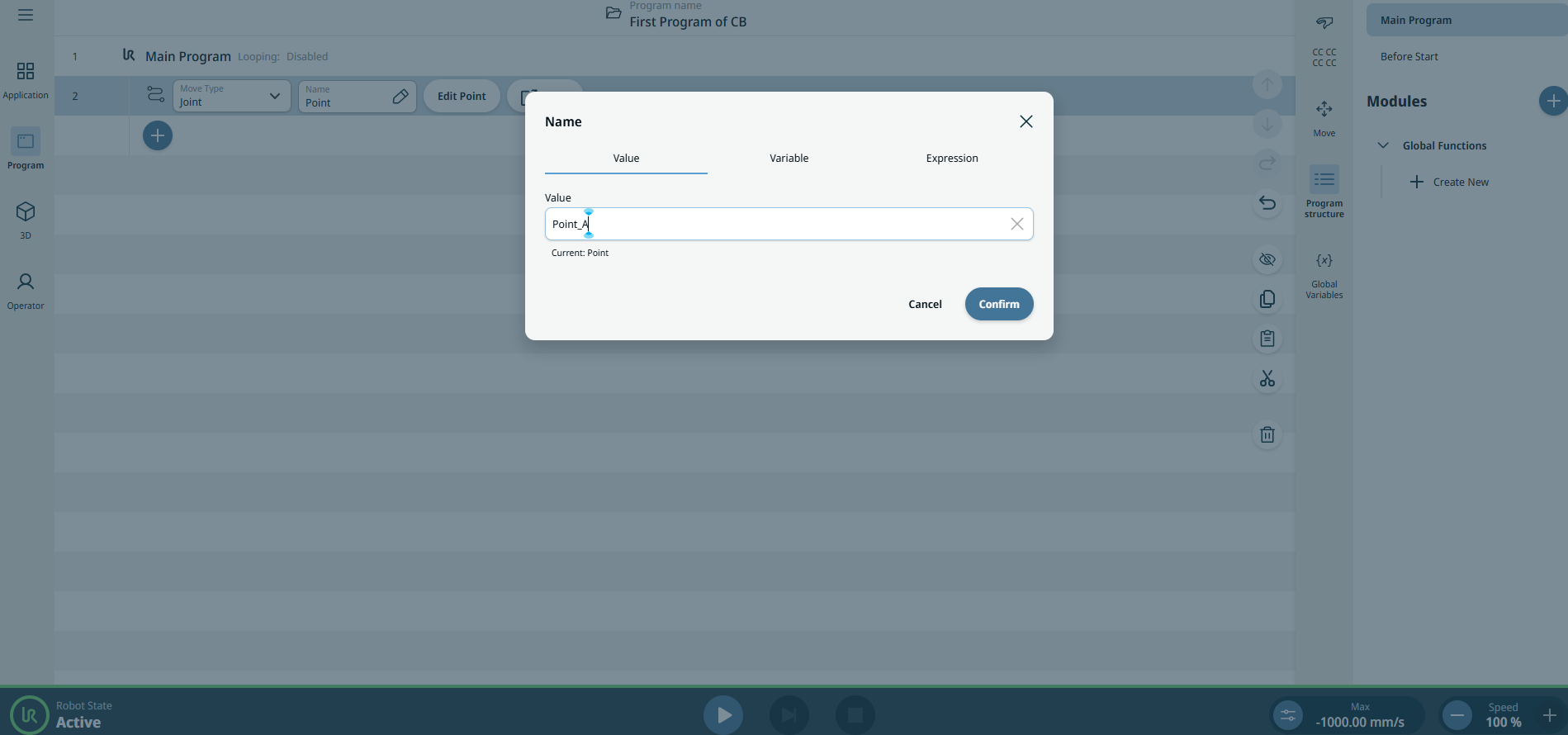
  1. [名前] フィールドの [値エディタ] タブで、名前として「Point_A」を入力し、[確認] をクリックします。

2番目のコマンド:Set


操作:エンドエフェクターのI/Oを設定する
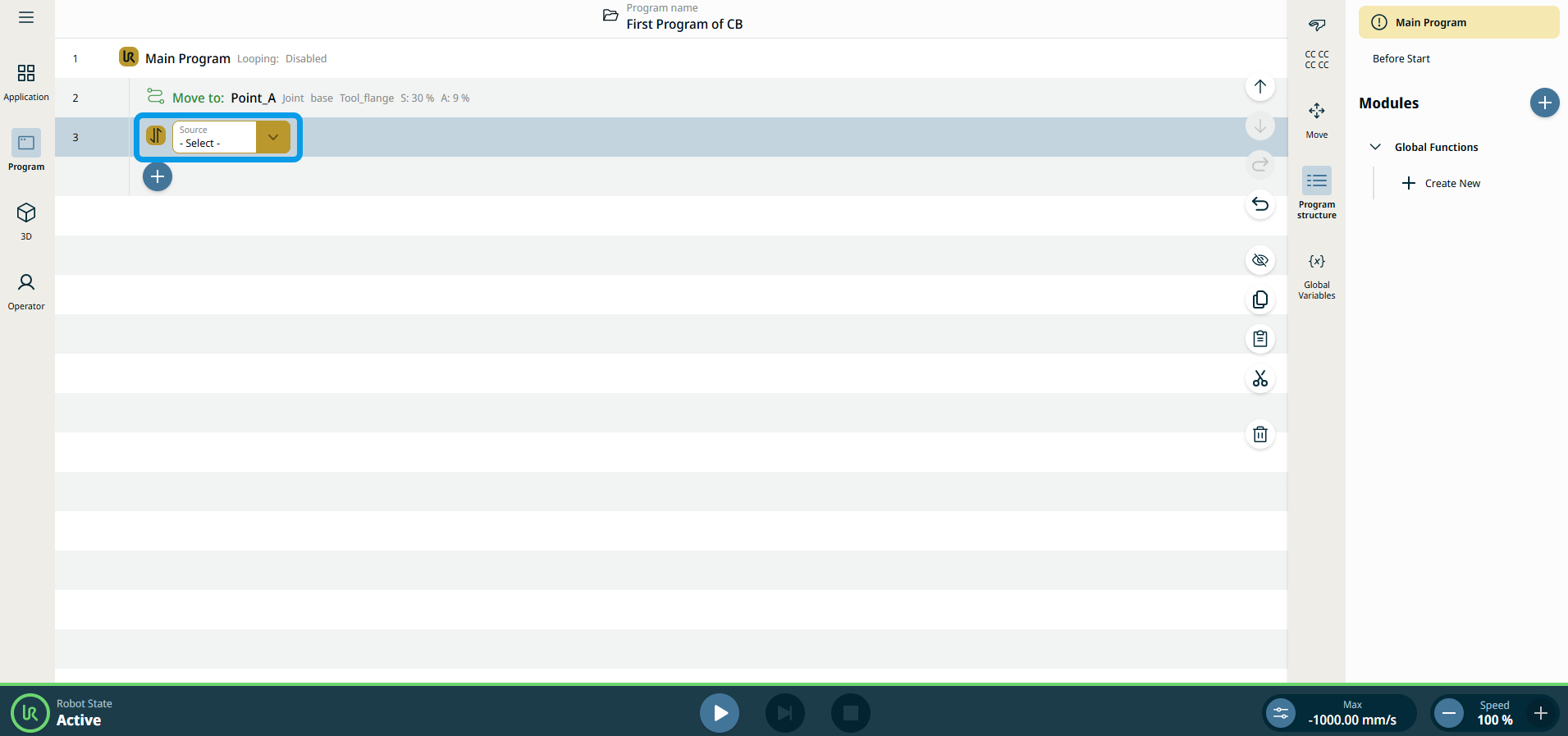
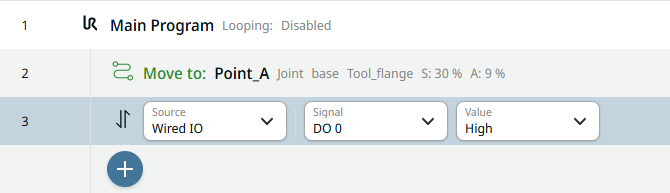
  1. プログラムツリーの [追加] アイコンをタップし、[ 設定 ] コマンドを選択します。

    「Set 設定 ノードを参照してください。

    『ソフトウェアハンドブック』の「 Set」コマンド ノードの説明を参照してください。

  2. [ ソース] フィールド をタップし、[ 有線 I/O] を選択します。

  3. [ シグナル ] フィールドが追加されます。 [DO 0] を選択します。 [ 値] フィールド が右側に追加され、[ High] が選択されます。

3番目のコマンド:待機


動作:ロボットが指定された秒数待機する

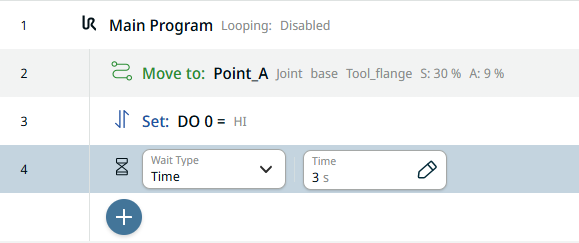
  1. [追加] アイコンをタップし、[ 待機 ] コマンドを選択します。

    「待機 待機 ノードを参照してください。

    『ソフトウェアハンドブック』の「See」「 Wait 」コマンドノードの説明を参照してください。

  2. [ 待機タイプ] フィールド で [ 時間] を選択すると、ロボットが指定した秒数だけ待機するようになります。

  3. [ 時間] フィールド をタップし、[ 値] タブ に 3 3 秒)と入力して [ 確認] をタップします。


4番目のコマンド:Set


操作:エンドエフェクターのIOを解除する

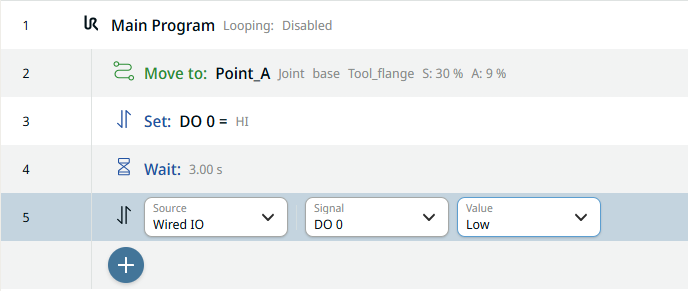
  1. 2 つ目の設定ノードを作成するには、ステップ 11 ~ 13 を繰り返します。

  2. 信号 フィールド で、DO 0 を選択します。 右側に値 フィールド が追加されるので、Low を選択します。

5番目のコマンド:関節の動き


操作:位置 B
に移動

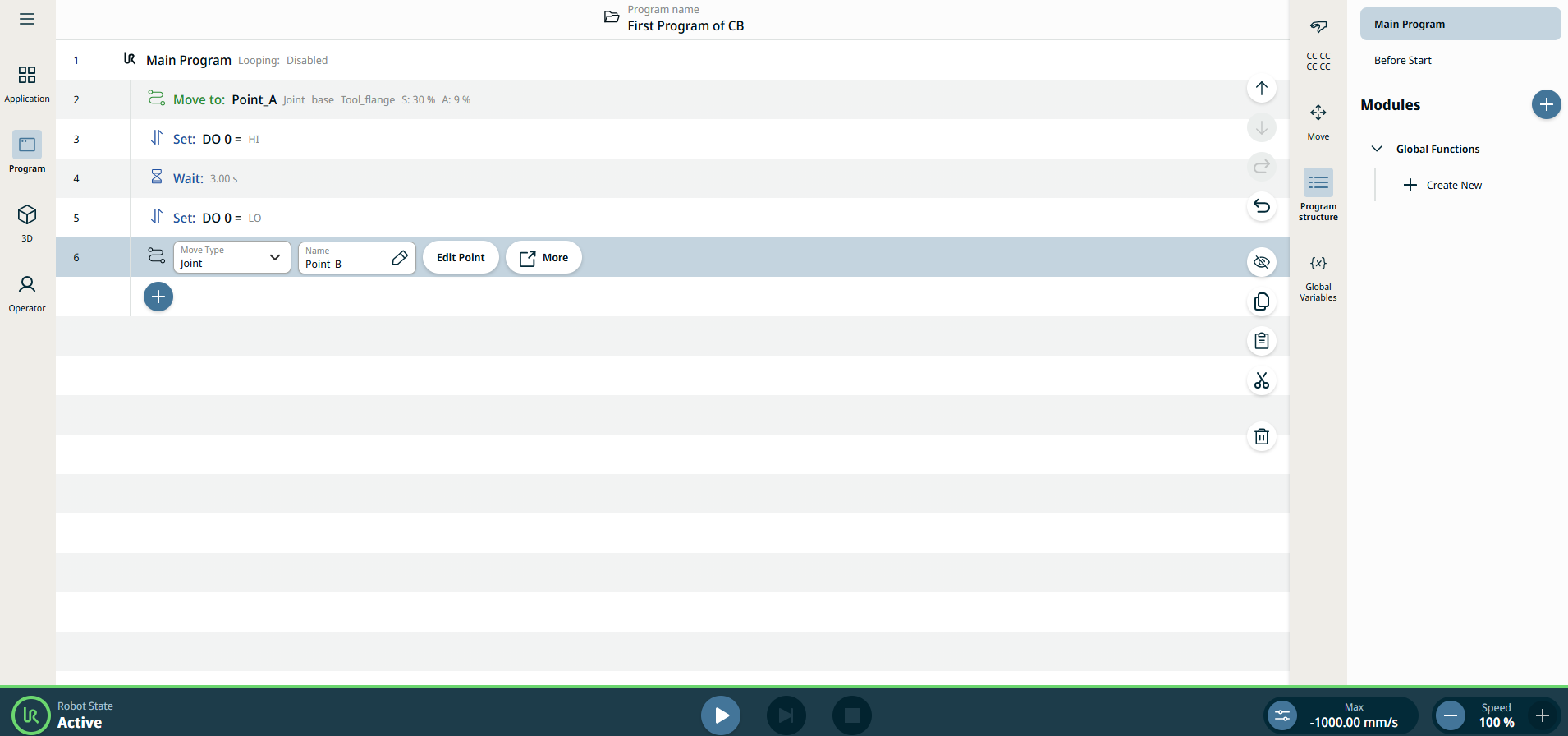
  1. プログラムツリーで [追加] アイコンをタップします。 ステップ 7~9 を繰り返して、2 つ目のウェイポイントを作成します。 ロボットアームを、Point_A とは明確に異なる位置に移動します。

2 番目のウェイポイントに名前を付ける

  1. [名前] フィールドの [値エディタ] タブで、名前として「Point_B」を入力し、[確認] をクリックします。

    メイン画面に、作成した最初のプログラムが表示されます。

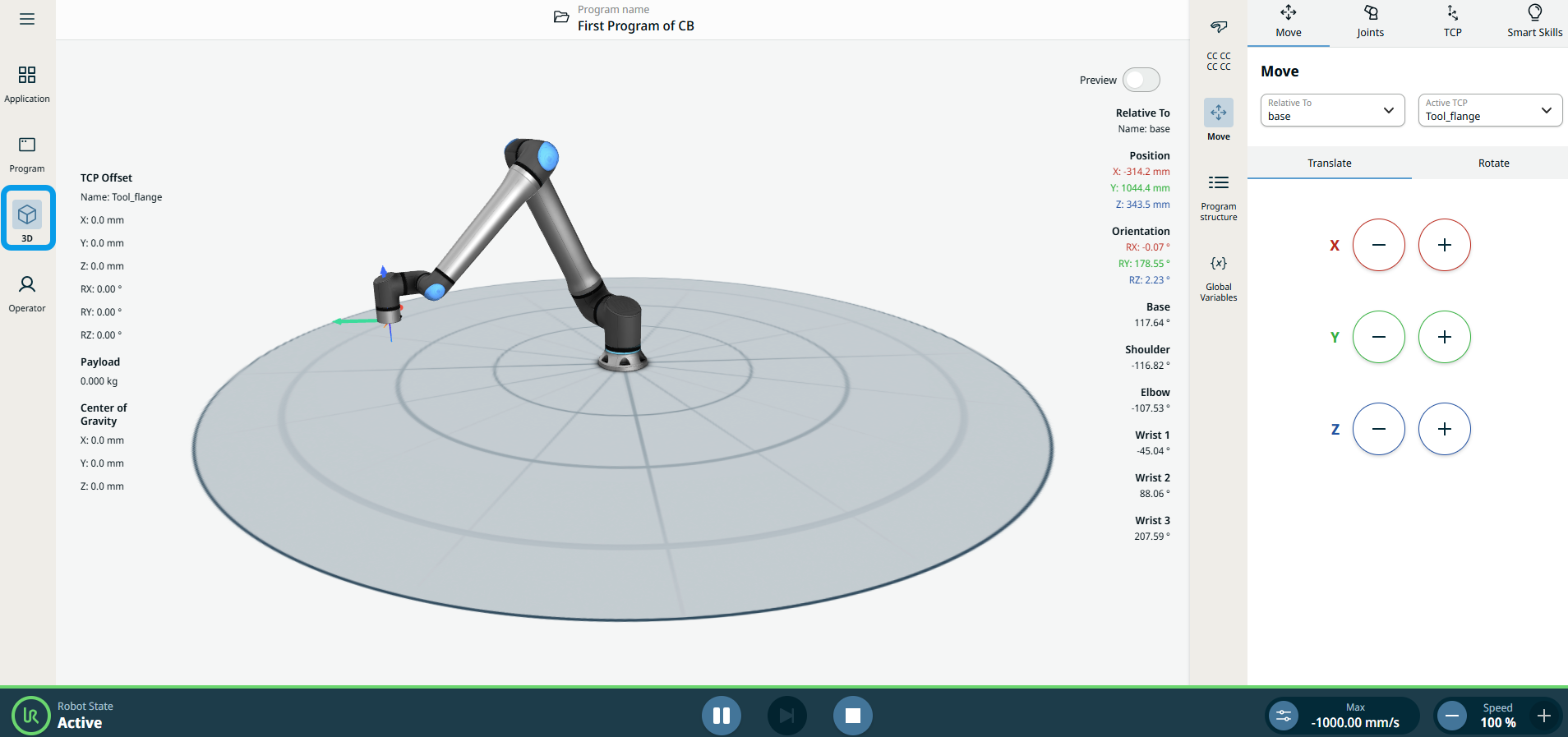
3Dビューアでプログラムを確認する

  1. メインナビゲーションの [ 3D ビューア ] アイコンをタップします。

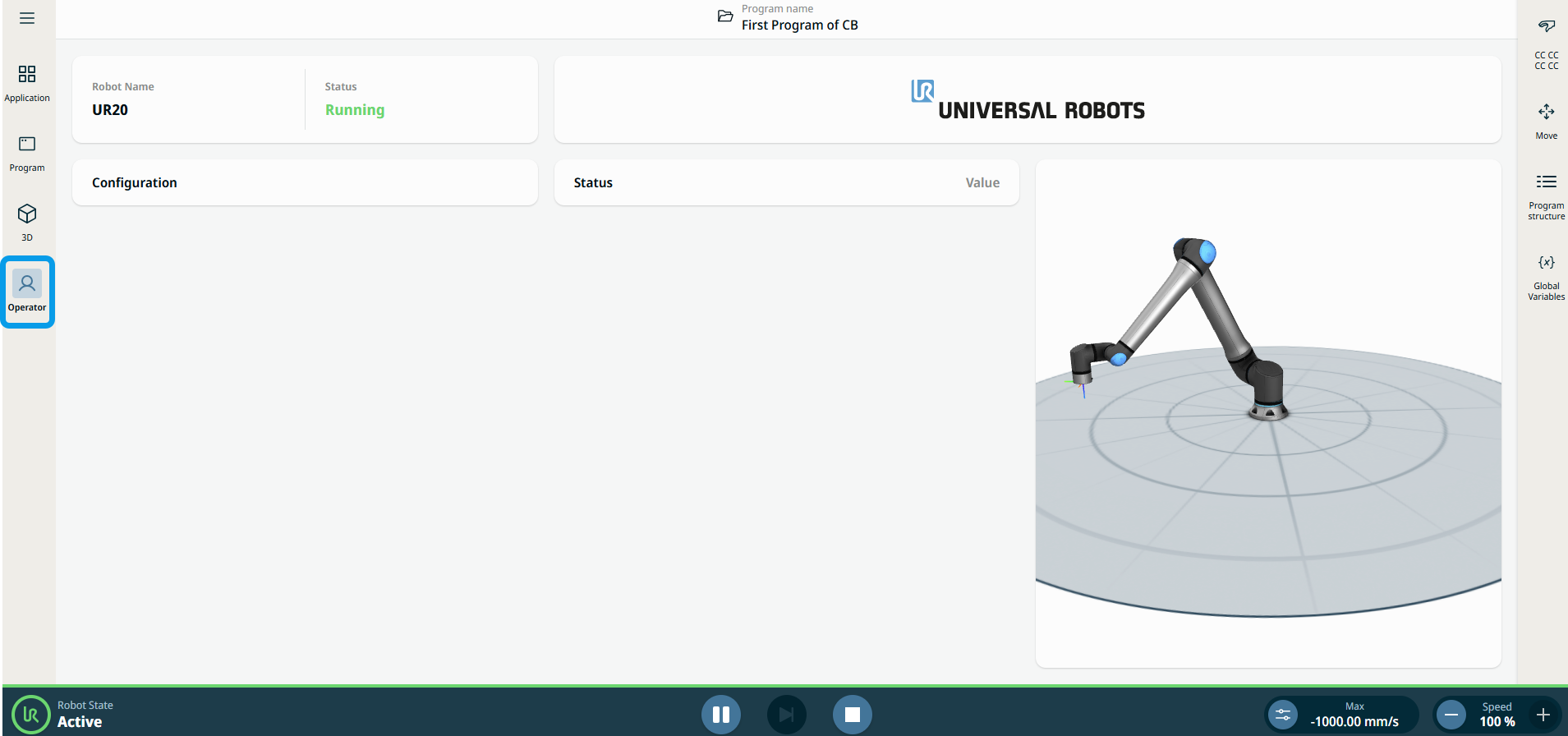
  2. フッターで 再生 ボタンをタップします。 プログラムツリー画面では、現在実行中のプログラムが緑色で表示されます。


  1. 3Dビューアとオペレーター画面では、ロボットの動きを確認できます。 3D グラフィックの横に、ロボットの各部の位置と姿勢に関する数値詳細が表示されます。

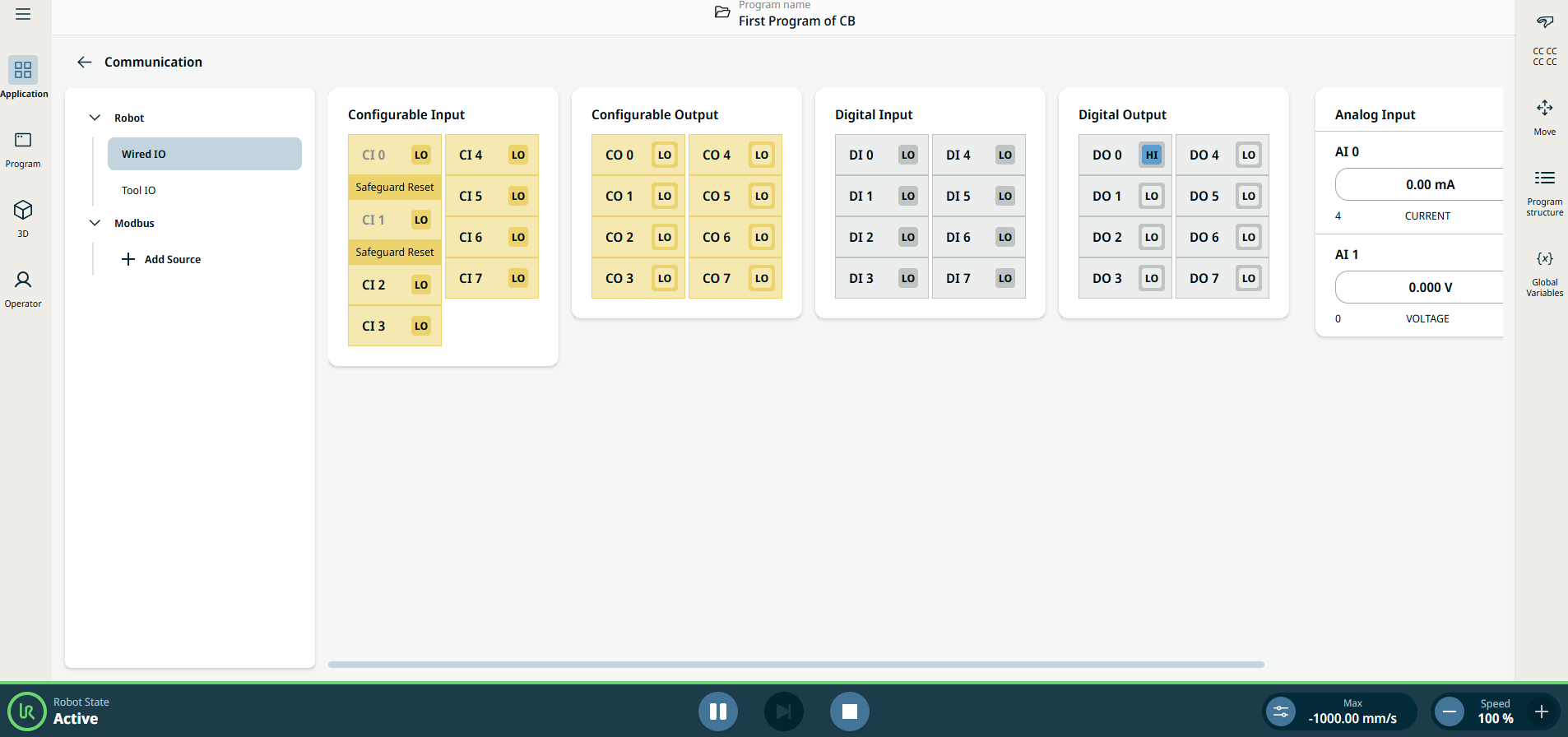
「通信」でプログラムを確認する

  1. [アプリケーション ] タブに移動し、[通信 ] アイコンをタップします。 フッターの「再生」ボタンをタップすると、デジタル出力 0(DO 0)の状態が「Low」と「High」の間で切り替わる様子を確認してください。

    詳細については、「通信 コミュニケーション をご覧ください。

    詳細については、『ソフトウェアハンドブック』の「 通信」タ ブの説明を参照してください。