ジョイント移動

説明

「関節 の動き」は、モーションプロファイルに対応した移動コマンドノード です。 コマンドを使用すると、ロボットに最適な点 A と 点 B の間の移動を行います。 この移動は、A から B への直線とは限りませんが、ジョイントの開始位置とジョイントの終了位置には最適です。 「ジョイント移動」を使用すると、ロボットアームのジョイント空間で計算された動きをします。 ジョイントは同時に移動を完了するように制御されています。 この移動タイプでは、ツールがたどるための曲線のパスを描きます。


「関節の動き」コマンドにアクセスするには

  1. プログラムのメイン画面に移動します。 「コマンドノード」を参照してください。

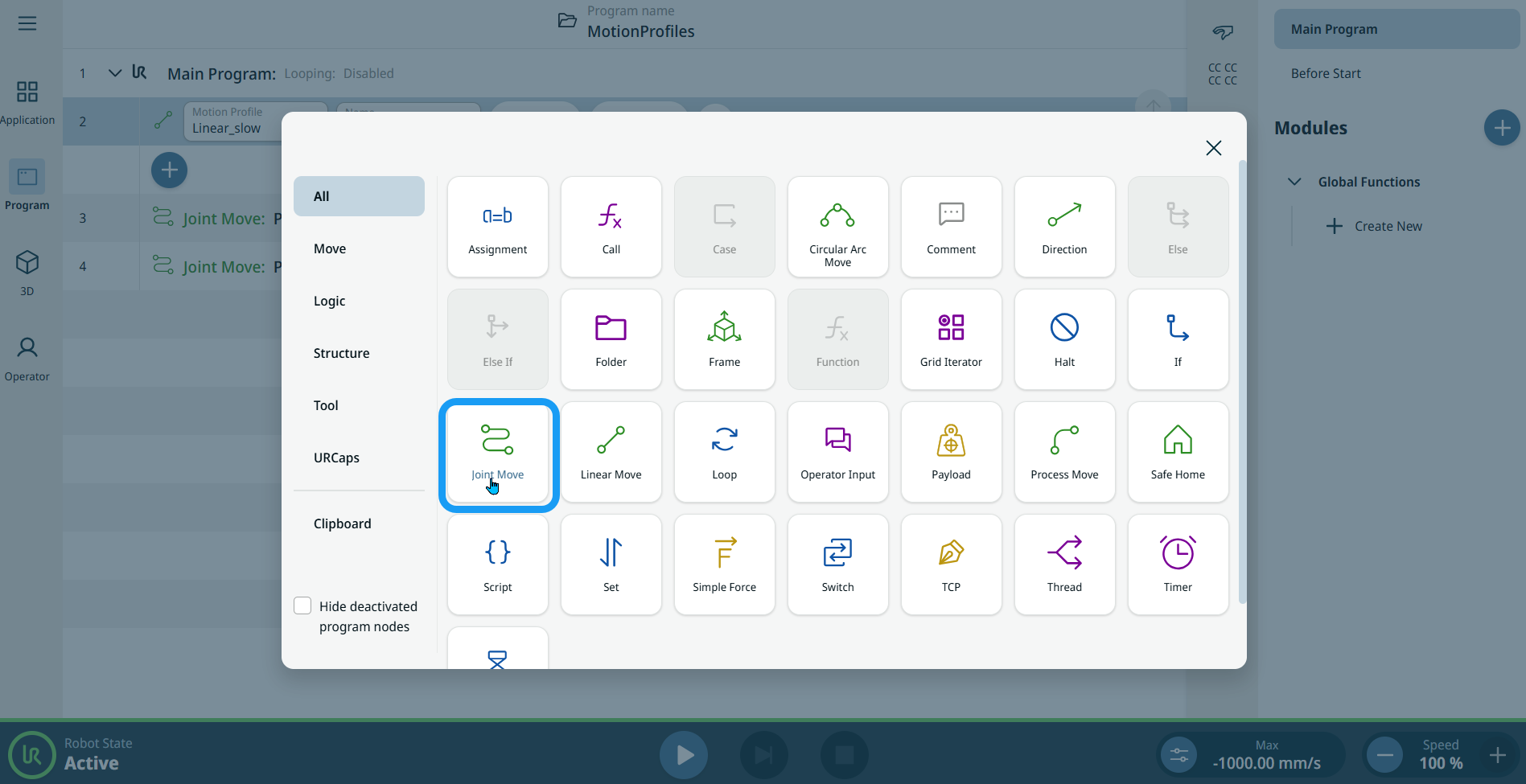
  2. 「コマンド」ツールボックス内の「関節 の動き」アイコン をタップします。


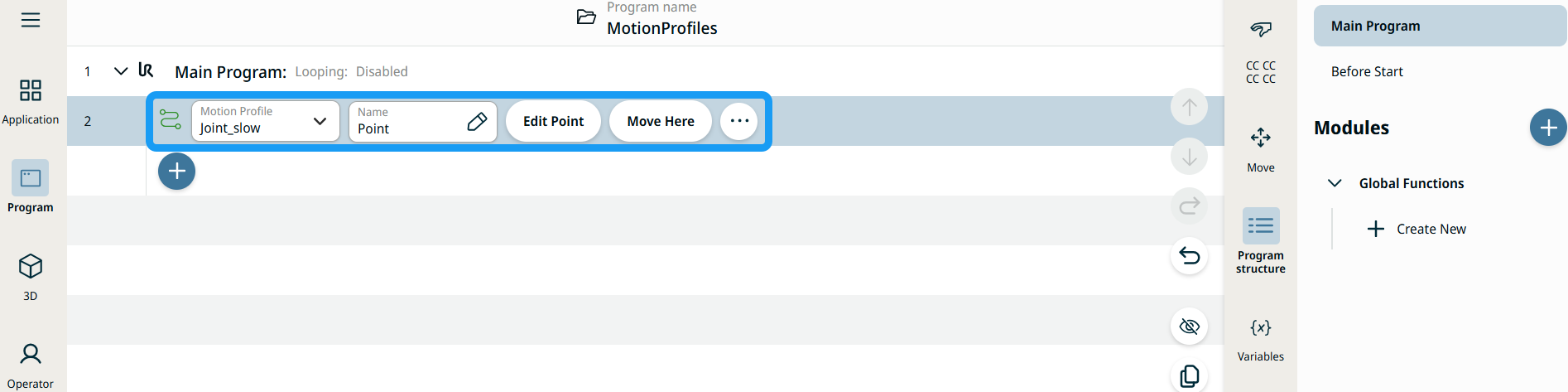
    2つの編集可能なフィールド、2つのボタン、および省略記号アイコンを持つノードがプログラムツリーに挿入されます。 以下は編集可能な2つのフィールドです:

    • 動作プロファイル

    • 名前

    以下の2つのボタンがあります:

    • 点を編集

    • ここに移動


  1. 「モーションプロファイル」フィールドをタップし、表示される3つの選択肢から適切なものを選択してください:

    • カスタム

    • Joint_fast

    • Joint_slow

  2. 「名前」フィールドをタップすると、3つのタブが表示されます:

    • 変数

  3. [ 値]、[ 変数]、[ 式] タブ にデータを入力し、[ 確認] をタップします。 「値・ 値・変数・式タブ

  4. 「ポイントの 編集」をタップします。 ロボットアームのインターフェースが表示された新しい画面で、ロボットをジョグ操作して目的の位置に移動させることができます。

  5. 「詳細 」ボタンを タップしてください。

    [その他の設定] 画面 が表示され、4つの設定項目が表示されます:

    • 動作

    • 基準

    • 変換

    • ブレンド


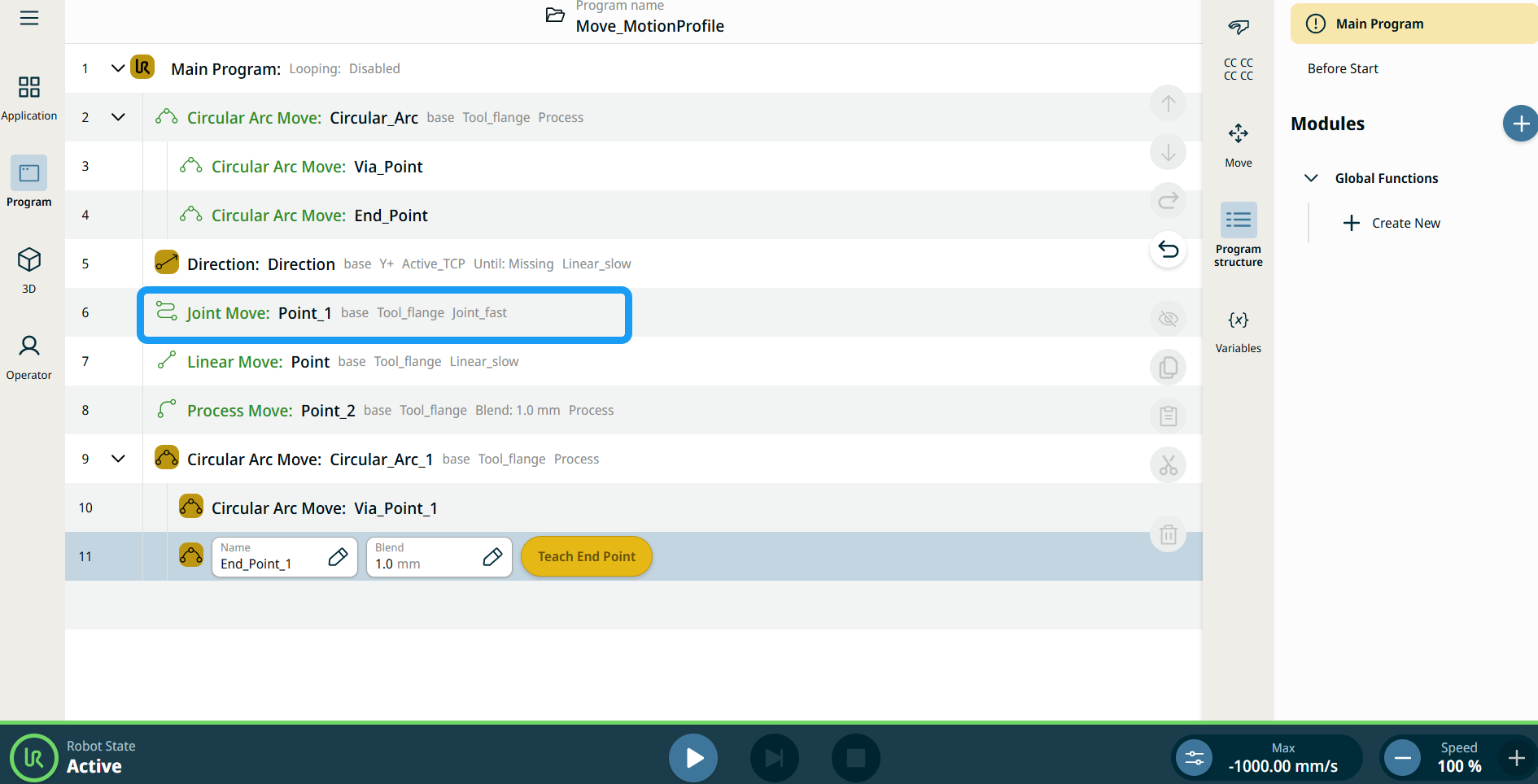
移動ノードのモーションプロファイルラベル

プログラムツリー内のすべての移動関連コマンドノードには、各ノードに関連付けられた移動プロファイルが表示されます。 この機能により、移動ノードで選択されている移動プロファイルを確認できます。 この機能は以下のコマンドノードに実装されています:

カスタムモーションプロファイルを使用する移動ノードでは、モーションプロファイルの代わりに速度と加速度の値が表示されます。


[ここに移動] ボタンの使用

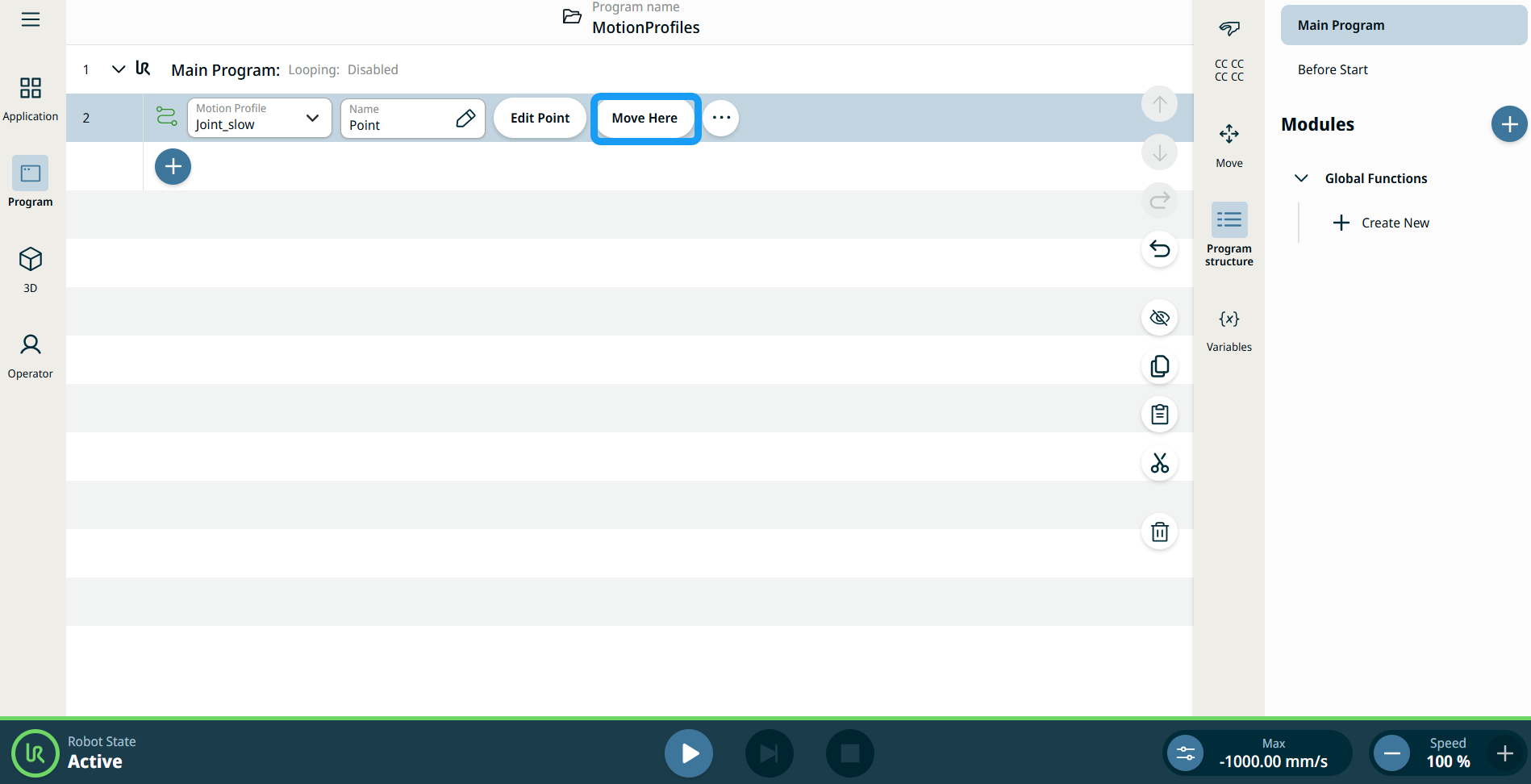
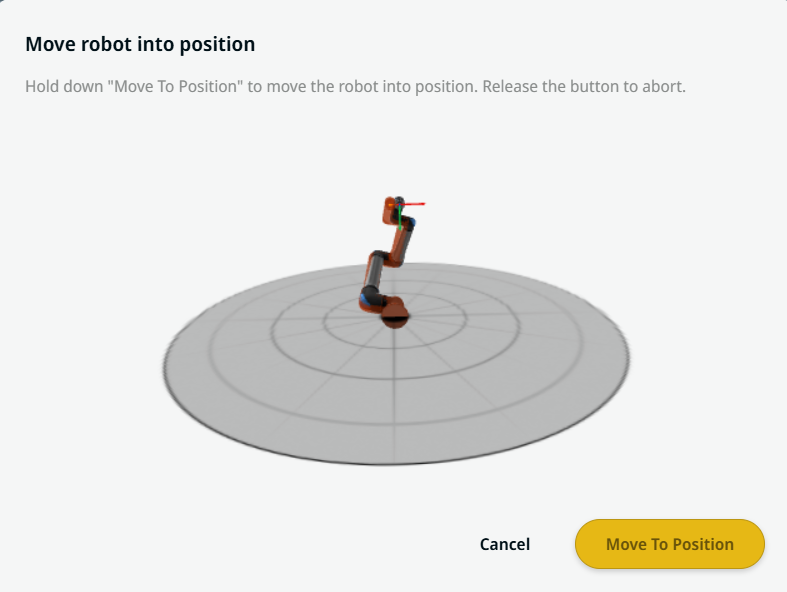
ここに移動 ボタンは、直線移動 および ジョイント移動 コマンドに表示されます。 この機能により、プログラムツリーから直接ウェイポイントの位置へ移動できます。 [ここに移動] ボタンを押すと、「ロボットを位置まで移動」ダイアログが開きます。 このボタンはウェイポイントが教示されている場合に表示され、ロボットの状態が 標準 モードまたは 減少 モードのときのみ有効になります。


  1. コマンドツリーに直線移動およびジョイント移動を挿入するには、[追加アイコン] をタップします。

  2. コマンドツリーの最初の移動ノード(直線移動ノードまたはジョイント移動ノード)の 点を編集 ボタンをタップします。

  3. X、Y、Z 座標の [+]/[-] ボタンを使用して、ロボットをジョグ操作します。 「保存 」をタップしてください。

  4. コマンドツリーの 2 つ目の移動ノードで、[ここに移動] をタップします。 ロボットを位置まで移動 を有効にするポップアップ画面が表示されます。 位置に移動 を長押しします。 OK をタップします。


動作設定
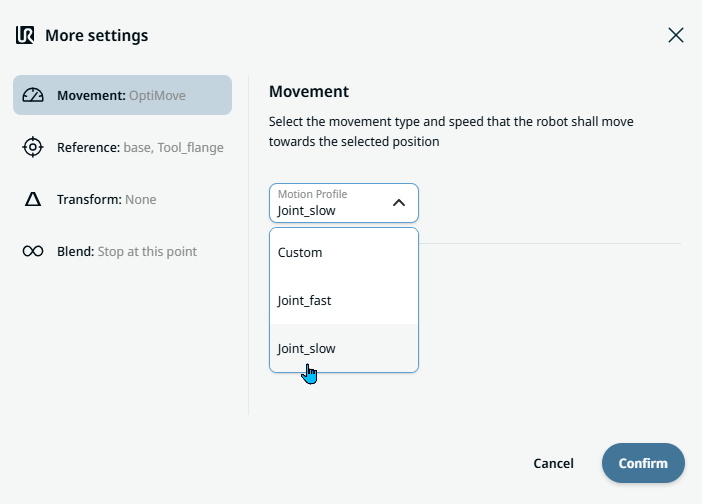
  1. 左側の「移動 」設定 をタップしてください。 右側に、以下の選択肢がある「モーション プロファイル」フィールド が表示されます。 Joint_slow がデフォルト設定です。

    • カスタム

    • Joint_fast

    • Joint_slow

  2. 「カスタム」が選択されると、さらに3つのフィールドが表示されます:

    • 速度タイプ

    • 速度

    • 加速度

  3. 「Speed Type」をタップする際は、「OptiMove」または「Classic」のいずれかを選択してください。

  4. Speed」フィールド をタップすると、「Value 、「 Variable」、「Expression 」の 各タブが表示されます。

  5. 各タブにデータを入力し、「 確認」をタップしてください。 「値・ 値・変数・式タブ

  6. [ 加速度] フィールド をタップすると、[ 値]、[ 変数]、[ 式] の 各タブが表示されます。

  7. 各タブにデータを入力し、「 確認」をタップしてください。 「値・ 値・変数・式タブ

  8. Joint_fast」およびJoint_slow」が 選択されている場合、OptiMoveの速度と加速度が表示されます。


参照設定
  1. 「参照 」設定 をタップします。

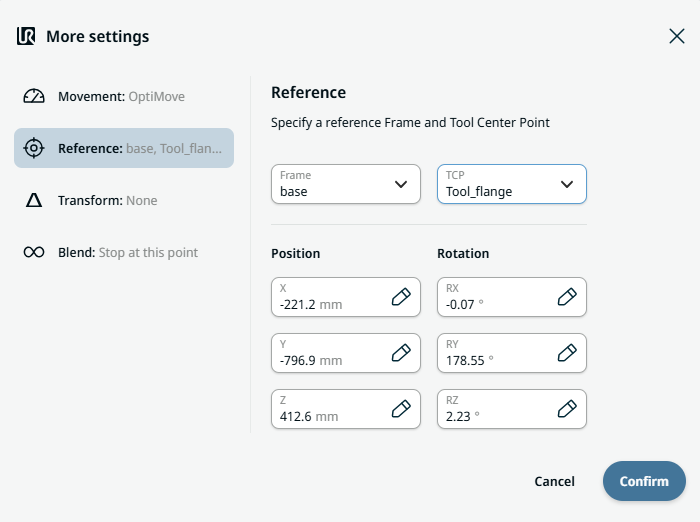
  2. フレーム」または 「TCP 」のいずれかのフィールド を選択してください。

    [フレーム] フィールドには、以下の4つの選択肢があります:

    • ワールド

    • ベース

    • フランジ

    • TCP

    TCPフィールドでは、次の2つの選択肢があります:

    • Active_TCP

    • ツールフランジ

  3. 位置」列 で、「 X」、「Y」、「Z」の 各タブをタップし、ロボットに設定したい値を入力して、「 確認」をタップします。

  4. 回転」列 で、「 RX」、「RY」、「RZ」の 各タブをタップし、ロボットに設定したい値を入力して、「 確認」をタップしてください。


変換設定
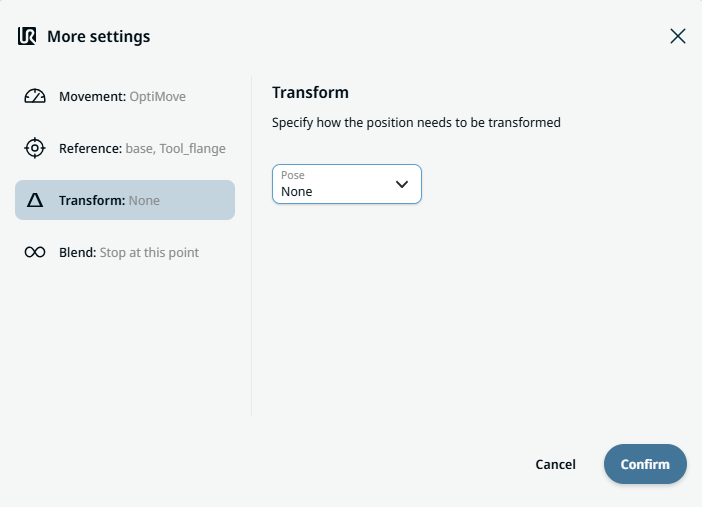
  1. 「変換 」設定 をタップします。

  2. 「ポーズ 」フィールド をタップし、「Confirm 」をタップします。


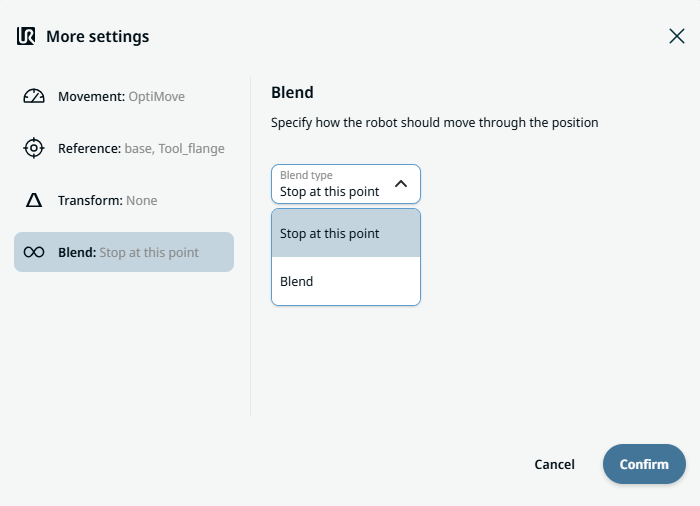
ブレンド設定

  1. 「ブレンド」設定をタップします。

    「ブレンド タイプ」フィールド が表示され、2つのオプションが表示されます:

    • この点で停止

    • ブレンド

  2. 「この時点で停止 」を選択した場合、それ以上の操作は必要なく、「確認 」を行うだけで済みます。

  3. 「ブレンド」をタップすると、「Radius 」フィールド が挿入されます。

  4. 「半径」フィールドをタップすると、「 値」、「 変数」、「式 」の 各タブが表示されます。

  5. 各タブにデータを入力し、「 確認」をタップしてください。 「値・ 値・変数・式タブ

  6. 最後に、「その他の設定」画面で「確認」をタップします。