プログラムメニュー

説明

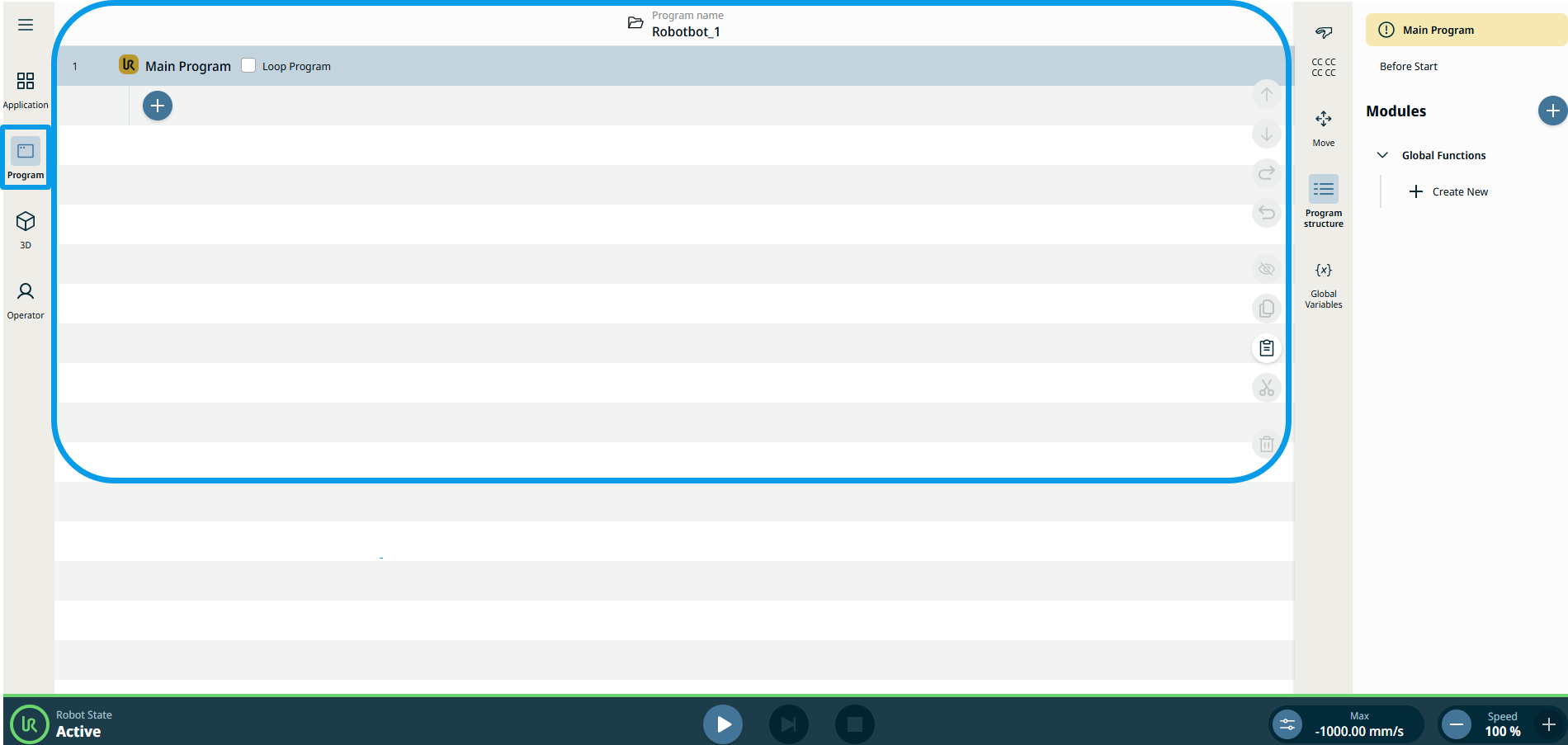
プログラム 」メニューでは、ロボット用のプログラムを作成および編集することができます。


メインプログラム画面にアクセスするには

「プログラム」アイコンをタップすると、「メインプログラム」画面がメイン画面になります。 そこには、実行中のプログラムに加え、プログラムツリー内で使用されているコマンドノードの詳細が表示されます。

  1. メインナビゲーションの「プログラム」アイコン をタップします。

  2. メイン画面には、「メイン プログラム 」の設定が表示されます。


  3. 追加アイコン をタップしてください 。 「コマンド」および「クリップボード」ツールボックスが表示されます。 コマンドツールボックスがデフォルトの設定です。

  4. コマンドツールボックスで、使用したいコマンドノードをタップします。

  5. クリップボードツールボックスをタップすると、プログラム作成の履歴を確認できます。

メインプログラムの制御タブにアクセスするには

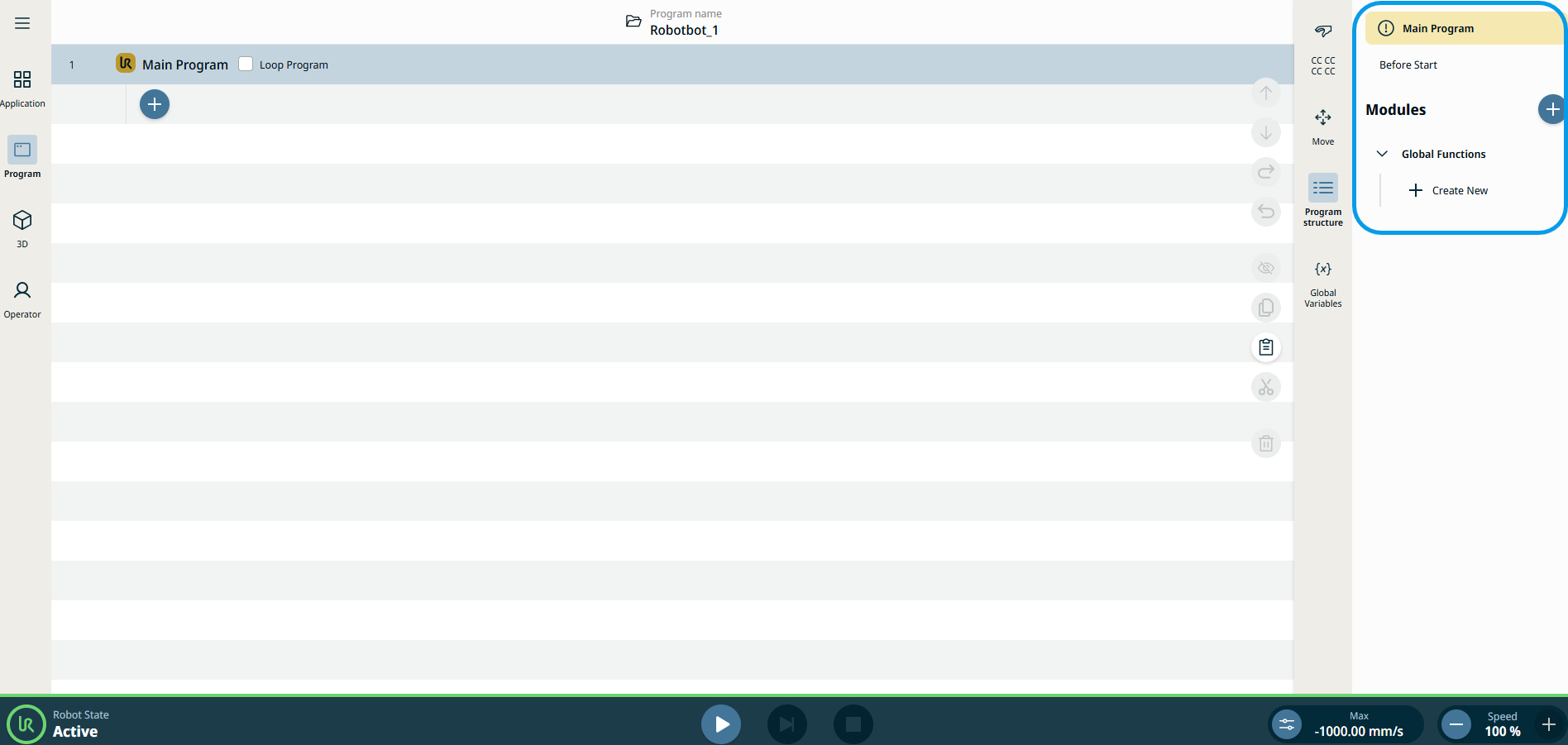
画面の右側に、メインプログラムのコントロールタブが表示されています。


  1. 上の 「モジュール」という2つのタブをタップすると、「メインプログラム」設定で対応する反応を確認できます。

  2. 「モジュール」の 「追加」アイコン をタップして、モジュールを作成します。

  3. 「グローバル関数」で、「+ 新規作成」をタップして、新しい関数を追加します。

サイドバーにアクセスするには

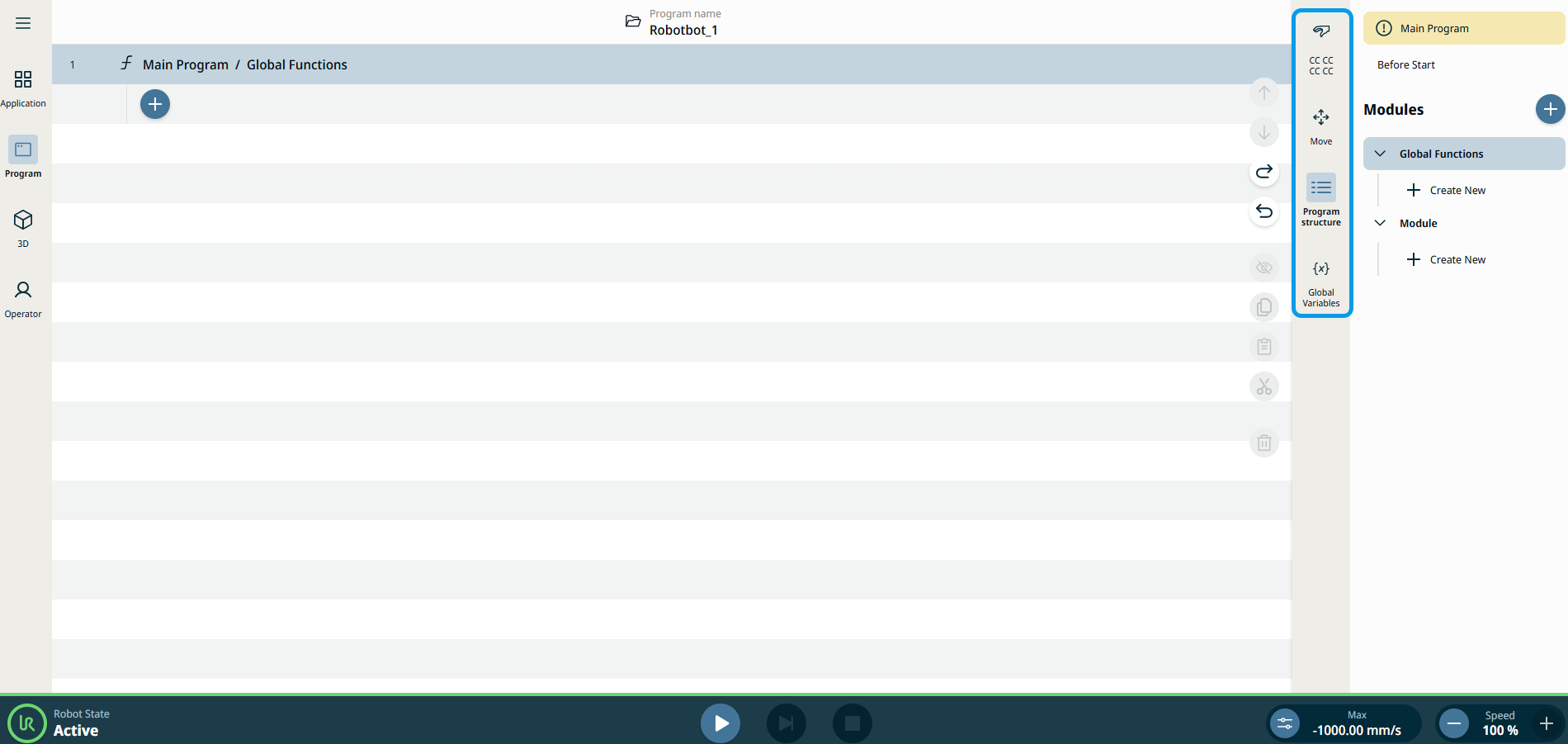
サイドバーには、「安全チェックサム」、「移動」、「プログラム構造」、および「グローバル変数」が表示されます。


  1. 」をタップして、セーフティチェックサムにアクセスします。

  2. 移動」をタップして、ロボットの動き、関節、回転をプログラムします。

  3. プログラム構造」をタップすると、メインプログラム設定のコントロールタブを表示または非表示にできます。

  4. グローバル変数」をタップすると、グローバルな変数を表示できます。