フレーム

説明

「Frames」アプリケーションを使用すると、プログラム内で使用するフレームを定義することができます。


「Frames」アプリケーションの使用方法

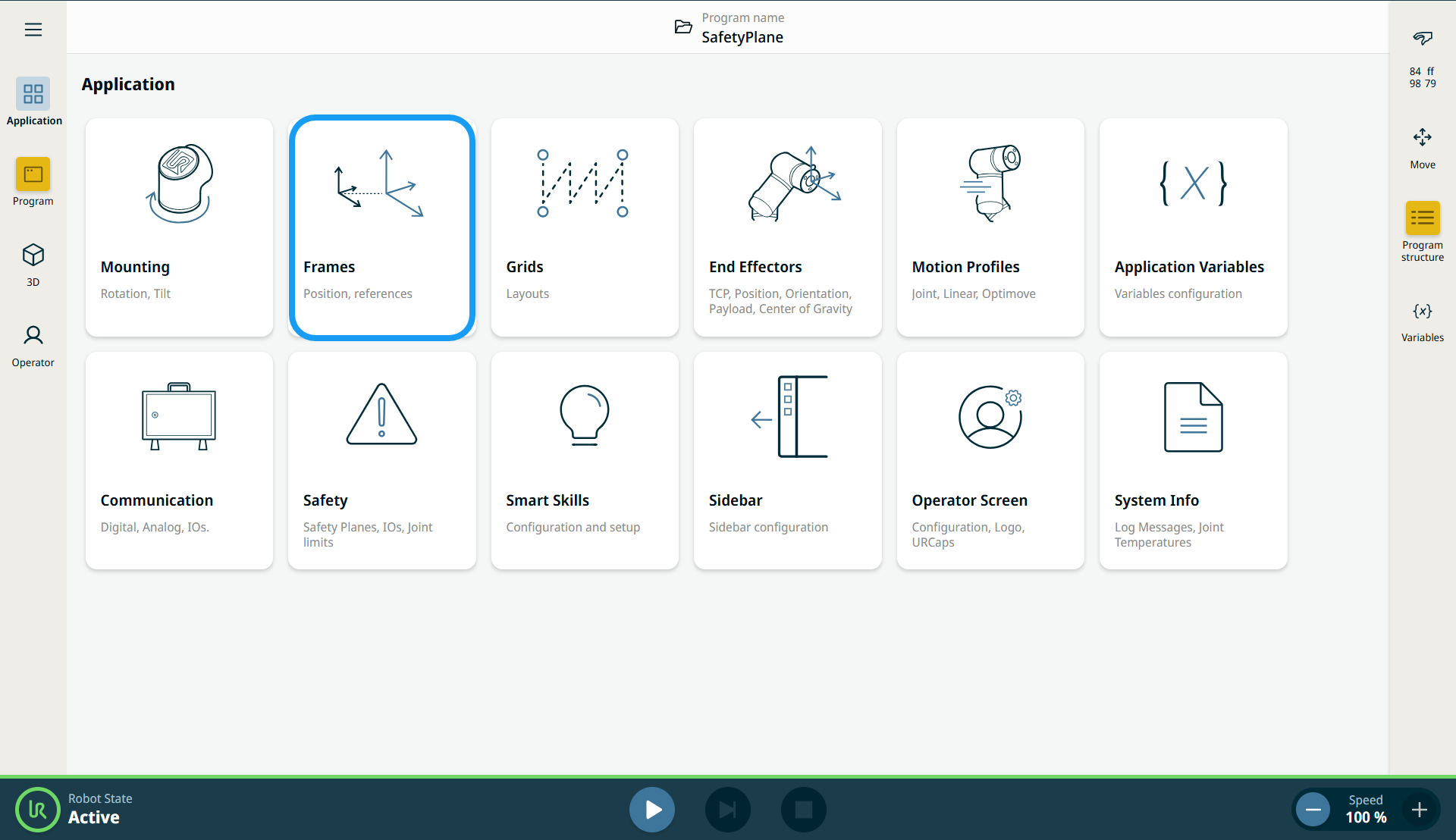
  1. [アプリケーション] タブの画面に移動します。 [アプリケーション [アプリケーション] タブ

  2. 「フレーム 」アイコン をタップします。

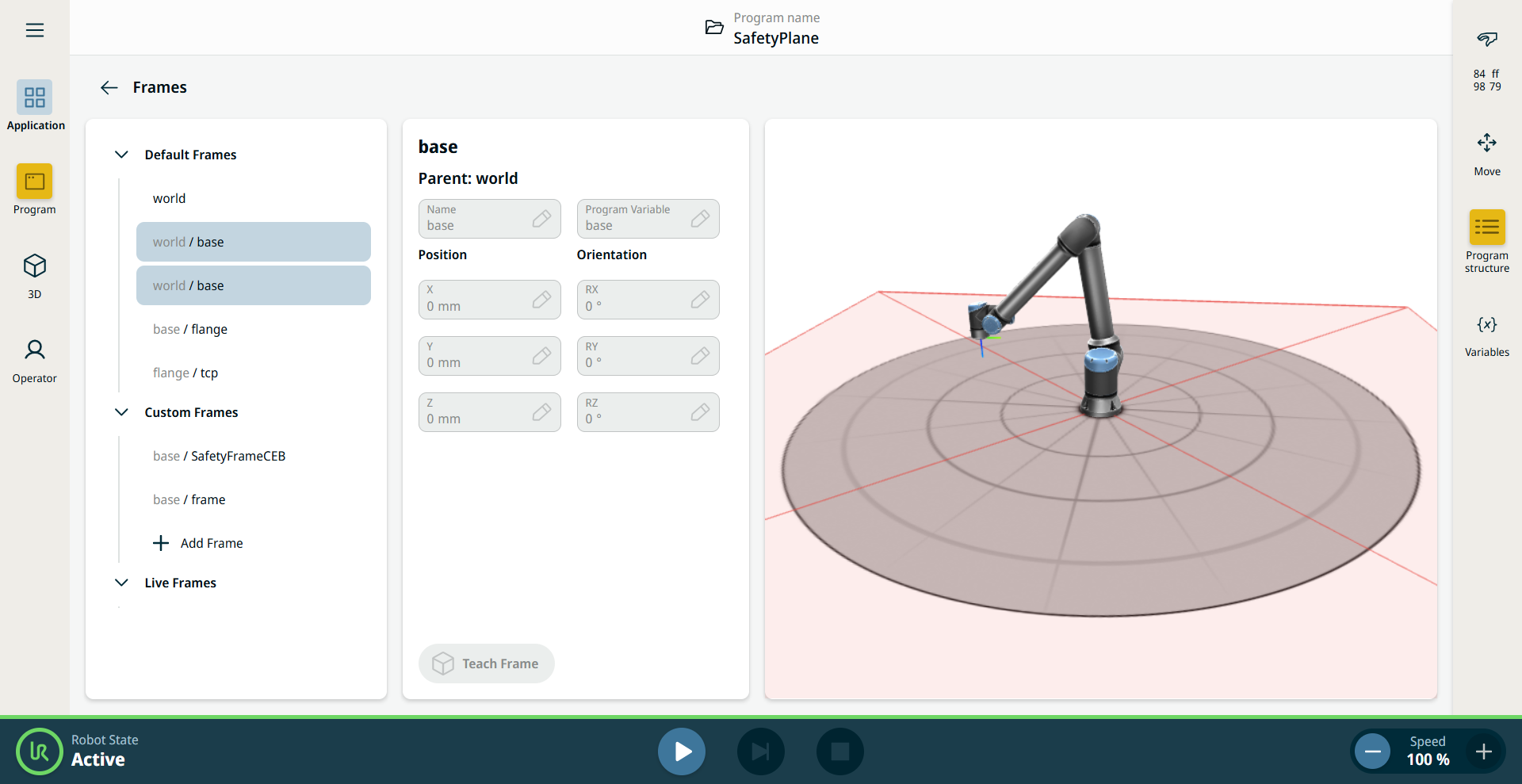
    画面が表示され、3つのパネルに分かれています。


    左側のパネルには、「デフォルト フレーム」、「カスタム フレーム」、および「ライブ フレーム」が表示されます。

    中央のパネルには8つのフィールドがあります:

    • 「名前」フィールド

    • 「プログラム変数」フィールド

    • X位置フィールド

    • Y位置フィールド

    • Z位置フィールド

    • RX 向き設定フィールド

    • RY オリエンテーションフィールド

    • RZ 方位フィールド

    右側のパネルには、X、Y、Z座標上のロボットアームが表示されています。


「デフォルト のフレーム」セクション には、あらかじめ定義された 3 つの PolyScope X フレームが含まれています:

  • ベース。 ロボットベースの中心部。 ロボットが固定位置に取り付けられている場合、このフレームは変化せず、これに対して他の固定位置を定義することができます。

  • TCP. アクティブなTCPの位置。 ロボットがジョグ操作で移動したり、プログラムが実行されたりすると、画面が更新されます。

  • ワールド. ロボットが固定位置に取り付けられている場合、このフレームはベースフレームと同じになります。 ただし、ロボットが可動レールやガントリーに取り付けられている場合は、ロボットが移動してもワールドフレームを固定したまま、ベースフレームを更新することができます。

    あらかじめ定義されたフレームのいずれかを選択すると、その値を表示できます。 ただし、これらを編集することはできません。

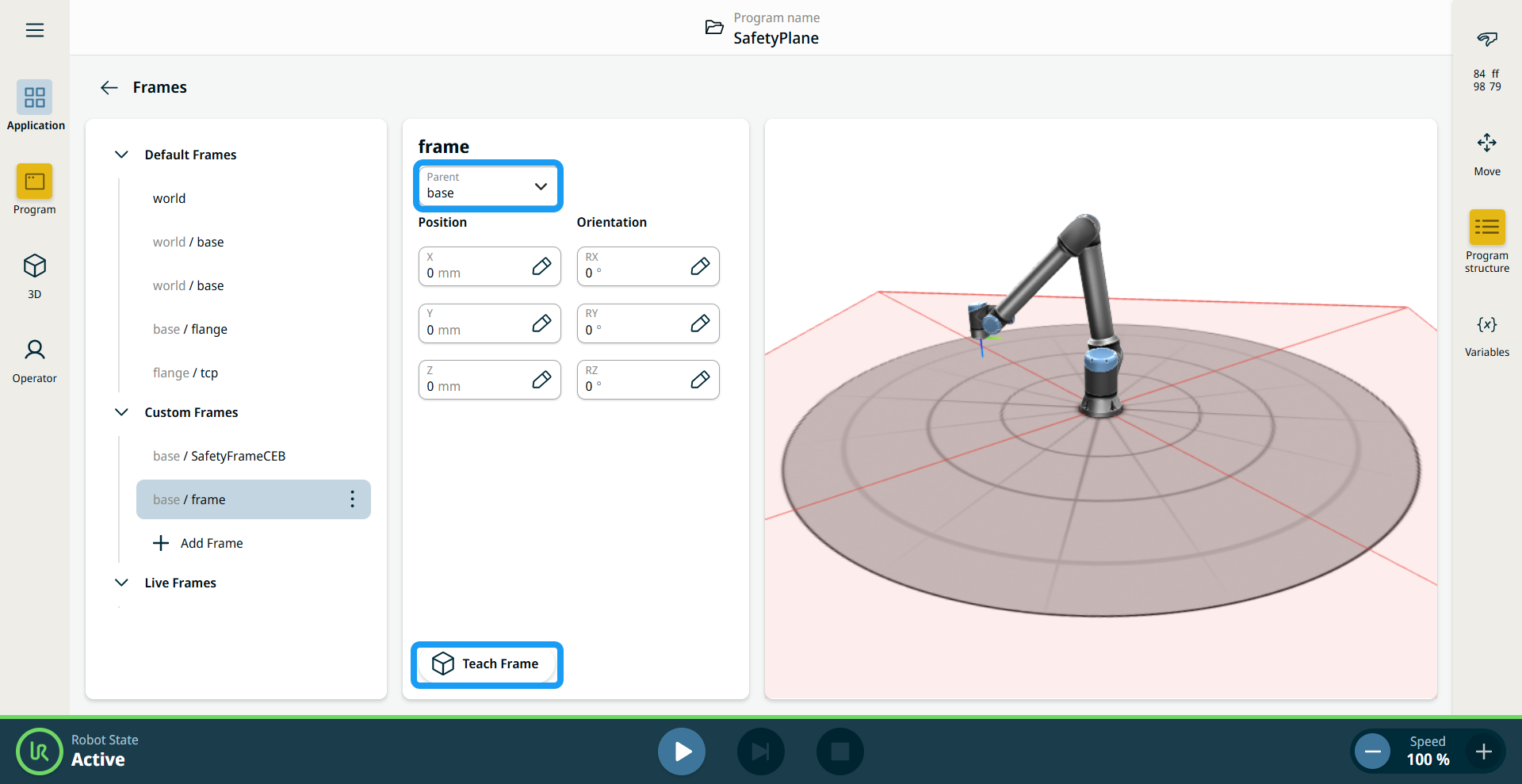
  1. 「カスタム フレーム」で、「+ フレームを追加」をタップします。 中央パネルの8つのフィールドが有効になっています。

  2. [親 ] フィールド で、フレームを選択してください。 フレームは「ベース 」を基準として作成されます。

  3. X、Y、Zの位置」フィールド に値を入力し、「確認 」をタップしてください。

  4. RX」、「RY」、「RZ 方向」の 各フィールドに値を入力し、「 確認」をタップしてください。

  5. パネル下部の「Teach Frame」 ボタンをタップします。


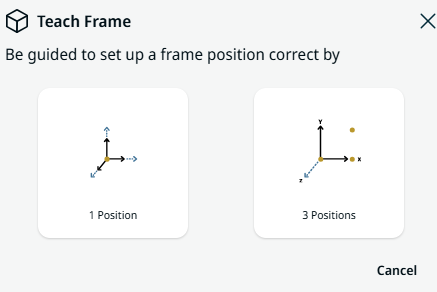
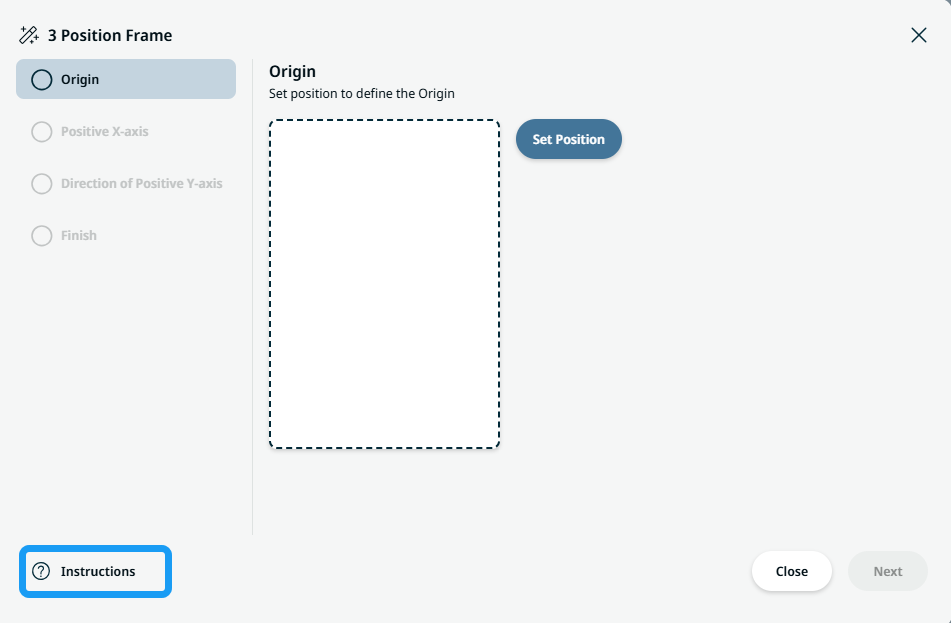
フレームの位置を設定するための2つのオプションが表示されるポップアップが表示されます。

  • 1つの位置

  • 3つの位置

  1. 「1 Position」を選択すると、3Dビューアがメイン画面になります。 プラス・マイナスボタンを使用して、ロボットアームの3つの座標を翻訳および回転させてください。

  2. 「保存 」をタップしてください。

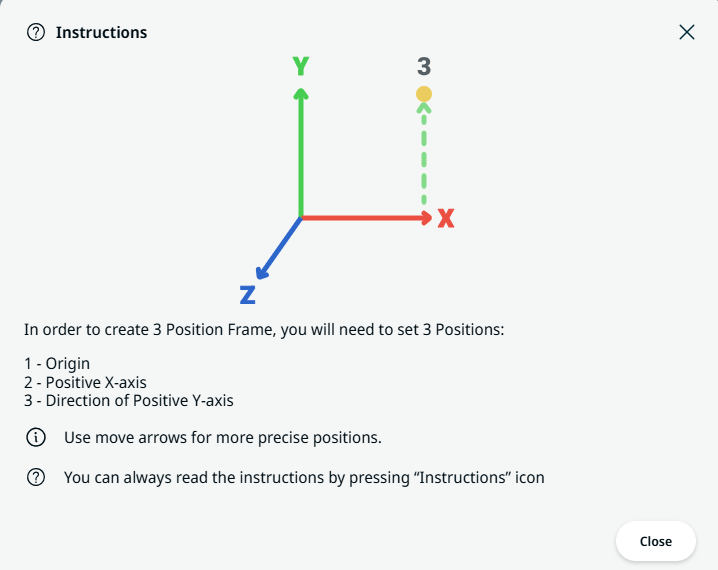
  3. 「3 Positions」を選択すると、ポップアップが表示されます。 左下の「手順 」アイコン をタップしてください。


「3ポジションフレーム」を作成するための「手順」ボックスが表示されます。

  1. 原点 の位置を設定」をタップします。

  2. 3Dビューアがメイン画面になります。 プラス・マイナスボタンを使用して、ロボットアームの3つの座標を翻訳および回転させてください。

  3. 「保存 」をタップしてください。

  4. 位置を編集するオプションが用意されています。 編集が必要ない場合は、「次 へ」をタップしてください。

  5. 「正 のX軸」 の「位置 設定」をタップします。

  6. 手順12~14を繰り返してください。

 
  1. 「正のY軸の方向 の「位置設定 」をタップします。

  2. 手順12~14を繰り返してください。

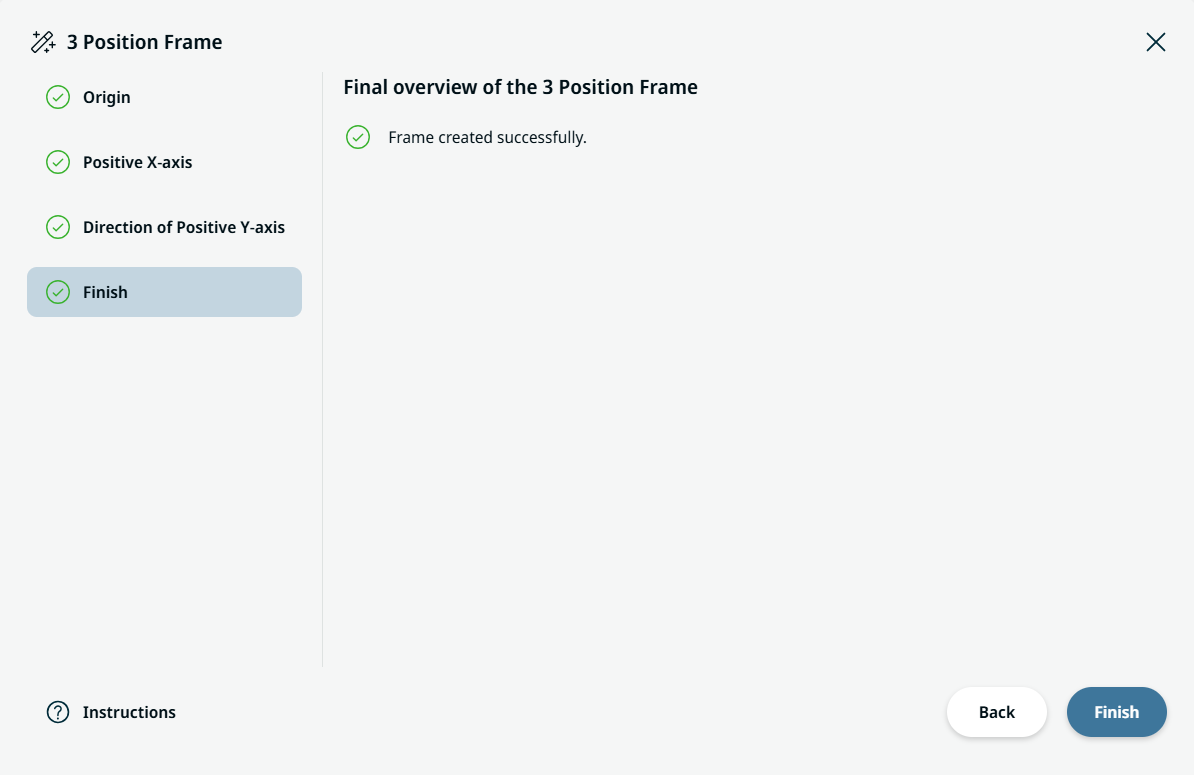
  3. フレームの作成が正常に完了したら、「完了」をタップしてください。