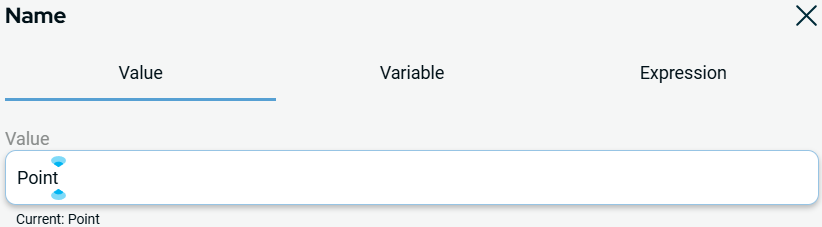
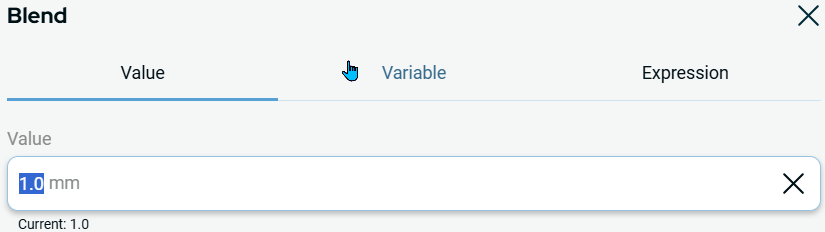
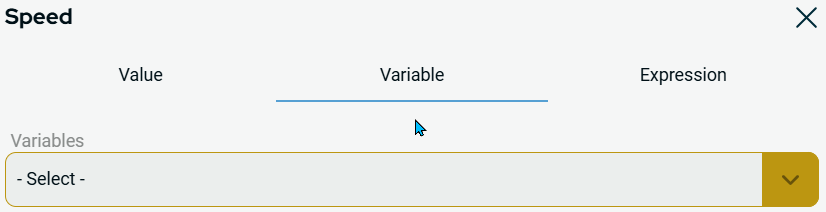
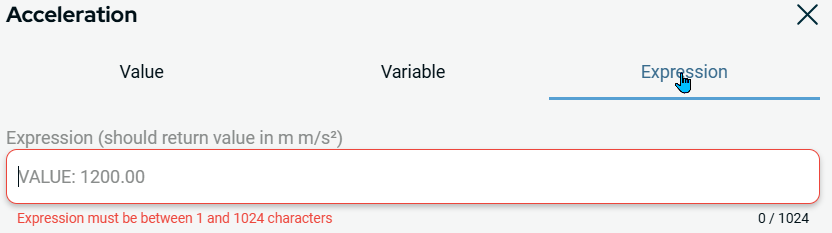
値・変数・式タブ

説明

」、「 変数」、「 」の各タブは、コマンドを開いた際にポップアップダイアログとして表示されます。 これらは、ほぼすべてのコマンドで使用される一般的な構成要素です。


[Value] タブの説明

[ ] タブは、プログラムの正確な固定値が分かっている場合に使用します。 指定された変数に適した値の範囲に制限されます。

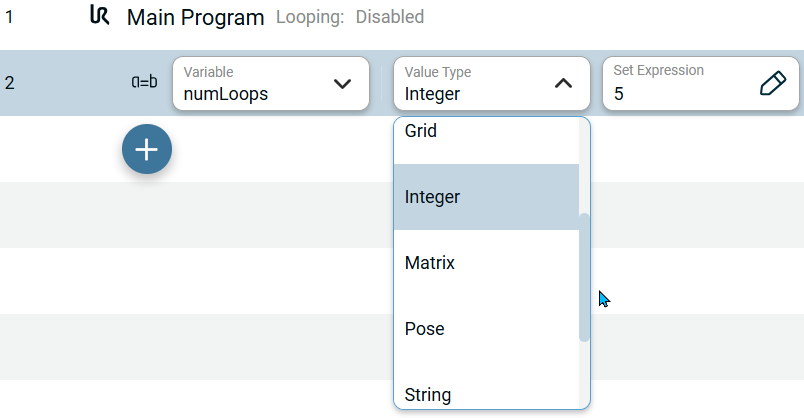
割り当て 」コマンドの「 値の型 」ドロップダウンタブには、作成する変数の型が表示され、以下のいずれかの値が設定されます:

タイプ 許容値/例
配列 値の一覧  
ブール値 真/偽
浮動小数点 小数点付きの値 1.23
グリッド アプリケーション内で定義されたグリッド  
整数 整数 5
マトリックス    
ポーズ ロボットが移動するためのポーズ p[0,0,0,0,0,0,]
文字列 文字列 「Hello World」
ウェイポイント ウェイポイントはプログラム内で定義されます


[Value] タブの使用例

指定された変数に適した制限値を作成し、それを5回実行する。

  1. 左側のツールバーで、「プログラム」アイコンをタップします。

  2. 「追加 」アイコンをタップしてください。

  3. 割り当て」ノードのコマンドをタップします。 「代入」を参照してください。

  4. 「変数」フィールドで、「名前の変更」をタップします。

  5. numLoops」に名前を変更してください。

  6. 「確認 」をタップしてください。

  7. 値の型」を整数」に設定します。

  8. 式を設定」をタップし、「」タブに「5」と入力します。

  9. 「確認 」をタップしてください。

注:変数は整数型であるため、値として入力できるのは整数のみです。


「Variable」タブの説明

[ 変数 ] タブでは、プログラムまたはアプリケーションで定義された変数のリストから選択することができます。 適切な型の変数のみが表示されます。 デジタル出力の値を設定する場合、ブール型変数のみが表示されます。 アナログ出力の値を設定する場合、表示される変数型は整数型または浮動小数点型のみです。


「変数」タブの使用例


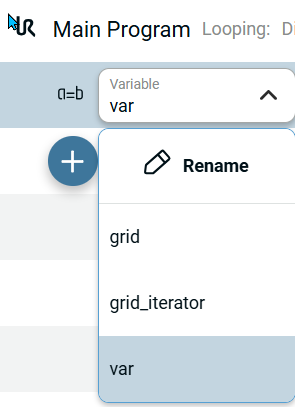
変数 」ドロップダウンメニューには、変数の名前が表示されます。 デフォルトでは、変数は「var」です。

  1. [Value] タブの使用手順で、ステップ 1~3 まで進みました。

    このタブには、別の「Assignment」ノードや「Linear Move」ノード、その他のアプリケーションノード、グリッドイテレータなどから、プログラム内にすでに存在する変数のリストが表示されます。

  2. 名前の変更」をタップして、作成した変数の名前を変更します。

  3. オプションを反復して追加するには、この手順を繰り返してください。