方向

説明

「方向 」コマンド を使用すると、ロボットを軸に沿って直線的に特定の方向へ移動させることができます。 停止条件が動作を停止させます。


「方向」コマンドにアクセスするには

  1. プログラムのメイン画面に移動します。 「コマンドノード」を参照してください。

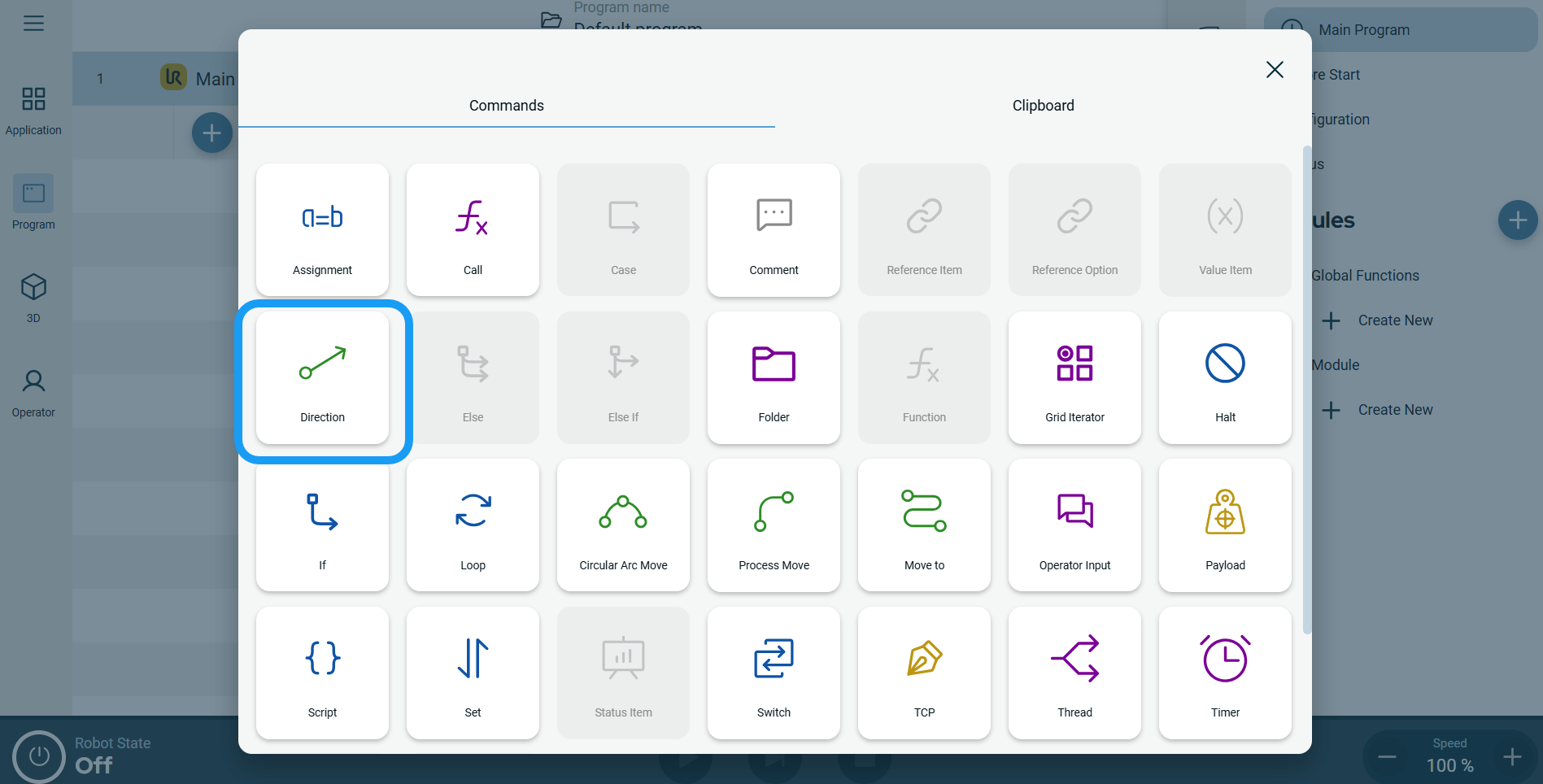
  2. 「コマンド」ツールボックス内の「方向 」アイコン をタップします。

    3つの編集可能なフィールドと「More 」ボタンを 備えたノードが、プログラムツリーに挿入されます。 3つの分野は以下の通りです:
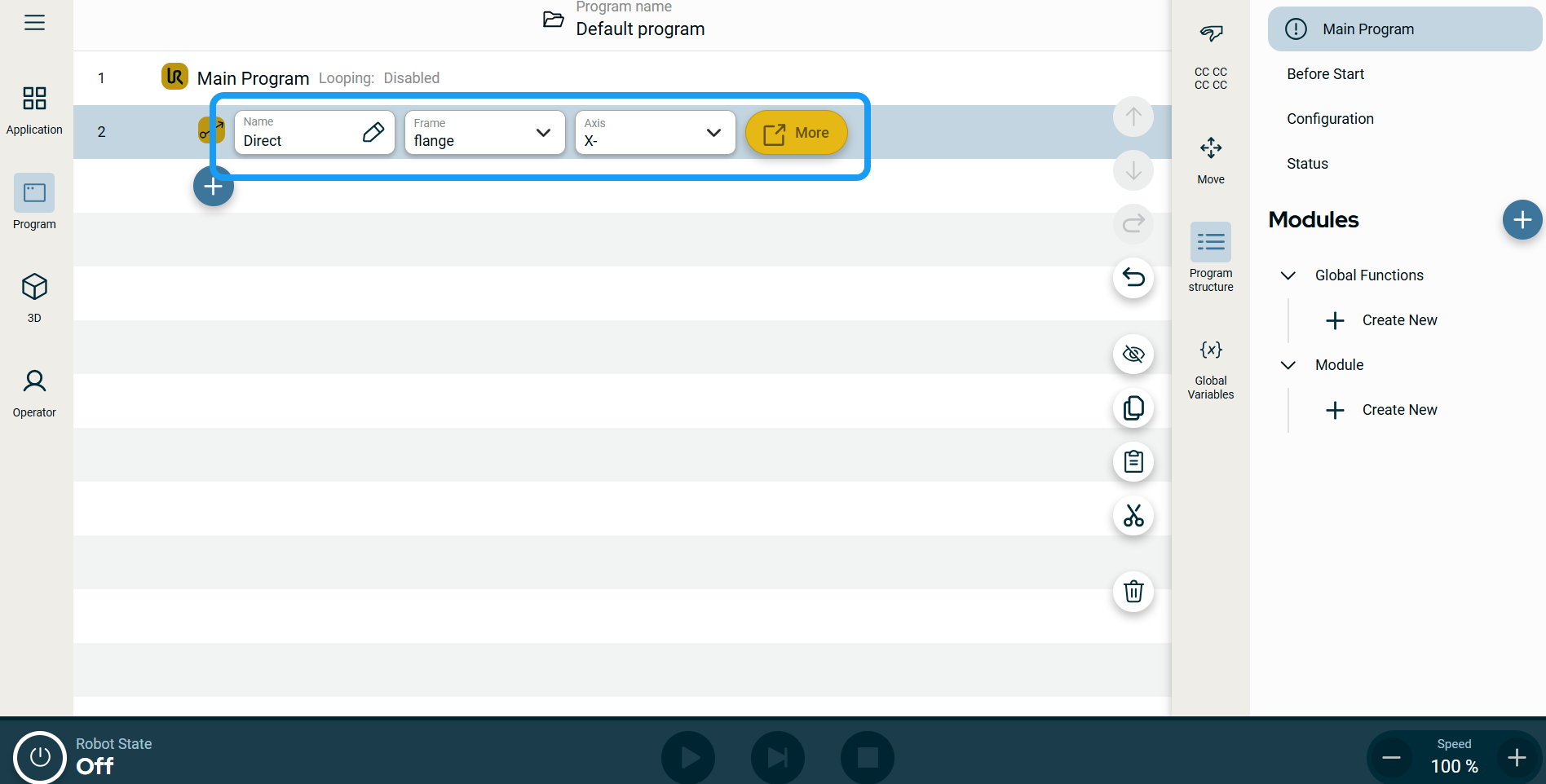
    • 名前

    • フレーム


  3. 「名前 」フィールド をタップします。

  4. [ ] タブに「値名」を入力し、[ 確認] をタップします。

 
  1. 「フレーム 」フィールド をタップすると、4つの選択肢が表示されます:

    • ワールド

    • ベース

    • フランジ

    • TCP

  2. ご希望のフレームをお選びください。

  3. 「軸 」フィールド をタップすると、6つの軸が表示されます:

    • X+

    • X-

    • Z+

    • Z-

    • Y+

    • Y-

  4. 選択した軸をタップしてください。


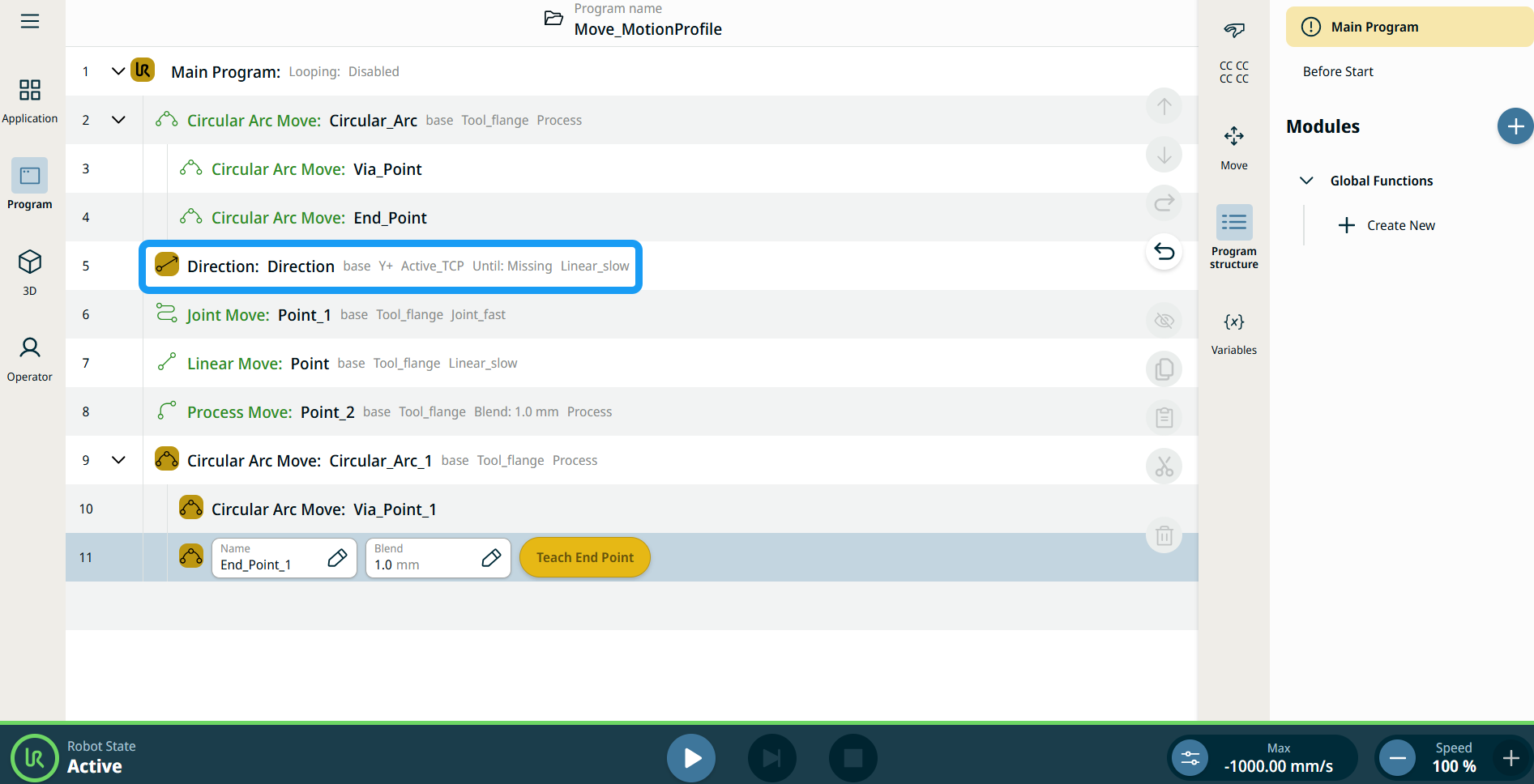
移動ノードのモーションプロファイルラベル

プログラムツリー内のすべての移動関連コマンドノードには、各ノードに関連付けられた移動プロファイルが表示されます。 この機能により、移動ノードで選択されている移動プロファイルを確認できます。 この機能は以下のコマンドノードに実装されています:

カスタムモーションプロファイルを使用する移動ノードでは、モーションプロファイルの代わりに速度と加速度の値が表示されます。


「その他のオプション」を使用するには

「その他 」ボタンを タップしてください。

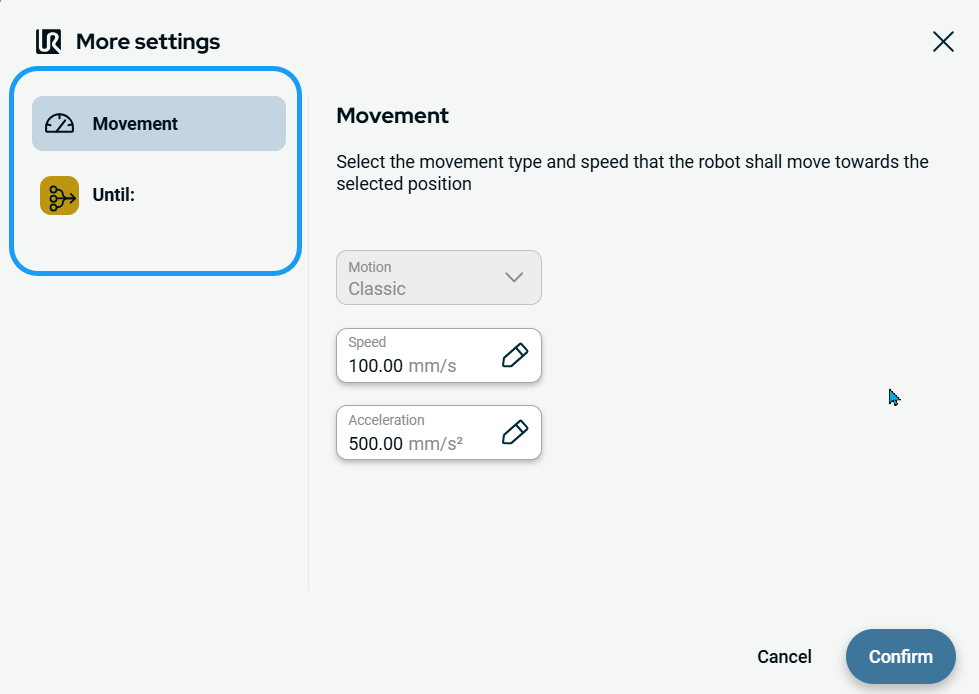
2つの詳細設定を含む新しい画面が表示されます:

  • 動作

  • まで


「移動」設定の使用方法
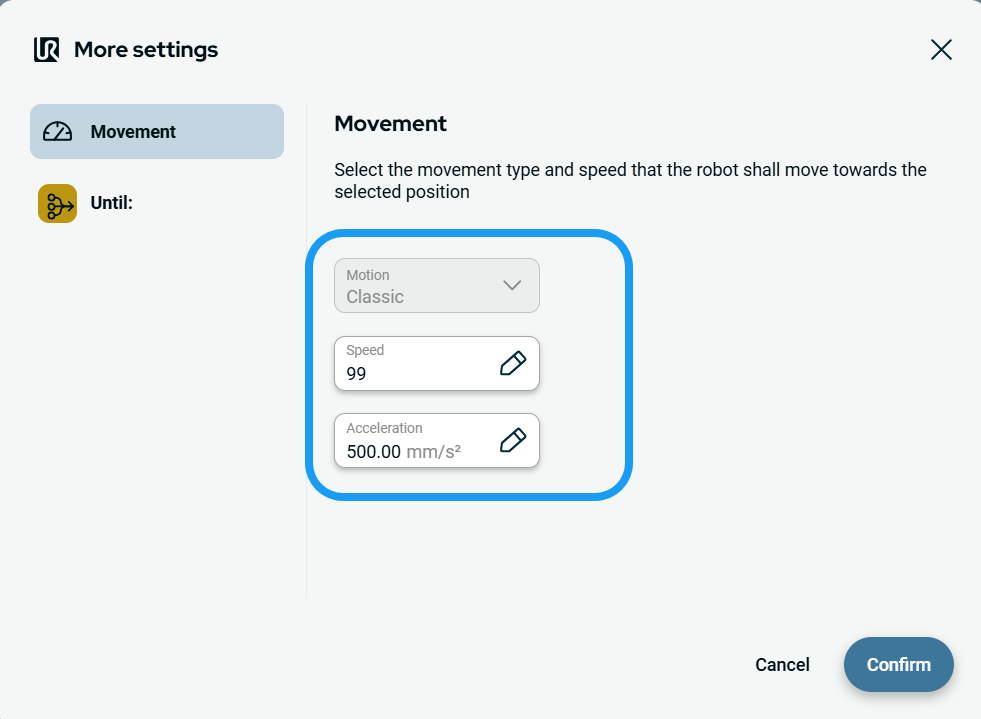
  1. 左側の「Movement 」をタップすると、3つのフィールドが表示されます:

    • 運動

    • 速度

    • 加速度

    注:「モーション」フィールドは非アクティブです。


  2. Speed」フィールド をタップすると、3つのタブが表示されます:

    • 変数

    注:「変数」タブは非アクティブです。

  3. 各タブにデータを入力し、「確認 」をタップしてください。 「値・ 値・変数・式タブ

  4. [加速度 ] フィールド をタップすると、3つのタブが表示されます:

    • 変数

    注:「変数」タブは非アクティブです。

  5. 各タブにデータを入力し、「確認 」をタップしてください。 「値・ 値・変数・式タブ


「Until」設定の使用方法
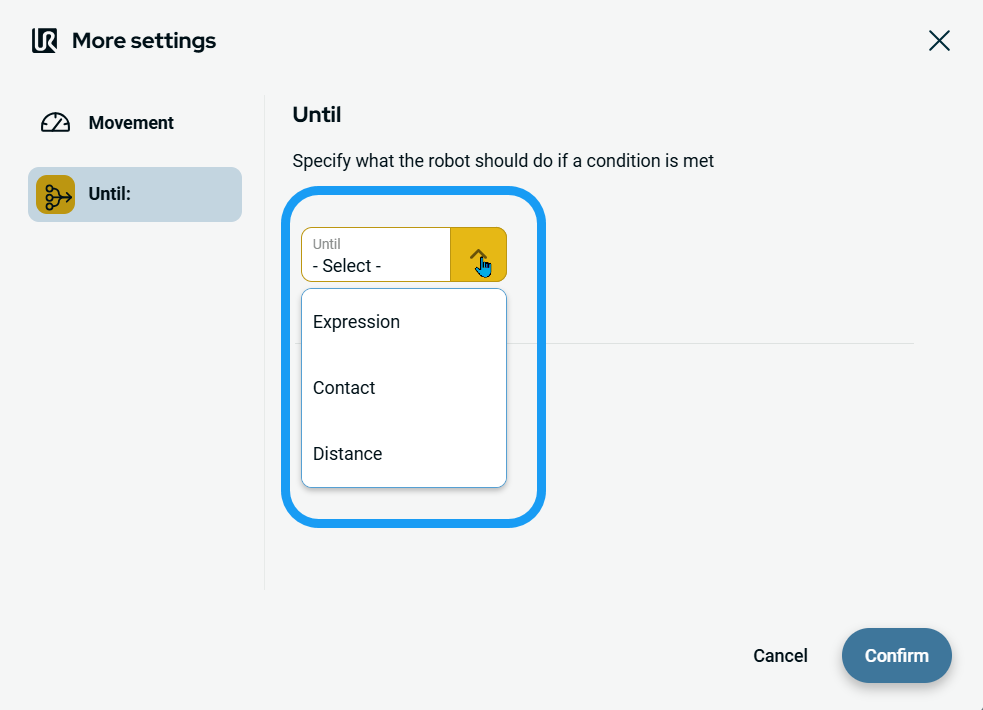
  1. 左側の「Until 」をタップしてください。 「An Until 」フィールド が表示され、追加できる3つの条件が表示されます:

    • 接触

    • 距離


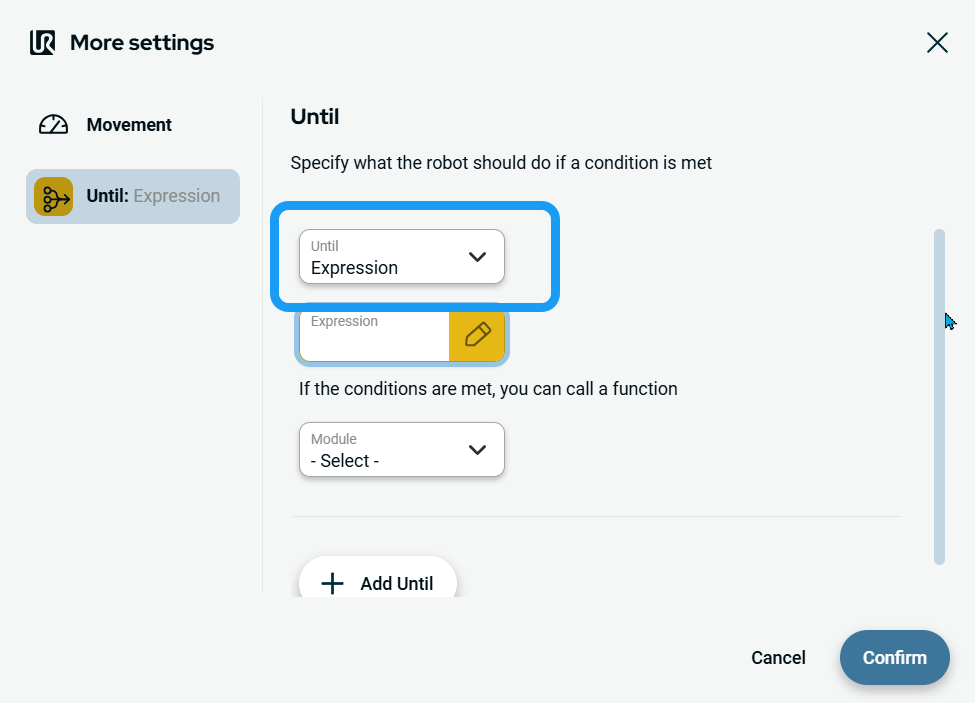
Expressionにアクセスするには
  1. 式」をタップすると、3つの関数が追加されます:

    • 式フィールド

    • 「モジュール選択」ドロップダウンメニュー

    • 「追加」ボタン


    式 . 検証対象の式を設定します。また、条件が満たされた際に、オプションで関数を呼び出すこともできます。

  2. 「式 」フィールド をタップし、希望する式を入力して、「 確認」をタップします。

  3. 「モジュール 」フィールド をタップすると、2つの選択肢が表示されます:

    • グローバル関数

    • モジュール

  4. 「グローバル 機能」または 「モジュール 」のいずれかを選択してください。

    右側に「追加 機能」フィールド が表示されます。

  5. [ 追加] ボタンを タップして条件を追加し、[ 確認] をタップします。

    ゴミ箱アイコンをクリックすると「Until」条件を削除できますが、最後の条件は削除できません。


「お問い合わせ」にアクセスするには
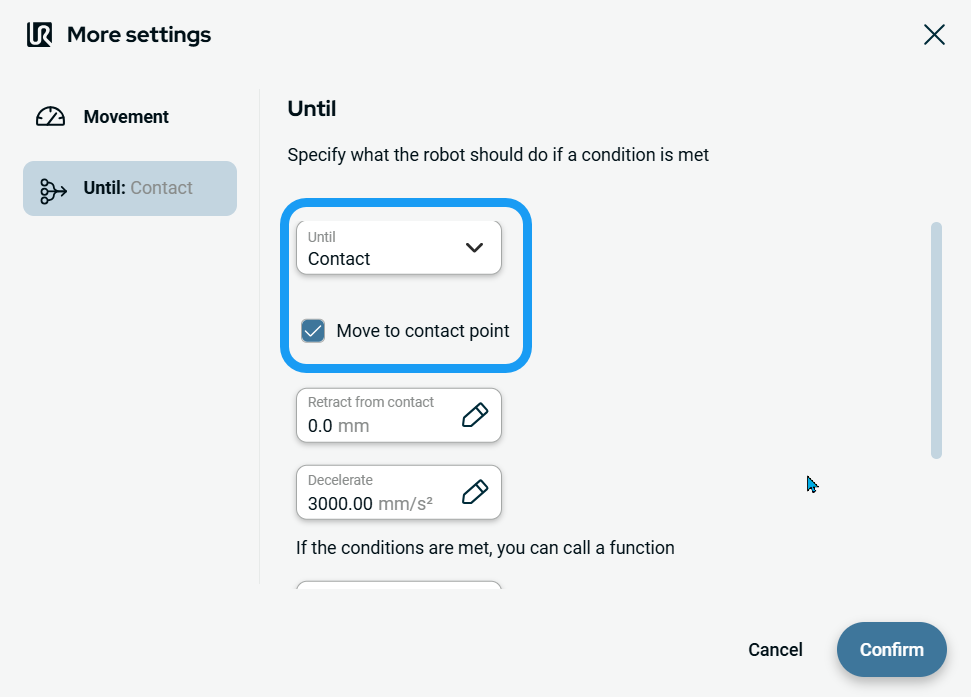
  1. お問い合わせ」をタップすると、5つの機能が追加されます:

    • 「コンタクトポイントへ移動 」のチェックボックス

    • 「連絡先」フィールド から削除

    • 減速フィールド

    • 「モジュール選択」フィールド

    • 「追加」ボタン

    「接触」がツールの接触を確認するまで。

  2. 「接触点へ移動 」チェック ボックスにチェックを入れてください。

  3. 「接触から後退 」フィールド をタップすると、3つのタブが表示されます:

    • 変数

    注:「変数」タブは非アクティブです。

  4. 各タブにデータを入力し、「確認 」をタップしてください。 「値・ 値・変数・式タブ

    注:「接触点へ 移動」チェック ボックスのチェックを外すと、「接触点から後退 」フィールド が非アクティブになります。

 
  1. 「減速 」フィールド をタップすると、3つのタブが表示されます:

    • 変数

    注:「変数」タブは非アクティブです。

  2. 各タブにデータを入力し、「確認 」をタップしてください。 「値・ 値・変数・式タブ

  3. 「モジュール 選択」フィールド をタップすると、2つの選択肢が表示されます:

    • グローバル関数

    • モジュール

  4. 「グローバル 機能」またはモジュール」のいずれかをタップします。

    右側に「追加 機能」フィールド が表示されます。

  5. [ 追加] ボタンを タップして条件を追加し、[ 確認] をタップします。


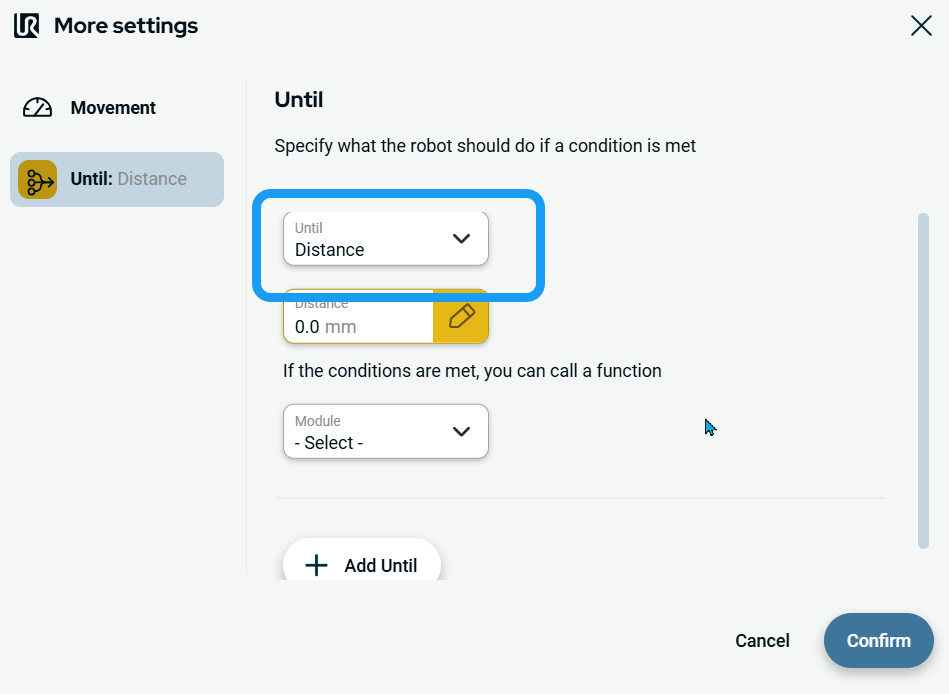
Distanceへのアクセス方法
  1. 距離」をタップすると、4つの機能が追加されます:

    • 距離 フィールド

    • モジュール フィールド

    • 機能選択フィールド

    • 「追加」ボタン

  2. 「距離 」フィールド をタップすると、3つのタブが表示されます:

    • 変数

    注:「変数」タブは非アクティブです。

  3. 各タブにデータを入力し、「確認 」をタップしてください。 「値・ 値・変数・式タブ

  4. 「グローバル 機能」またはモジュール」のいずれかをタップします。

    右側に「追加 機能」フィールド が表示されます。

  5. さらに「Until」機能を使用する必要がある場合は、「 Add Until」ボタンを タップしてください。

  6. [ 追加] ボタンを タップして条件を追加し、[ 確認] をタップします。