作業用移動

説明

「プロセ スの移動」コマンド を使用すると、複数のポイントを通る一定速度の直線移動をプログラムすることができます。 各移動ノード間でロボットが一定の速度で移動するようにするには、ブレンド半径を設定する必要があります。 参照フレームと変換ポーズを指定することができます。


「プロセスの移動」コマンドにアクセスするには
  1. プログラムのメイン画面に移動します。 「コマンドノード」を参照してください。

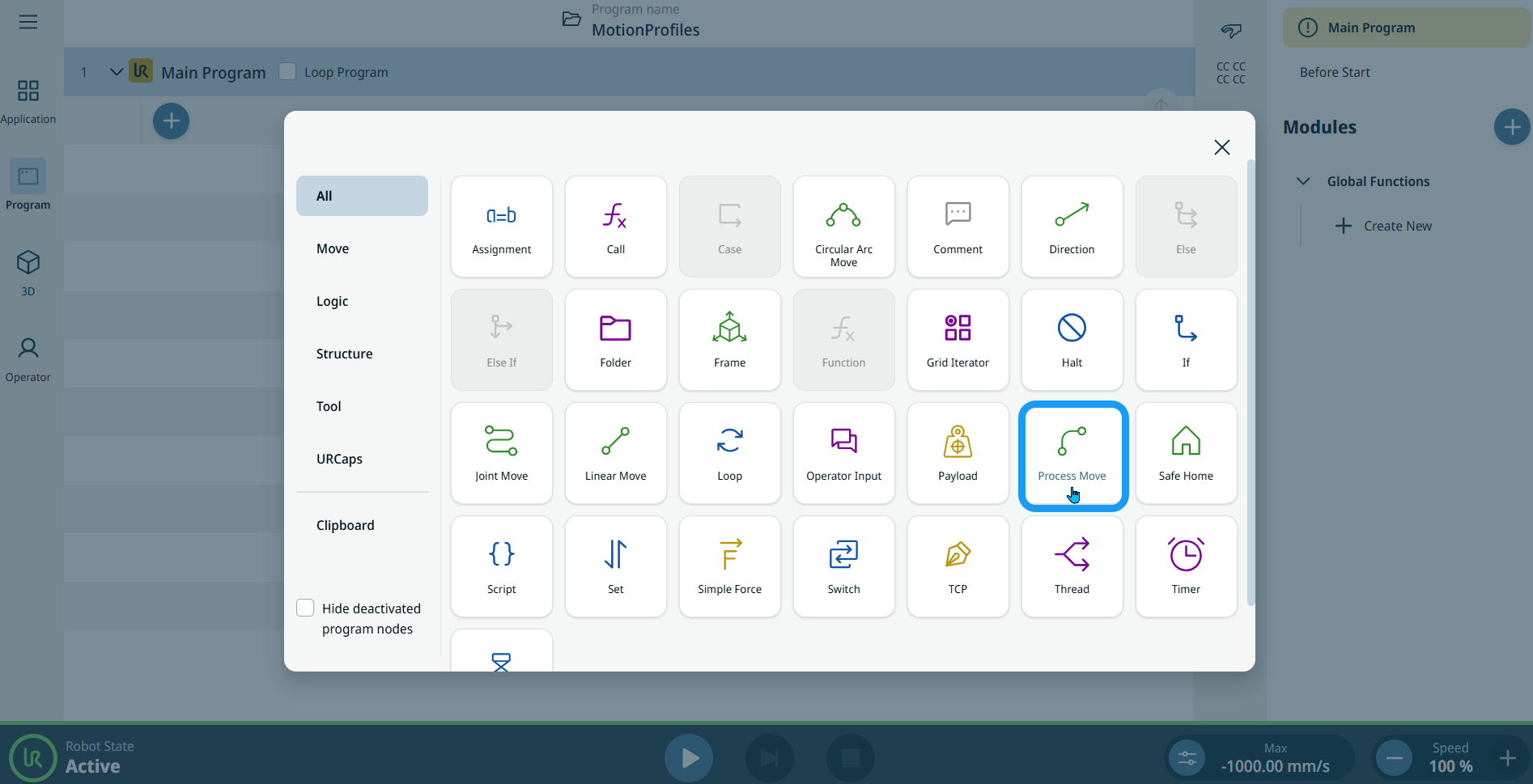
  2. 「コマンド」ツールボックス内の「プロセ スの移動」アイコン をタップします。


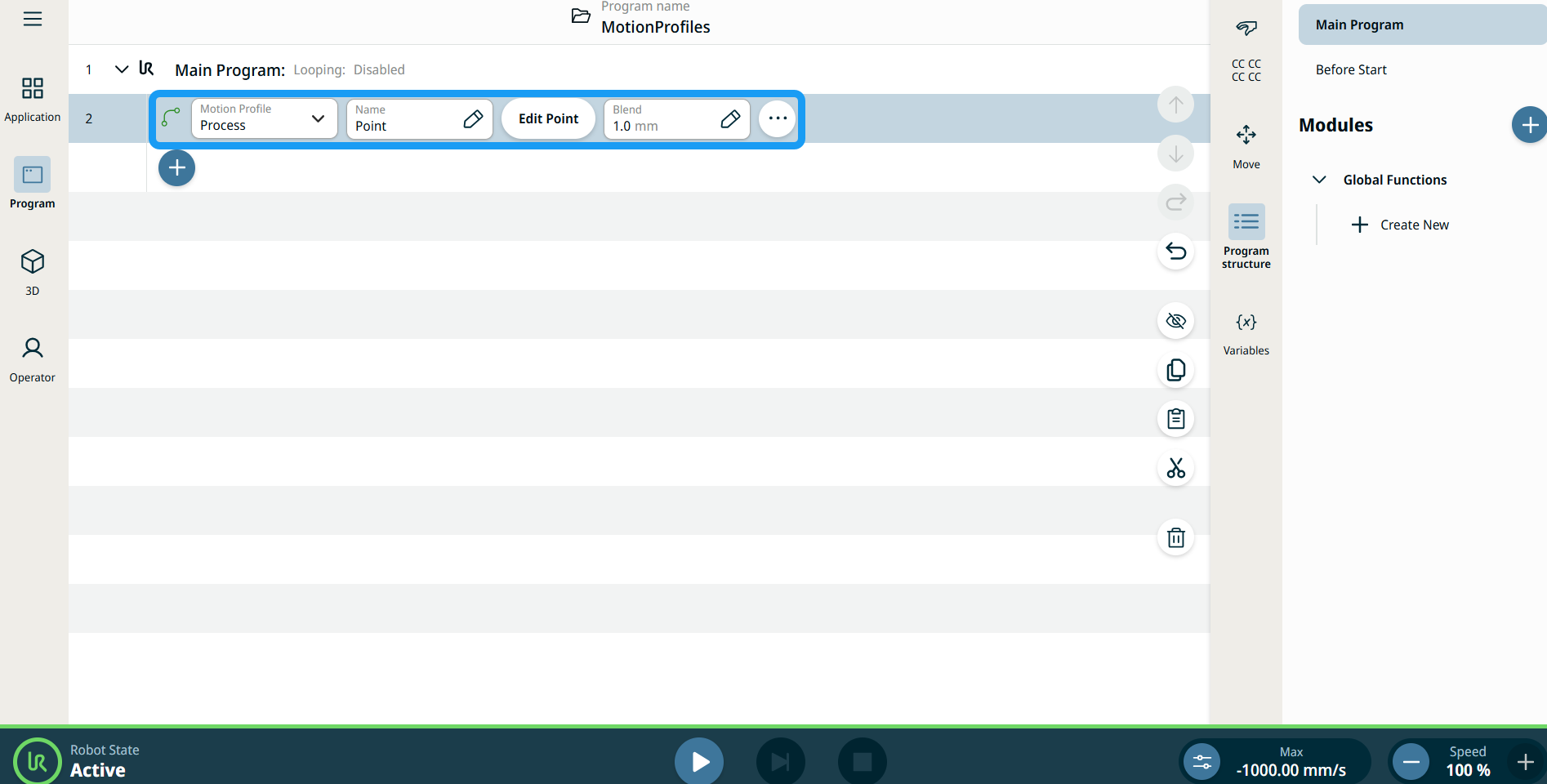
    プログラムツリーにノードが挿入されます。 このノードには、3つの編集可能なフィールド、「ポイントの編集」ボタン、および省略記号アイコンがあります。

    以下の3つの分野です:

    • 動作プロファイル

    • 名前

    • ブレンド


  1. [モーション プロファイル] フィールド では、[ カスタム] または [ プロセス] のいずれかを選択できます。

    カスタムモーションプロファイルを使用すると、「関節 の動き」および「Linear Move」ノード で動作データを定義できます。

    「プロセス動作プロファイル」とは、「関節 の動き」および「直線移動」ノード で定義済みの動作のことです。

  2. 「名前 」フィールド をタップします。

    3つのタブが表示されます:

    • 変数

  3. [値]、[変数]、[] タブにデータを入力し、[確認] をタップします。 「値・ 値・変数・式タブ

  4. 「ポイントの 編集」をタップします。

    ロボットアームのインターフェースが表示された新しい画面が現れます。

  5. 「ブレンド 」フィールド をタップします。

    3つのタブが表示されます:

    • 変数

  6. [値]、[変数]、[] タブにデータを入力し、[確認] をタップします。 「値・ 値・変数・式タブ


移動ノードのモーションプロファイルラベル

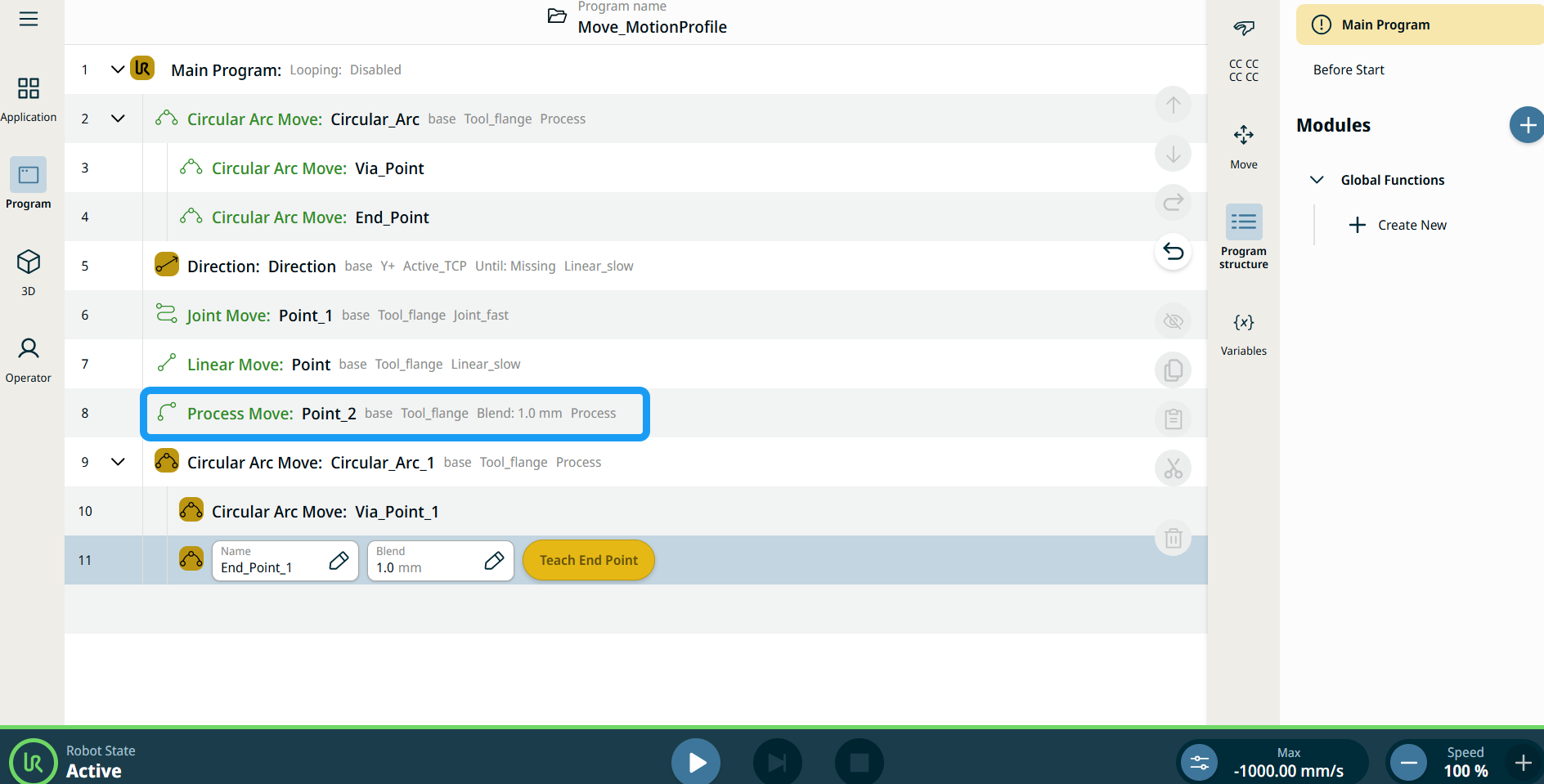
プログラムツリー内のすべての移動関連コマンドノードには、各ノードに関連付けられた移動プロファイルが表示されます。 この機能により、移動ノードで選択されている移動プロファイルを確認できます。 この機能は以下のコマンドノードに実装されています:

カスタムモーションプロファイルを使用する移動ノードでは、モーションプロファイルの代わりに速度と加速度の値が表示されます。


「その他のオプション」を使用するには

  1. …」アイコン をタップしてください。

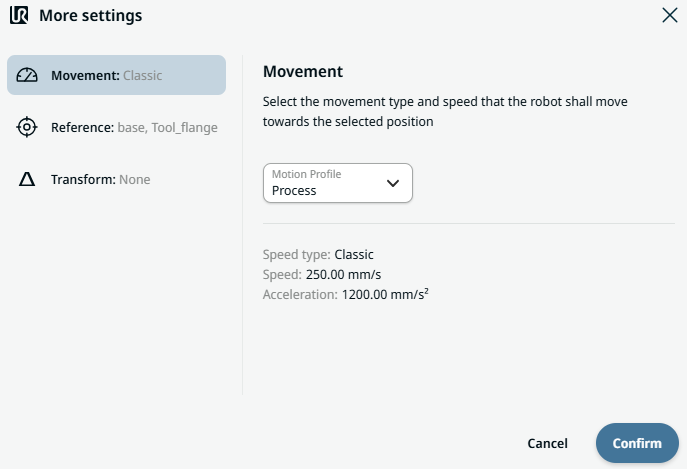
    [その他の設定] 画面 が表示され、3つの設定項目が表示されます:

    • 動作

    • 基準

    • 変換

  2. 左側の「移動 」設定 をタップしてください。

    右側には、「モーション プロファイル」フィールド があり、「カスタム 」と 「プロセス 」が選択 可能です。

  3. 「カスタム」が選択されると、「速度 」フィールド と「 加速度」フィールド が表示されます。

  4. Speed」フィールド をタップすると、「Value 、「 Variable」、「Expression 」の 各タブが表示されます。

  5. 各タブにデータを入力し、「 確認」をタップしてください。 「値・ 値・変数・式タブ

  6. [ 加速度] フィールド をタップすると、[ 値]、[ 変数]、[ 式] の 各タブが表示されます。

  7. 各タブにデータを入力し、「 確認」をタップしてください。 「値・ 値・変数・式タブ

  8. 「プロセス 」→「モーション プロファイル」を選択し、「確認 」をタップします。

  9. 「参照 」設定 をタップします。

  10. 「フレーム 」または 「TCP Set 」のいずれかのフィールド を選択してください。

  11. 位置」列 で、「 X、Y、Z」タブ をタップし、ロボットに設定したい値を入力して、「 確認」をタップします。

  12. 回転」 列で、「 RX、RY、RZ」タブ をタップし、ロボットに設定したい値を入力して、「 確認」をタップします。

  13. [ Transform] 設定 で、[ ポーズ] フィールド をタップし、[ Confirm] をタップします。