円弧移動

説明

円弧移動」機能を使用 すると、ツールの向きを固定または自由のままに保ちながら、ロボットが円を描くように移動するようにプログラムすることができます。


「円弧移動」コマンドにアクセスするには

  1. プログラムのメイン画面に移動します。 「コマンドノード」を参照してください。

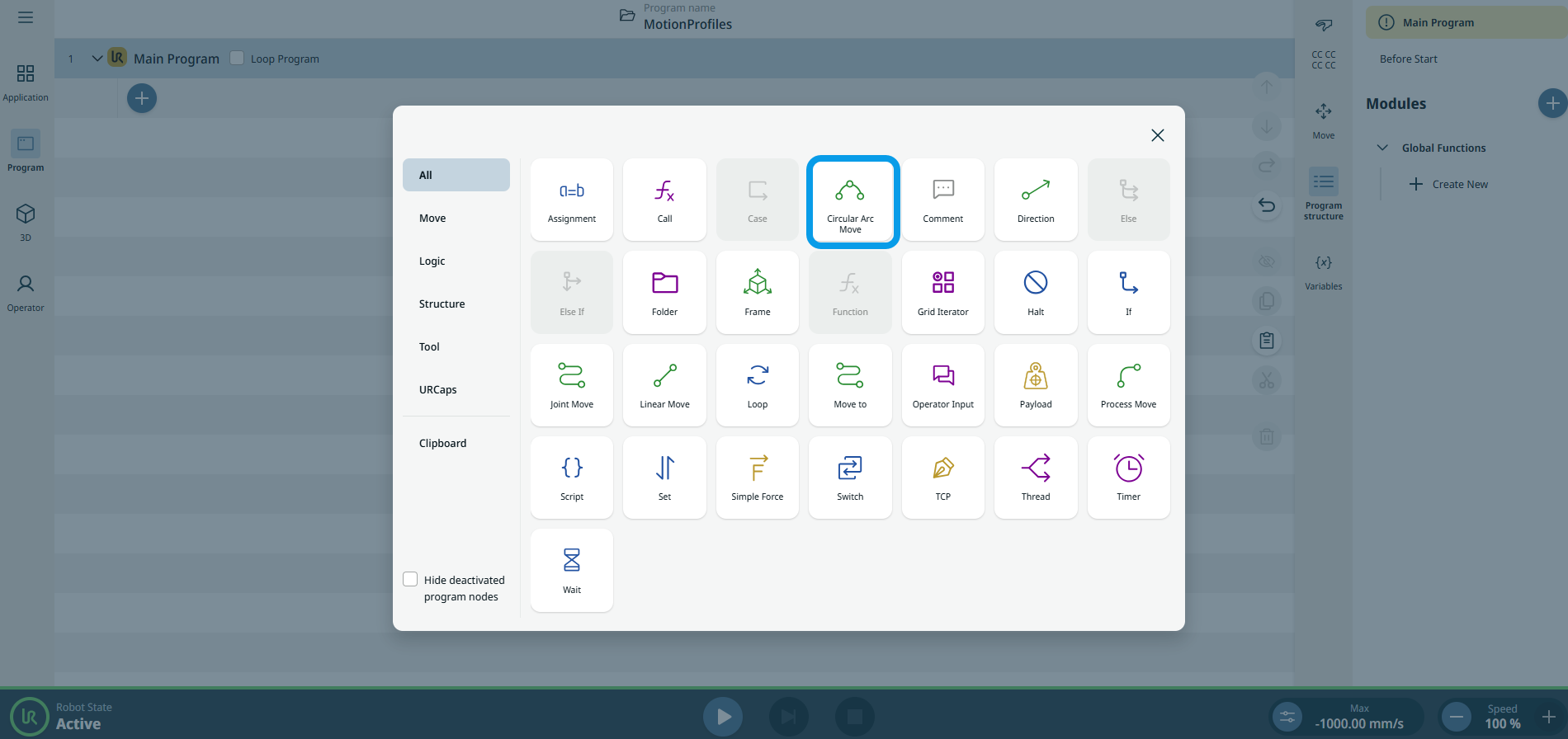
  2. 「コマンド」ツールボックス内の「円弧 移動」アイコン をタップします。

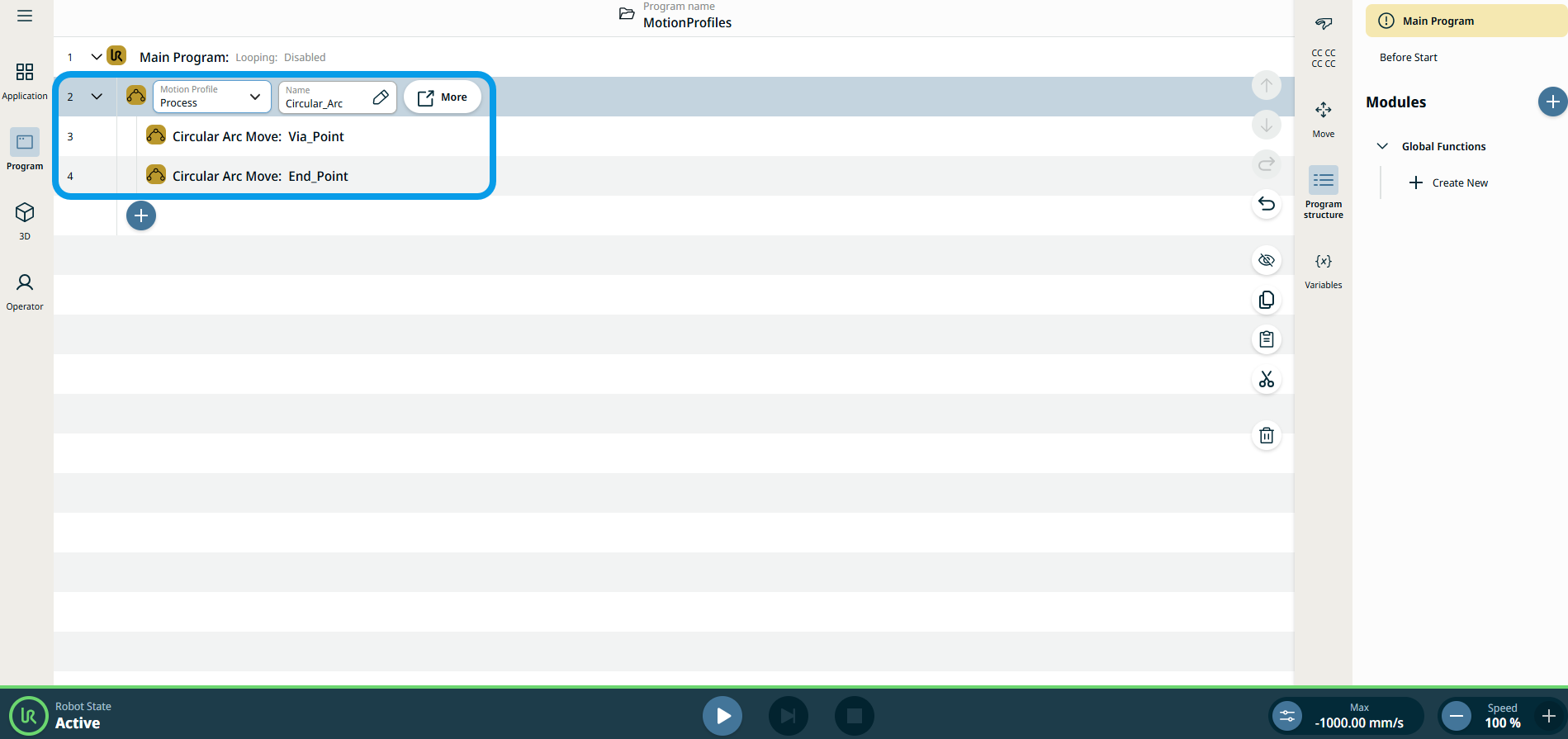
    プログラムツリーに親ノード1つと子ノード2つが挿入されます。

    • 最初の子ノード = 円弧移動: Via_Point

    • 2番目の子ノード = 円弧移動: End_point

    このノードには、編集可能なフィールドが3つと、詳細設定用の「詳細 」ボタン があります。


編集可能な3つのフィールドは以下の通りです:

  • 名前

    ノードを参照するための名前。

  • 速度

    移動中のロボットの速度。

  • 加速度

    移動中のロボットの加速度。

  1. 「名前 」フィールド をタップすると、3つのタブが表示されます:

    • 変数

  2. 各タブにデータを入力し、「確認 」をタップしてください。 「値・ 値・変数・式タブ

  3. Speed」フィールド をタップすると、3つのタブが表示されます:

    • 変数

  4. 手順4を繰り返します。

  5. 「加速度 」フィールド をタップすると、3つのタブが表示されます:

    • 変数

  6. 手順4を繰り返します。

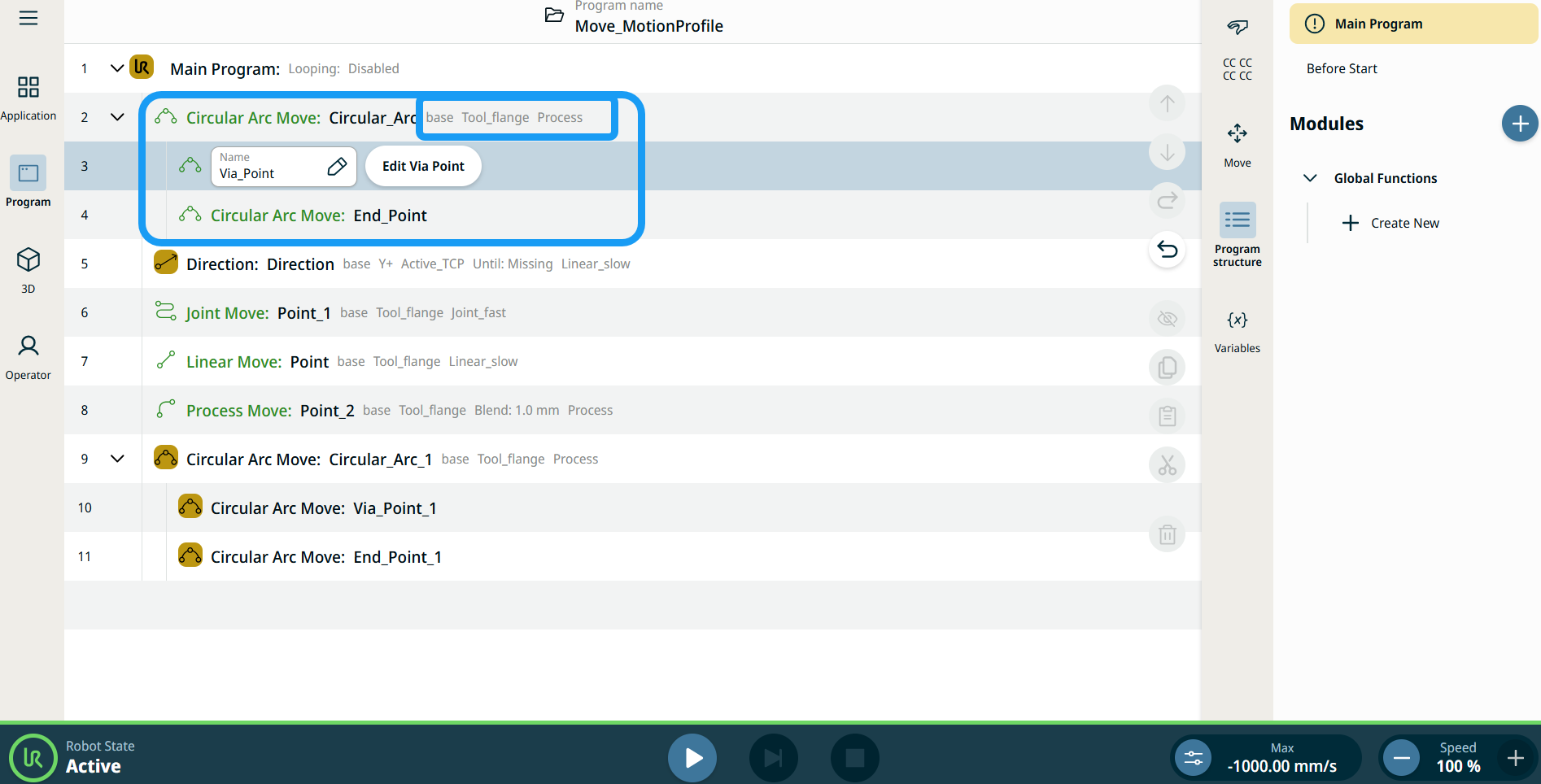
移動ノードのモーションプロファイルラベル

プログラムツリー内のすべての移動関連コマンドノードには、各ノードに関連付けられた移動プロファイルが表示されます。 この機能により、移動ノードで選択されている移動プロファイルを確認できます。 この機能は以下のコマンドノードに実装されています:

カスタムモーションプロファイルを使用する移動ノードでは、モーションプロファイルの代わりに速度と加速度の値が表示されます。


「その他の設定」にアクセスするには

その他」ボタンを タップすると、「その他の 設定」画面 が表示されます。

左側には、4つの詳細設定オプションが表示されています:

  • 方向

  • 動作

  • 基準

  • 変換


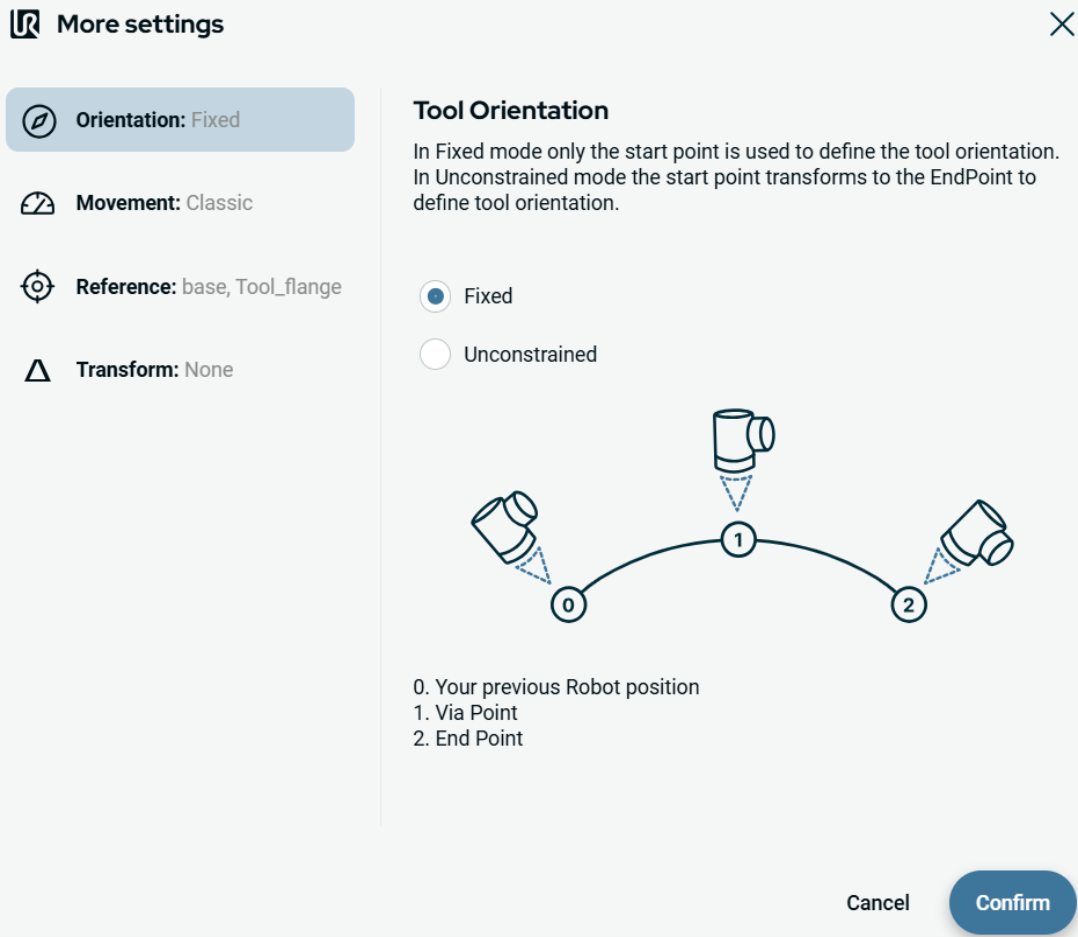
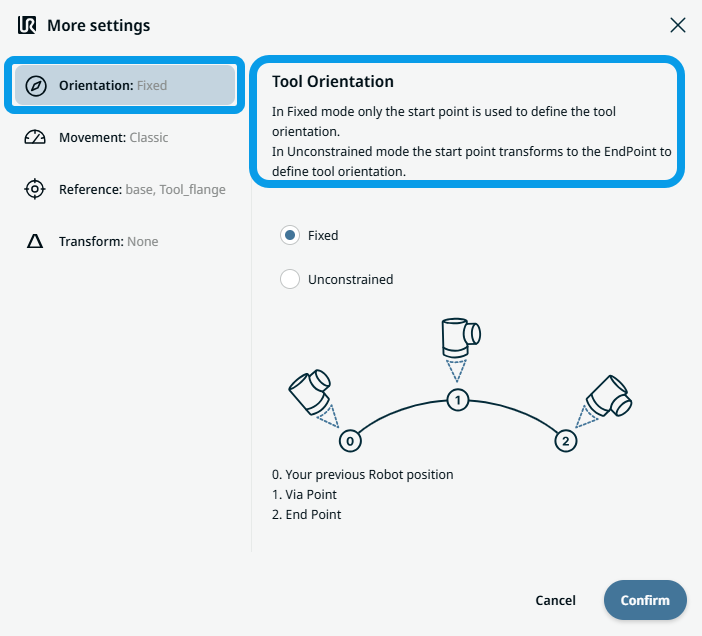
「オリエンテーション」の使用方法

  1. [ 向き] をタップします。

    右側には、2つのボタンが用意されています:

    • 方向拘束

    • 方向非拘束

  2. ツールの向きを定義する際に開始点のみを使用したい場合は、「固定」をタップし、「確認」をタップします。

  3. ツールの向きを定義するために、始点を終点に変換したい場合は「Unconstrained」をタップし、「Confirm」をタップしてください。

    注:「制約なし」を選択した場合の2つのエンドポイントの違いを示す図があります。


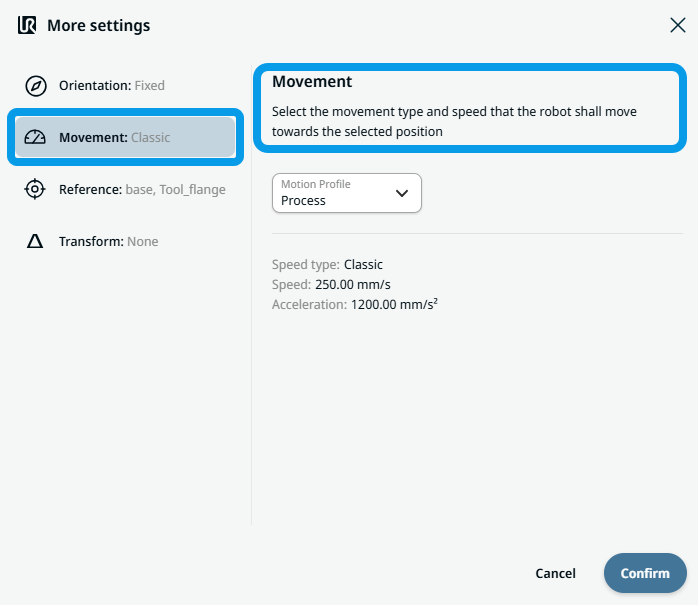
「Movement」の使用方法

  1. 「移動 」をタップします。

    2つのフィールドが表示されます:

    • 速度

    • 加速度

  2. Speed」フィールド をタップすると、3つのタブが表示されます:

    • 変数

  3. 各タブにデータを入力し、「確認 」をタップしてください。 「値・ 値・変数・式タブ

  4. 「加速度 」フィールド をタップすると、3つのタブが表示されます:

    • 変数

  5. 各タブにデータを入力し、「確認 」をタップしてください。 「値・ 値・変数・式タブ


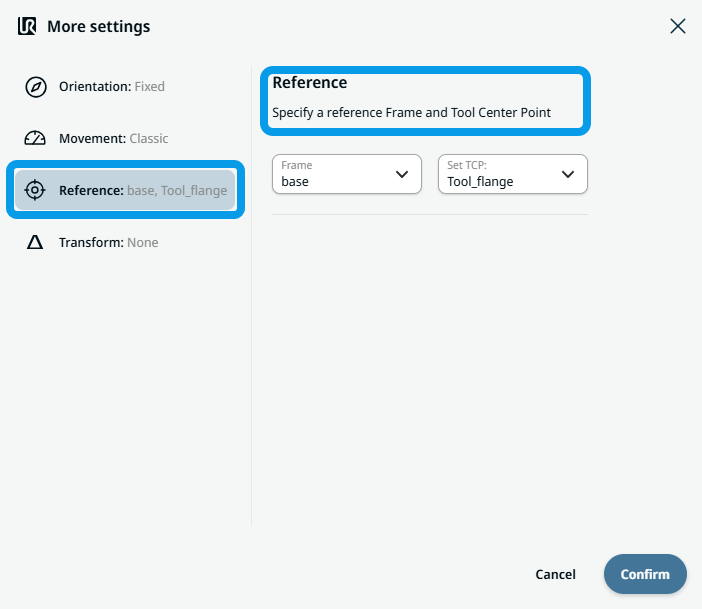
「リファレンス」の使用方法

  1. [ 参照] をタップすると、編集可能な [ フレーム] および [ TCP] の2つの フィールドが表示されます。

    「フレーム 」フィールド をタップすると、4つのオプションが選択可能になります:

    • ワールド

    • ベース

    • フランジ

    • TCP

  2. TCP」フィールド をタップすると、2つのオプションが選択可能になります:

    • ツールフランジ

    • Active_TCP

  3. [ 位置] 列 で、[ X、Y、Z] フィールド をタップして値を入力し、[ 確認] をタップします。

  4. 回転」列 で、「 RX」、「RY」、「RZ」の 各フィールドをタップして値を入力し、「 確認」をタップします。


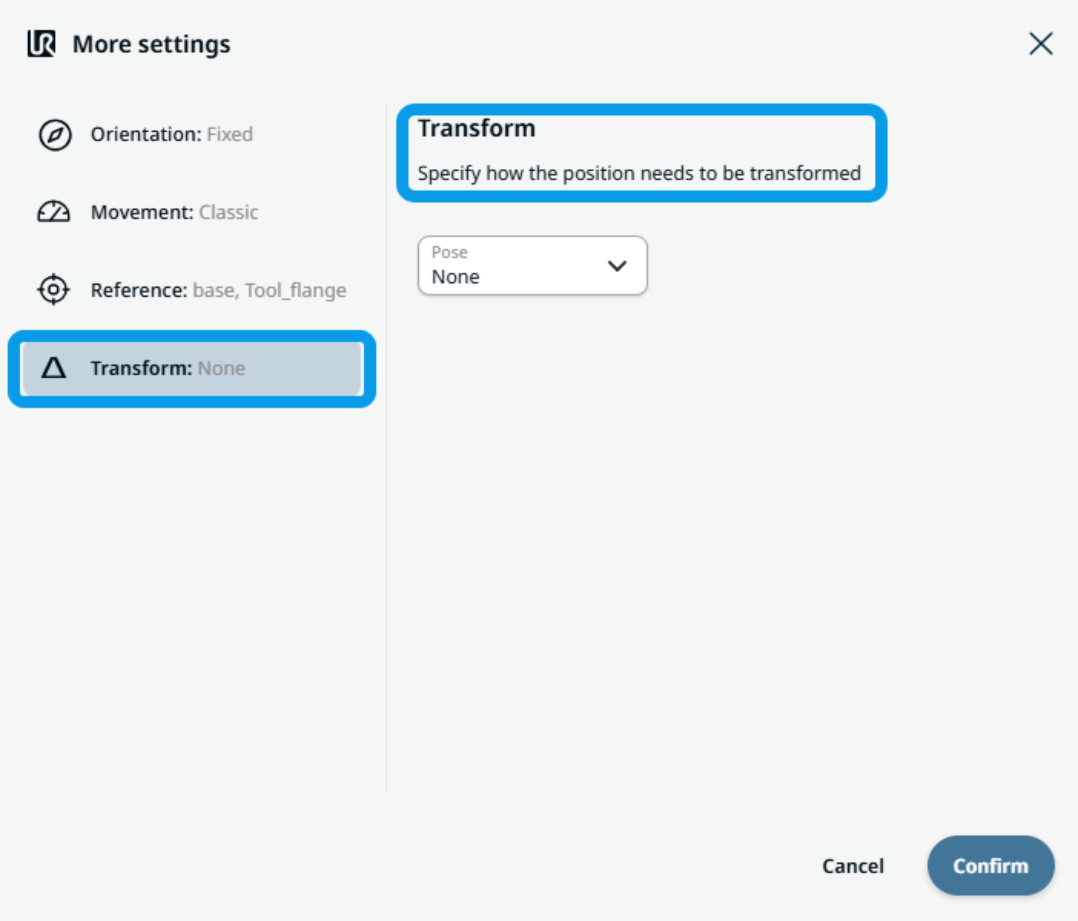
「Transform」の使用方法

  1. [変換 ] をタップします。

  2. ポーズ」フィールド をタップして、位置をどのように変換するかを指定し、「 Confirm」をタップします。


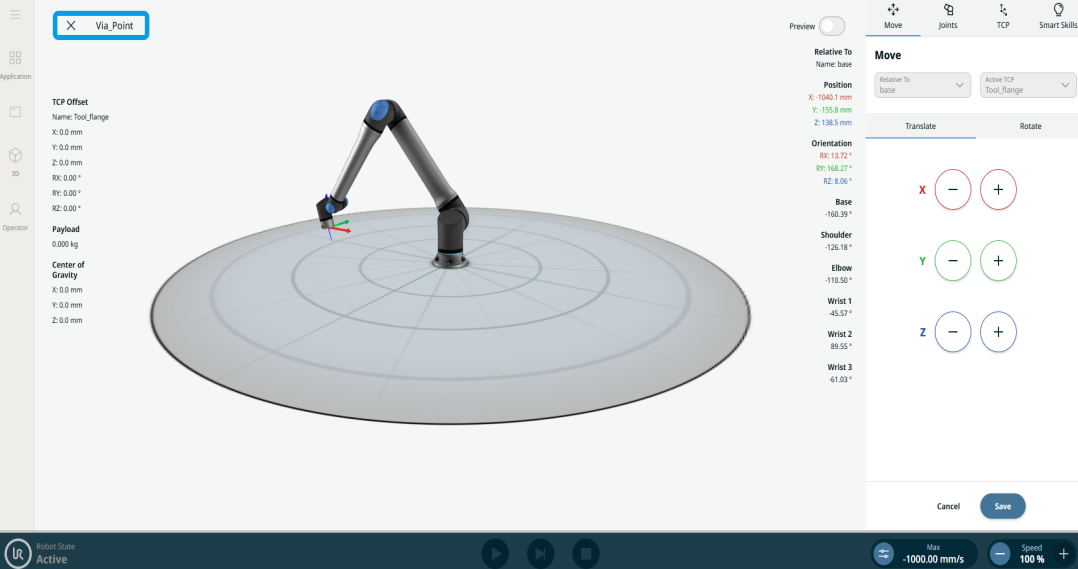
円弧移動の使用方法:Via_point

  1. 「円弧 移動:Via_Point」ノード をタップすると、2つのフィールドが表示されます:

    • 名前

    • ポイントによるティーチング

  2. 「名前 」フィールド をタップすると、3つのタブが表示されます:

    • 変数

  3. 各タブにデータを入力し、「確認 」をタップしてください。 「値・ 値・変数・式タブ

  4. 「Teach Via Point」をタップします。

    ロボットの3Dビューア画面が表示されます。 (使用方法の詳細については、「ジョイント移動」および「直線移動」を参照してください。)


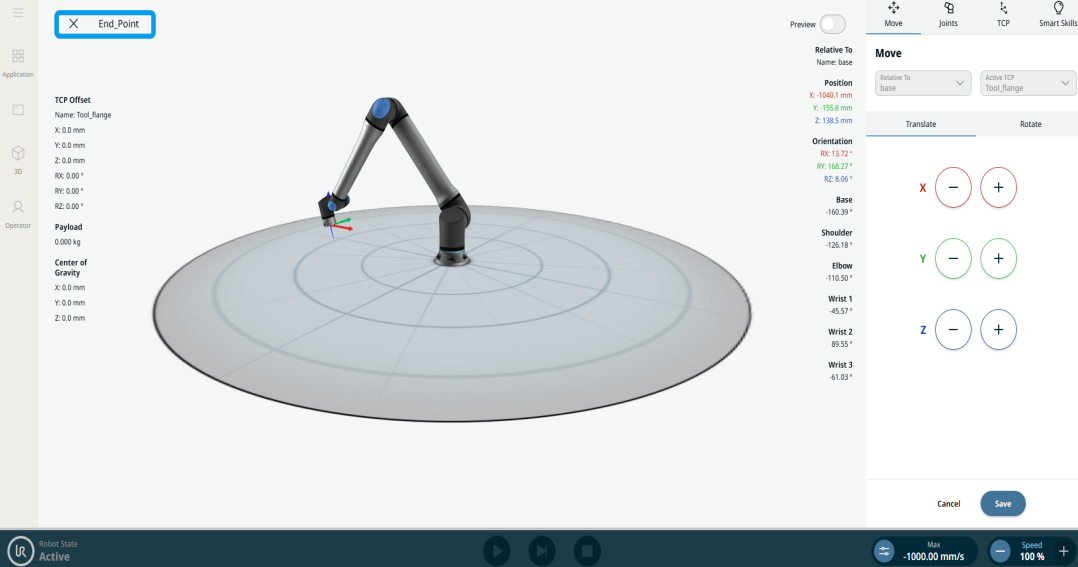
円弧移動の使用方法:End_Point

  1. 「円弧 移動:終点」ノード をタップすると、3つのフィールドが表示されます:

    • 名前

    • ブレンド

    • ポイントによるティーチング

  2. 「名前 」フィールド をタップすると、3つのタブが表示されます:

    • 変数

  3. 各タブにデータを入力し、「確認 」をタップしてください。 「値・ 値・変数・式タブ

  4. 「ブレンド 」フィールド をタップすると、3つのタブが表示されます:

    • 変数

  5. 手順3を繰り返します。

  6. 「Teach End Point」をタップします。

    ロボットの3Dビューア画面が表示されます。 (使用方法の詳細については、「ジョイント移動」および「直線移動」を参照してください。)