エンドエフェクターの用途
| 説明 |
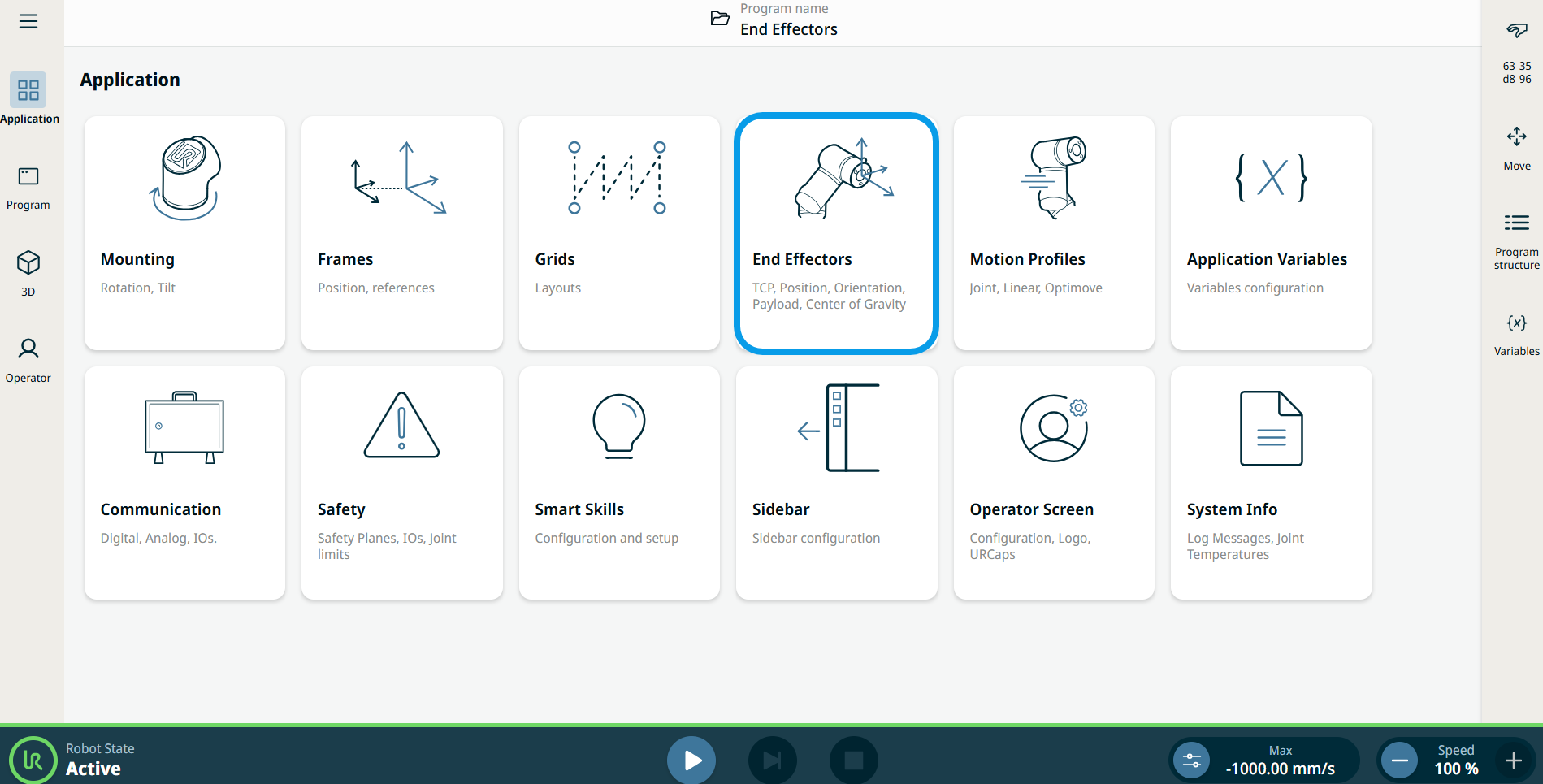
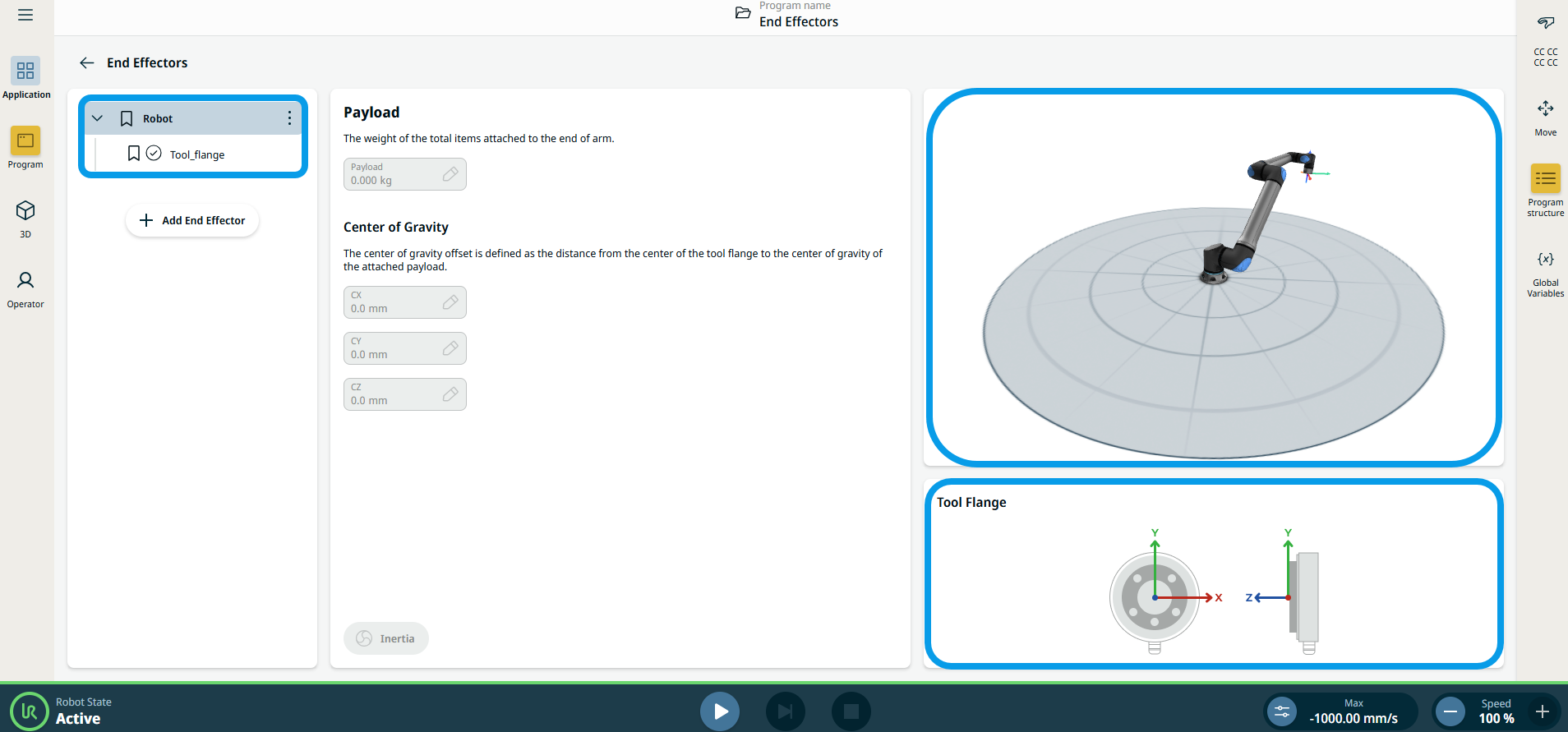
「エンドエフェクター」アプリケーションは、アーム先端のツール(エンドエフェクター)の設定(ツールセンターポイント(TCP)や重心(CoG)など)を行うために使用されます。
|
|
「エンドエフェクター」アプリケーション機能の使用方法 |
|
| ツールセンターポイント(TCP)ウィザード |
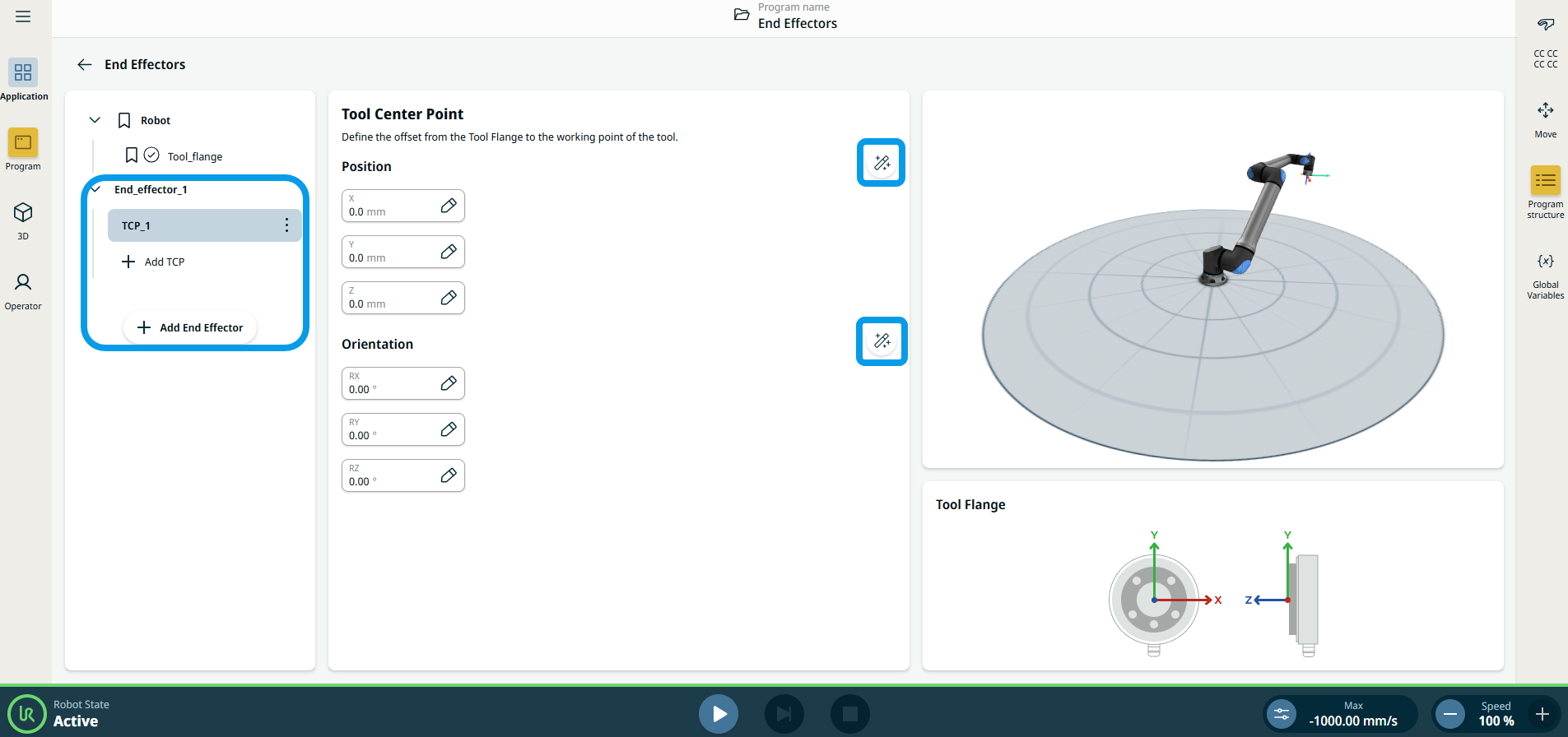
TCPウィザードを使用すると、TCPの位置と向きを定義することができます。 新しいウィザードは、ツールセンターポイント アプリケーション画面で、「 Position」ヘッダー および「 Orientation」ヘッダー の横にある新しいウィザードアイコンをタップすることで利用できます。 どちらのウィザードでも、ウィザードの使用方法に関するより詳細な手順やアニメーションが記載されたポップアップをいつでも表示させることができます。 ウィザードの左下隅にある「説明 」アイコン をクリックすると、説明にアクセスできます。
|
|
TCPの追加、名前の変更、複製、削除 |
次の操作で新しいTCPの構成を開始できます。
|
 、一意の名前を持つ新しいTCPを定義します。 新しい荷重がエンドエフェクターのツリーに表示されます。
 するには、[タップ] してください。
 するには、ここをタップしてください。
 。 最後のTCPは削除できません。
| アクティブなTCP |
ドロップダウン内のチェックマークは、どのTCPがアクティブであるかを示しています。
|

| デフォルトTCP |
プログラムの起動前に、デフォルトのTCPがアクティブなTCPとして設定されます。 目的のTCPを選択し、「
|
 」をタップして「Set as default」を選択すると、そのTCPをデフォルトとして設定できます。