移動プロファイル

説明

「モーションプロファイル」アプリケーションを使用すると、プロファイル名で速度と加速度を定義することで、プログラム全体で移動パラメータを共有することができます。 これにより、たとえ動作がフォルダにグループ化されていなくても、プログラム内の新しい「移動」ノードでそのプロファイル名を参照できるようになります。 このアプリケーションは、以下のコマンドに適用されます:

  • ジョイント移動

  • 直線/方向移動

  • プロセス/循環移動


想定されるプログラミングの流れ
  1. ユーザーはまず、アプリケーションに必要なすべてのモーションプロファイルを設定することから始めます。

  2. 認識しやすい適切な名前を選んでください。

  3. 「Move」ノードを挿入する際は、コマンドツールボックスから適切な移動タイプ(Joint、Linear/方向、プロセスの移動、Circular arc)を選択してください。

  4. 全体像を把握しやすくするため、すべての「Move」ノードではモーションプロファイルを使用する必要があります。


「モーションプロファイル」アプリケーション機能の使用方法
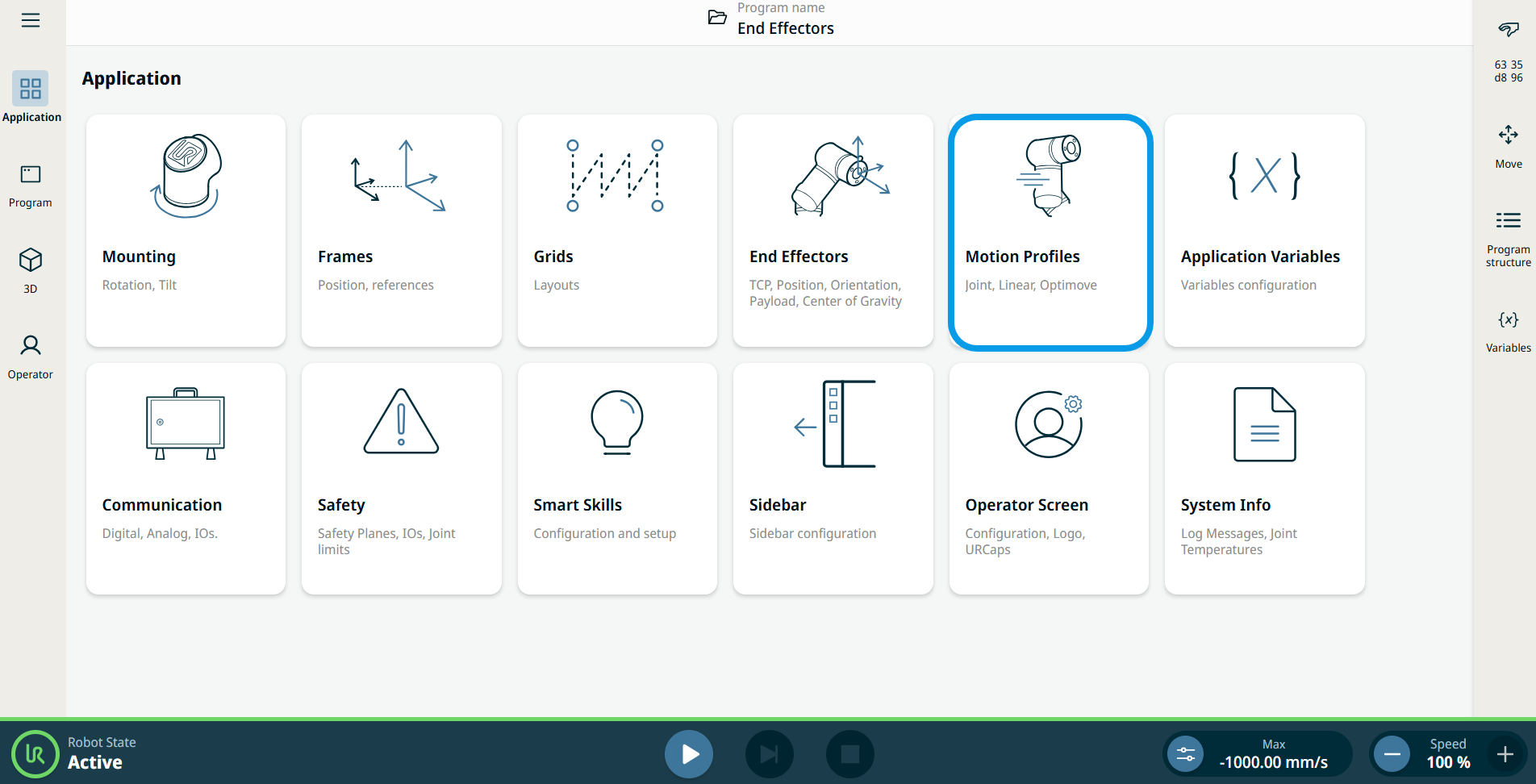
  1. アプリケーションノード画面に移動します。 [アプリケーション [アプリケーション] タブ

  2. 「モーション プロファイル」アイコン をタップします。

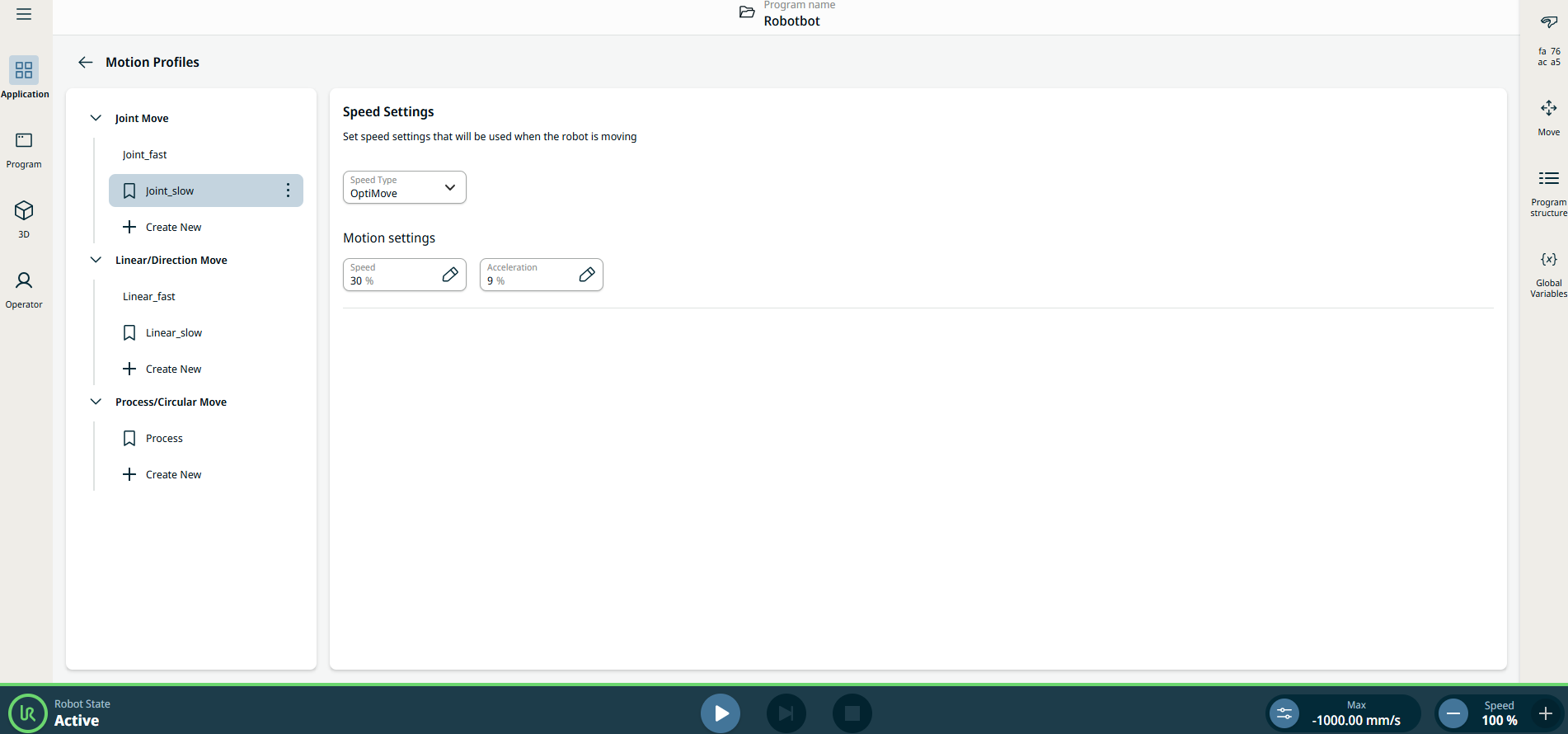
    「モーションプロファイル」画面が表示されます。この画面は2つのパネルに分かれており、左側のパネルには3種類の移動タイプが、右側のパネルには速度設定が表示されています。


左パネル


左側のパネルには、3つの動作タイプが表示されており、これらは3つのモーションプロファイルのカテゴリに対応しています:

  • ジョイント移動

  • 直線/方向移動

  • プロセス/循環移動

注:派生プログラムノードは、その基礎となる移動タイプのプロファイルを使用します。

ジョイント移動 の関節の動き。

方向 ノード。

円弧移動 円弧移動。

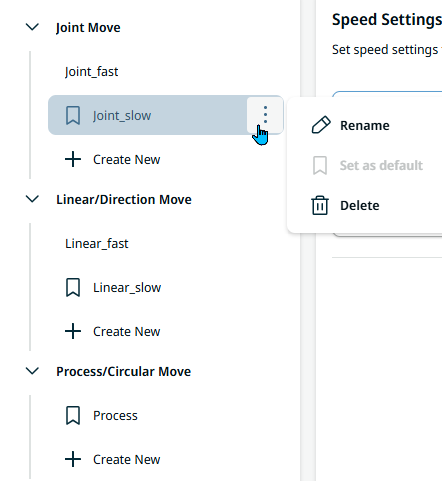
  1. ケバブアイコンをタップし 、「名 前の変更」、「既定値に設定 、または「 削除」を選択してください。

  2. 各プロファイルで、適切な「 + 新規作成」アクション をタップして、新しいモーションプロファイルを追加します。

    注:どの移動タイプであっても、その最後のプロファイルは削除できません。


右側のパネル

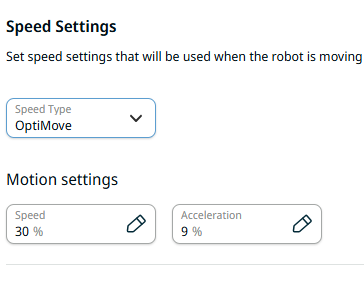
右側のパネルには、速度設定用の3つのフィールドがあります:

  • 速度タイプ

  • 速度

  • 加速度

  1. 「Speed Type」フィールド をタップし、「 OptiMove」またはClassic」のいずれかを選択してください。

    OptiMove. これは、プログラムの安全性と信頼性を確保するために推奨されるオプションであり、許容最大値に対するパーセンテージとして値を設定することができます。 「OptiMove OptiMove

    クラシック. この速度タイプでは、値を m/s および m/s² で指定することができます。

  2. Speed」フィールド をタップすると、3つのタブが表示されます:

    • 変数

  3. 各タブにデータを入力し、「確認 」をタップしてください。 「値・ 値・変数・式タブ

  4. 「加速度」フィールドをタップすると、3つのタブが表示されます:

    • 変数

  5. 各タブにデータを入力し、「確認 」をタップしてください。 「値・ 値・変数・式タブ


モーションプロファイルのサンプルプログラム
  1. 「モーションプロファイル機能の使用方法」の手順1~2に進む。

  2. 左側のパネルで、「Process/Circular Move」をタップします。

  3. 「+ 新規 作成」をタップし、モーションプロファイル名として「Welding_speed」と入力します。 保存.

  4. 右側のパネルの「値」タブで、モーション設定の速度を50に変更し、「確認」をクリックしてください。

  5. 「Welding_speed」のケバブアイコンをタップし、これをデフォルトに設定してください。

  6. 「Process」のケバブアイコンをタップし、名前を「Medium_speed」に変更して「保存」します。

  7. 右側のパネルの「値」タブで、モーション設定の速度を100に変更し、「確認」をクリックします。

  8. もう一度タップして「新規作成」を選択し、モーションプロファイル名として「Fast_speed」と入力して「保存」します。

  9. 右側のパネルの「値」タブで、モーション設定の速度を150に変更し、「確認」をクリックします。

  10. プログラムのメイン画面に移動します。 「コマンドノード」を参照してください。

  11. 「プロセスの移動」アイコンをタップし、「Point_1」として「Welding_speed」を選択します。

  12. 「編集ポイント」ボタンに移動し、マルチタスク画面のX、Y、Zのプラス・マイナスボタンを使用してロボットをジョグ操作してください。

  13. 「ブレンド」フィールドをタップし、「Value」タブに「5」を入力して、「Confirm」をタップします。

  14. 手順10を繰り返して、「プロセスの移動」アイコンをもう一度タップしてください。 Point_2 として「Medium_speed」を選択してください。

  15. 手順12を繰り返します。

  16. 「ブレンド」フィールドをタップし、「Value」タブに「10」と入力して、「Confirm」をタップします。

  17. 手順10を繰り返して、「プロセスの移動」アイコンをもう一度タップしてください。 Point_3 として Fast_speed を選択してください。

  18. 「ブレンド」フィールドをタップし、「Value」タブに「15」と入力して、「Confirm」をタップします。

  19. フッターでプログラムを実行してください。