待機

説明

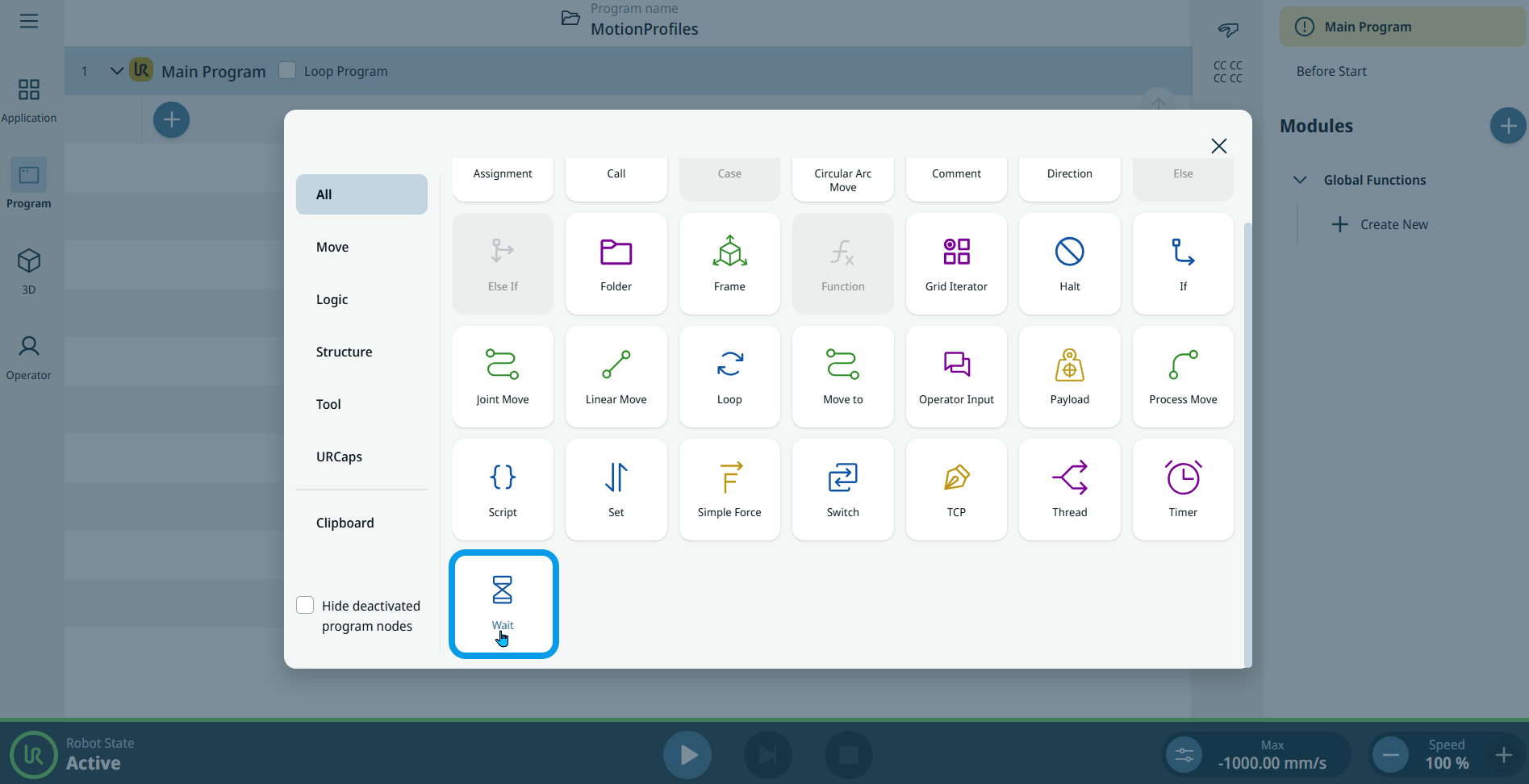
Wait」コマンド は、プログラムに新しい入力が与えられた際に、ロボットの動作を一時停止させます。 外部センサーを使用するプログラムに「待機」コマンドを追加することで、いずれかのセンサーが作動するまでロボットを待機させ、その後プログラムを続行させることができます。


「待機」コマンドへのアクセス方法
  1. プログラムのメイン画面に移動します。 「コマンドノード」を参照してください。

  2. 「コマンド」ツールボックス内の「待機 」アイコン をタップします。

    2つの編集可能なフィールドを持つノードがプログラムツリーに挿入されます:

    • 待機のタイプ

    • 時間

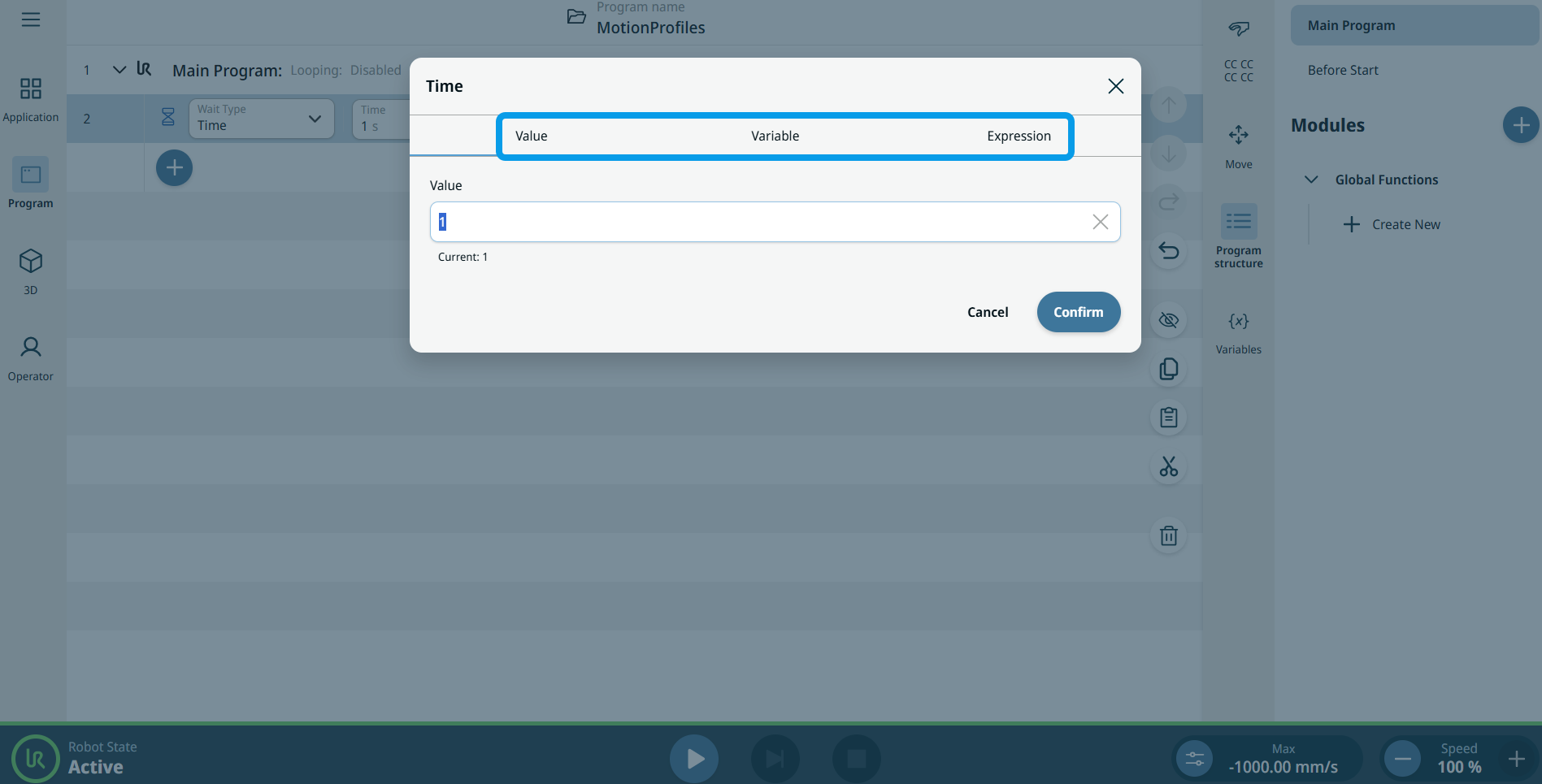
  3. 「待機 タイプ」フィールド をタップし、「時間 」を選択します。

    これを選択すると、プログラムは指定された秒数だけ待機します。

  4. [ 時間] フィールド に [ 値] と [ ] を入力し、[ 確認] をタップします。 「値・ 値・変数・式タブ


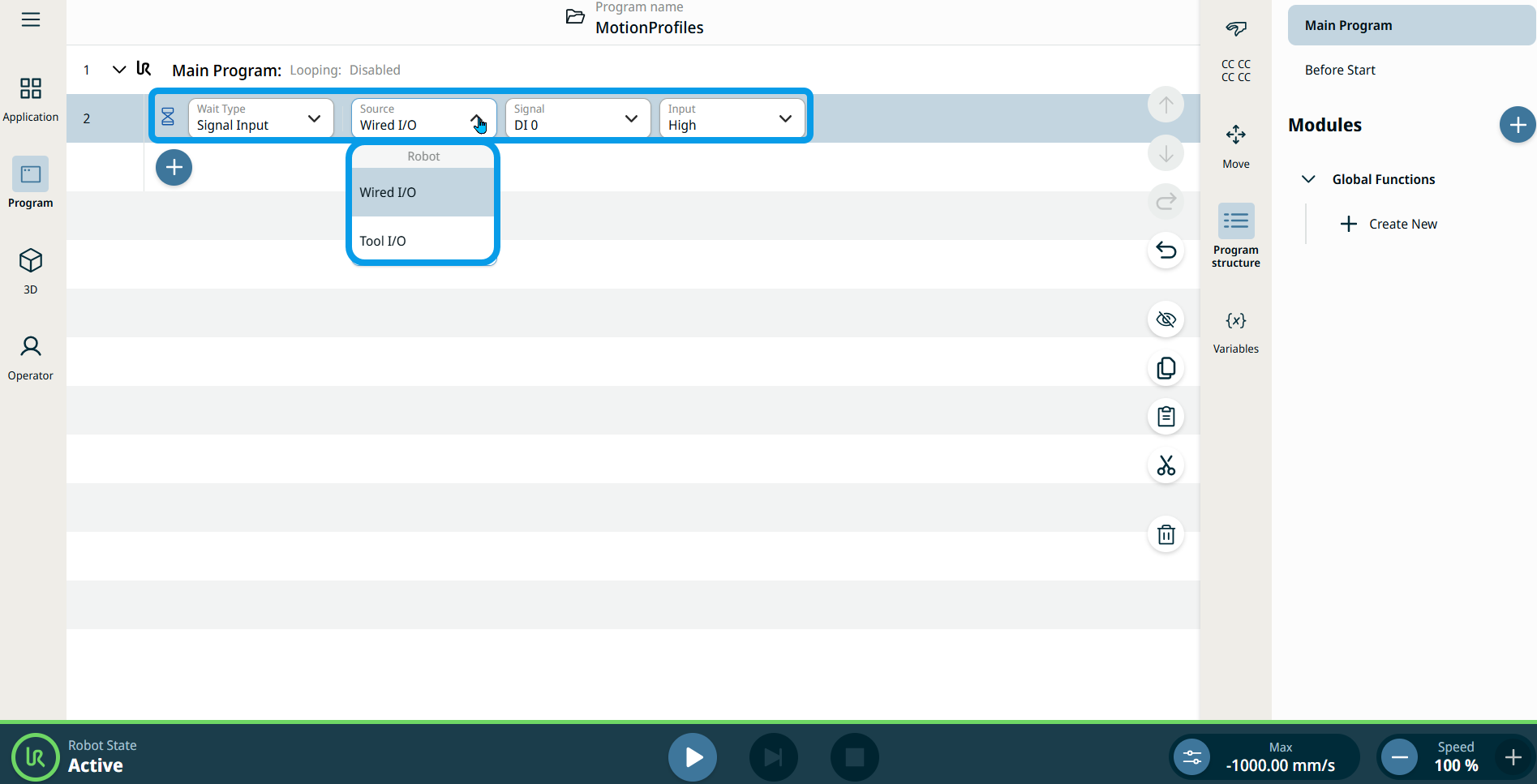
  1. 「待機 タイプ」フィールド をタップし、「信号 入力」を選択します。

    これを選択すると、右側に追加のフィールドが表示され、入力の種類を指定できるようになります。

  2. [ ソース] フィールド をタップすると、2つの標準入力項目が表示されます:

    • 有線 I/O

    • ツール I/O

  3. 「有線 IO」または 「ツール IO」のいずれかを選択すると、右側に「 信号」フィールド が挿入されます。

  4. [ Signal] フィールド で、ご希望の信号をタップしてください。

    • デジタル信号: DI 0~DI 7

    • デジタル信号: CI 0~CI 7

    • アナログ信号:AI 0~AI 1

    デジタル信号が選択されると、右側に「入力 」フィールド が挿入されます。

  5. 「高 」または 「低 」のいずれかを選択してください。

    アナログ信号が選択されると、右側に「 オペレーター」および 「入力 」フィールド が挿入されます。

  6. 「オペレーター 」フィールド をタップします。

  7. 値との比較による待機時間を指定 > するには、 < または のいずれかを選択してください。

  8. 入力」フィールド を編集し、「確認 」をクリックしてください。