Else If

説明

Else If」コマンド は、「Else」と同様に、「If」コマンドと組み合わせて使用されます。 これにより、センサー入力や変数の値に基づいて、ロボットの動作を変更する命令を発行することができます。

「Else If」ノードは、「If」または「Else」ノードの直後にのみ挿入可能です。

このノードの子ノードは、直前の「If」または「Else If」ノードが「False」であるにもかかわらず、その式が「True」と評価された場合にのみ実行されます。


「Else If」コマンドにアクセスするには

  1. プログラムのメイン画面に移動します。 「コマンドノード」を参照してください。

  2. 「コマンド」ツールボックス内の If アイコン をタップします。

    「If」プログラムにアクセスする際は、以下の手順に従ってください。 詳しくはIf文」をご覧ください。

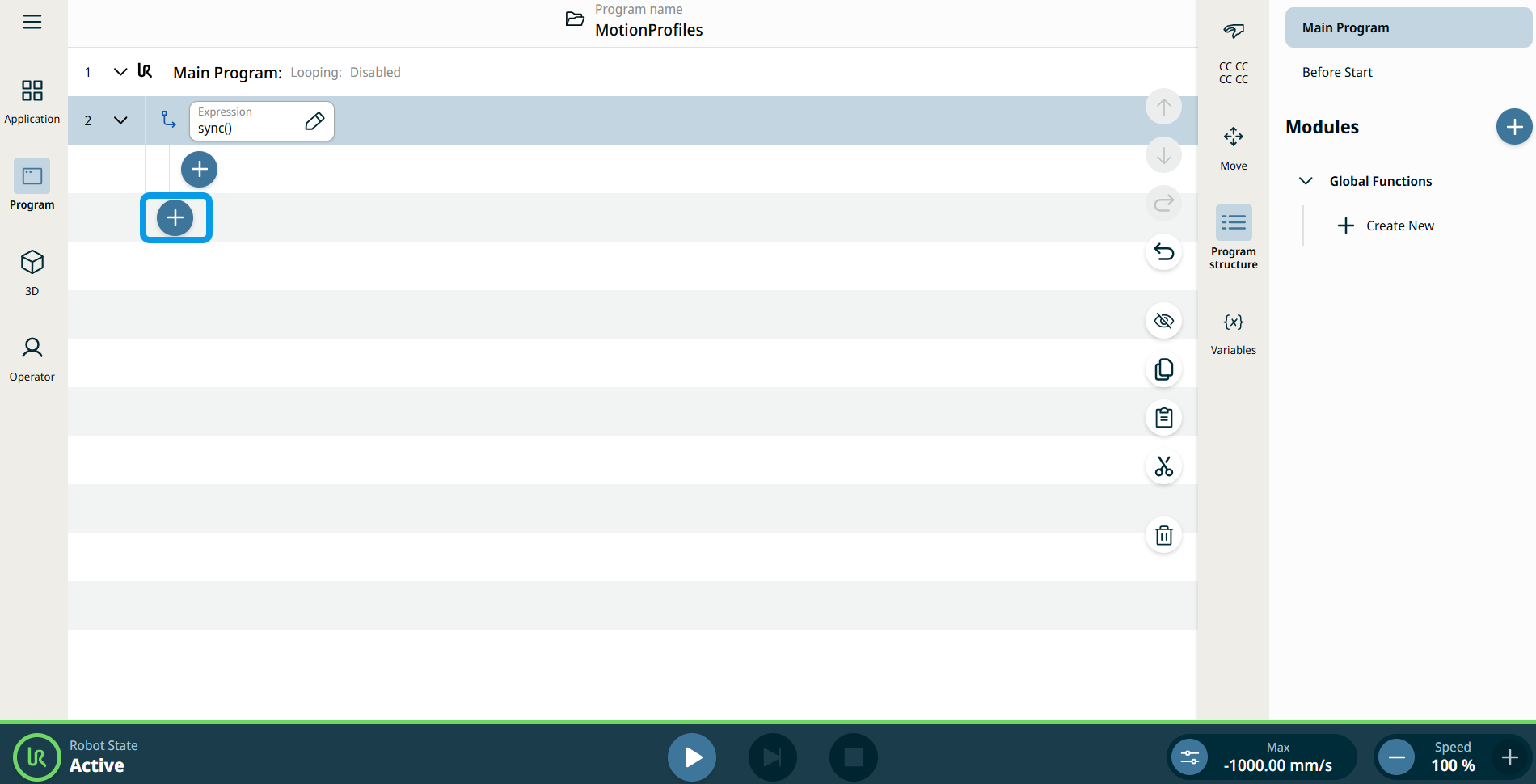
    プログラムツリーに「 式」フィールド と2つの「追加」アイコンが挿入されます:

    • 「If」の子ノードにアイコンを追加する

    • 別のノード用のアイコンを追加する

  3. 2 番目の追加アイコンをタップしてください。

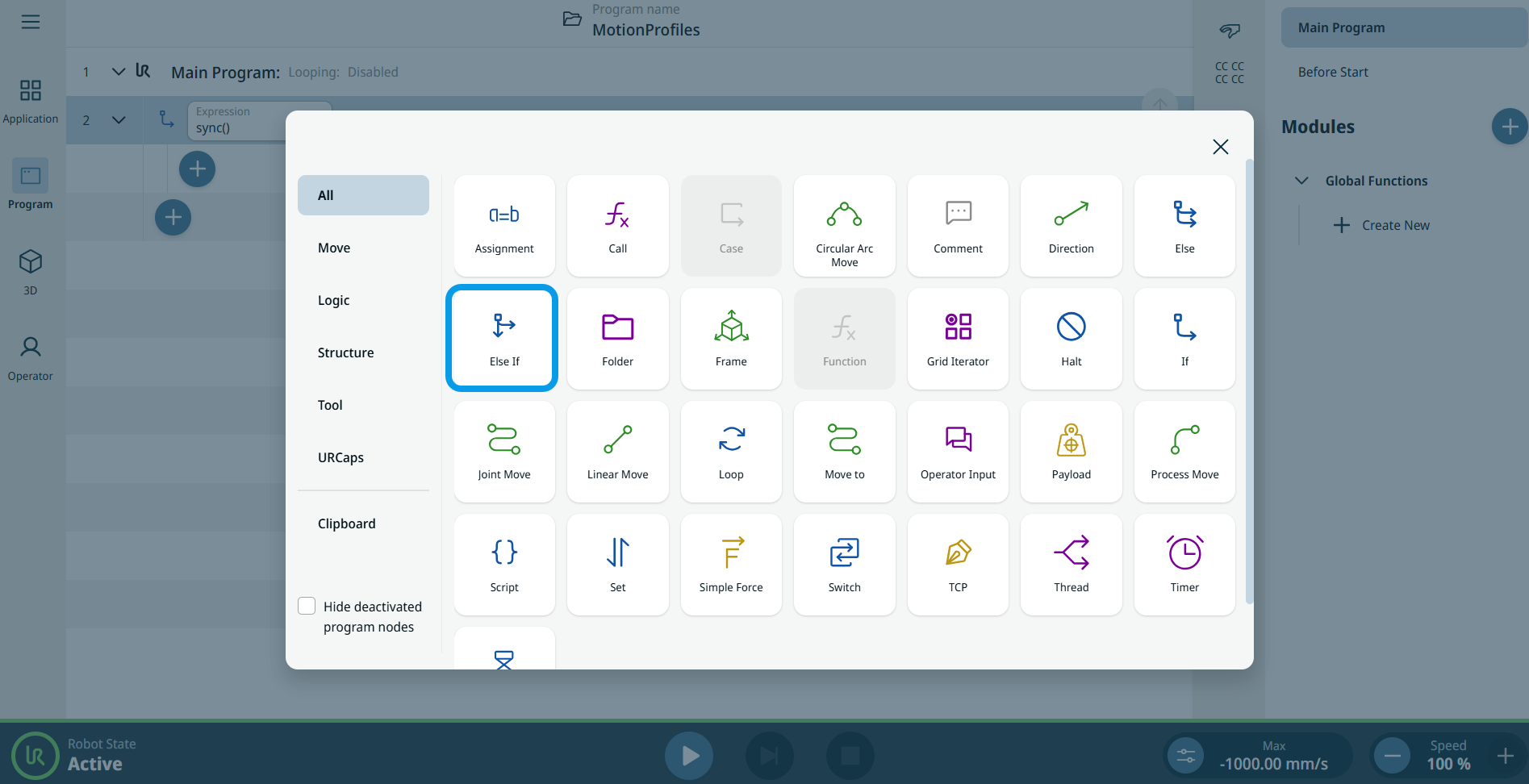
    「コマンド」ツールボックスが表示されます。

  4. 「コマンド」ツールボックス内の「 Else If」アイコン をタップします。


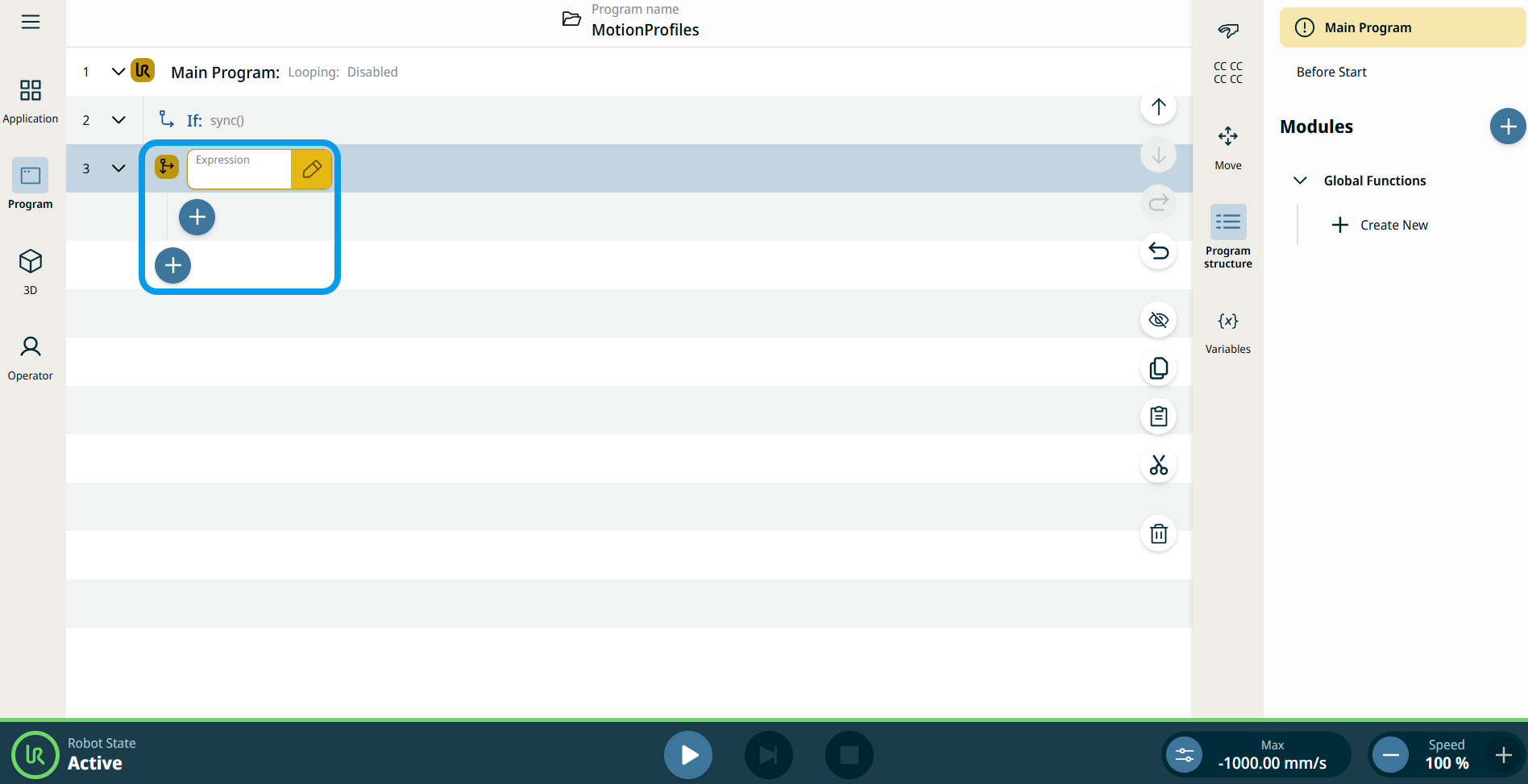
  1. 「Else If」ノードがプログラムツリーに挿入されます。

    このノードには、編集可能な「式 」フィールド と、2つの追加アイコンがあります。

  2. 「式 」フィールド をタップします。

  3. あなたらしい表現を作りましょう。

  4. 「確認 」をタップしてください。

  5. ロボットの移動に関するその他のコマンドにアクセスするには、適切な追加アイコンを選択してタップしてください。