Smart Skills アプリケーション

説明

すべてのスマートスキルはパラメータ化されており、[アプリケーション] タブでスマートスキルの構成や設定を行うことができます。 Smart Skillsのインターフェースには、次のような利点があります:

  • 新しいスマートスキルを作成するための、明確で分かりやすいアクションボタン。

  • 既存のスキルを起点として重複させる必要がなくなります。

  • 作成プロセスを簡素化し、迅速化します。

  • Smart Skillsの設定インターフェースにおける明瞭性と使いやすさを向上させます。


「Smart Skills」アプリケーション機能の使用方法

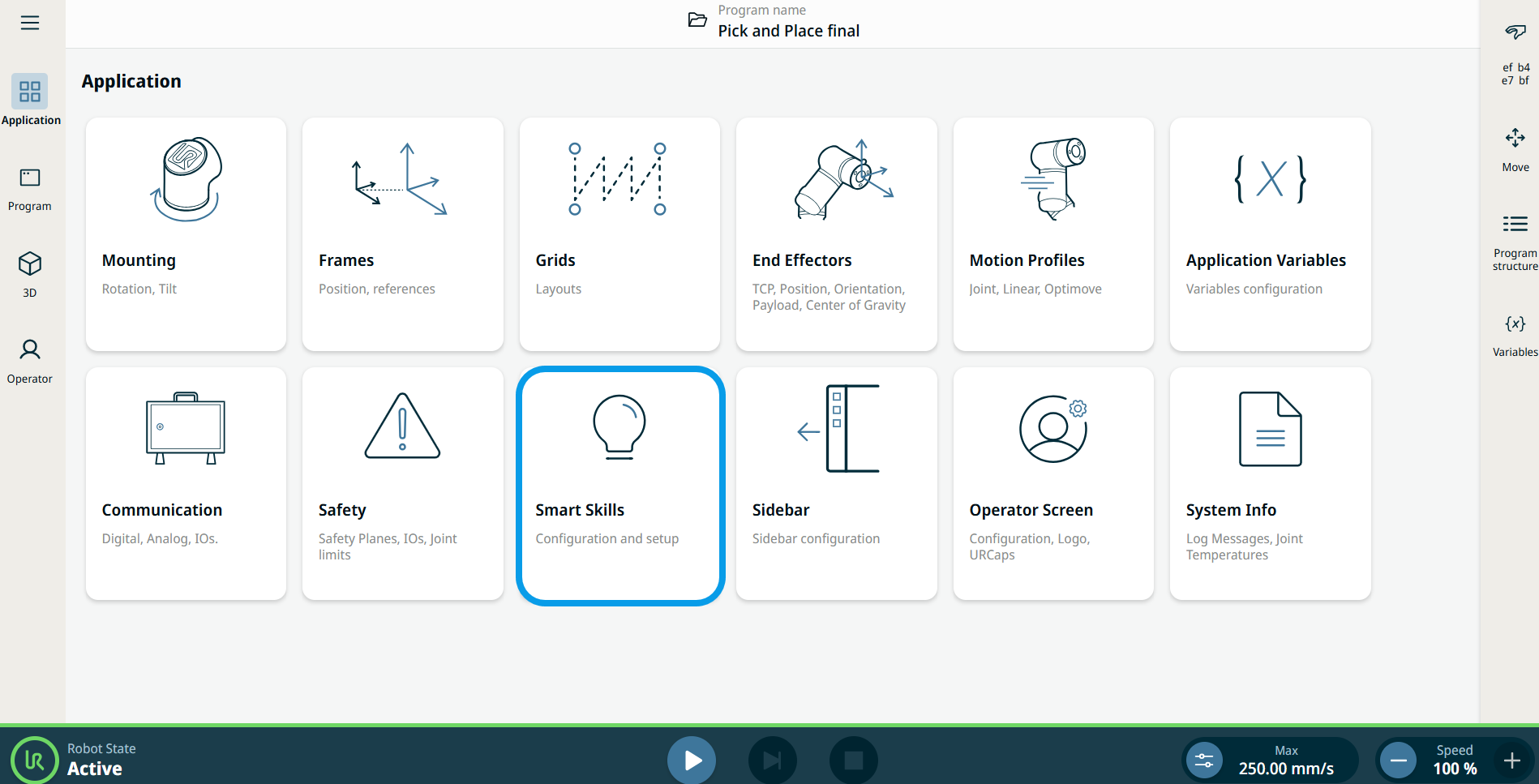
  1. アプリケーションノード画面に移動します。 [アプリケーション [アプリケーション] タブ

  2. 「Smart Skills」アイコン をタップしてください。

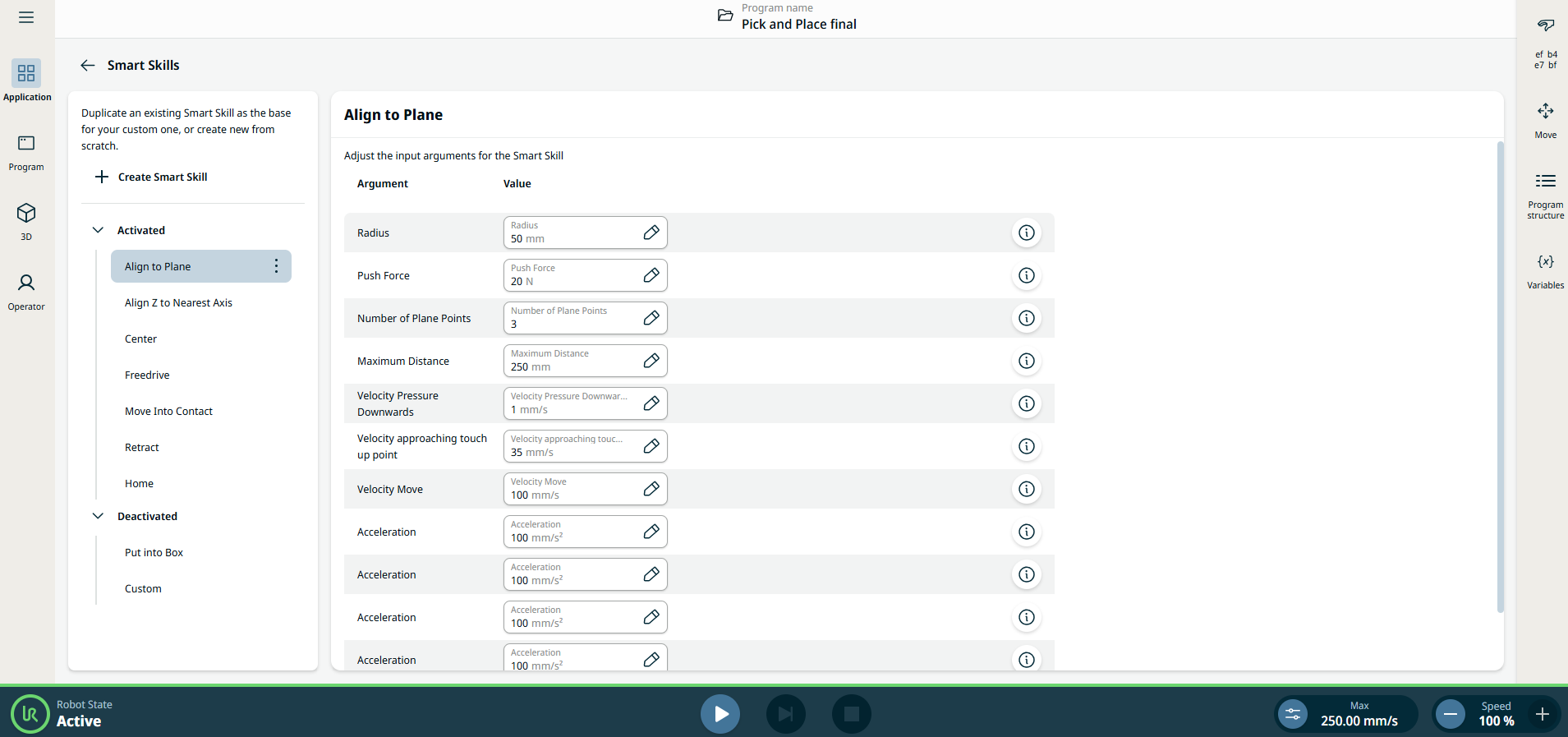
    2つのパネルが表示された画面が現れます:

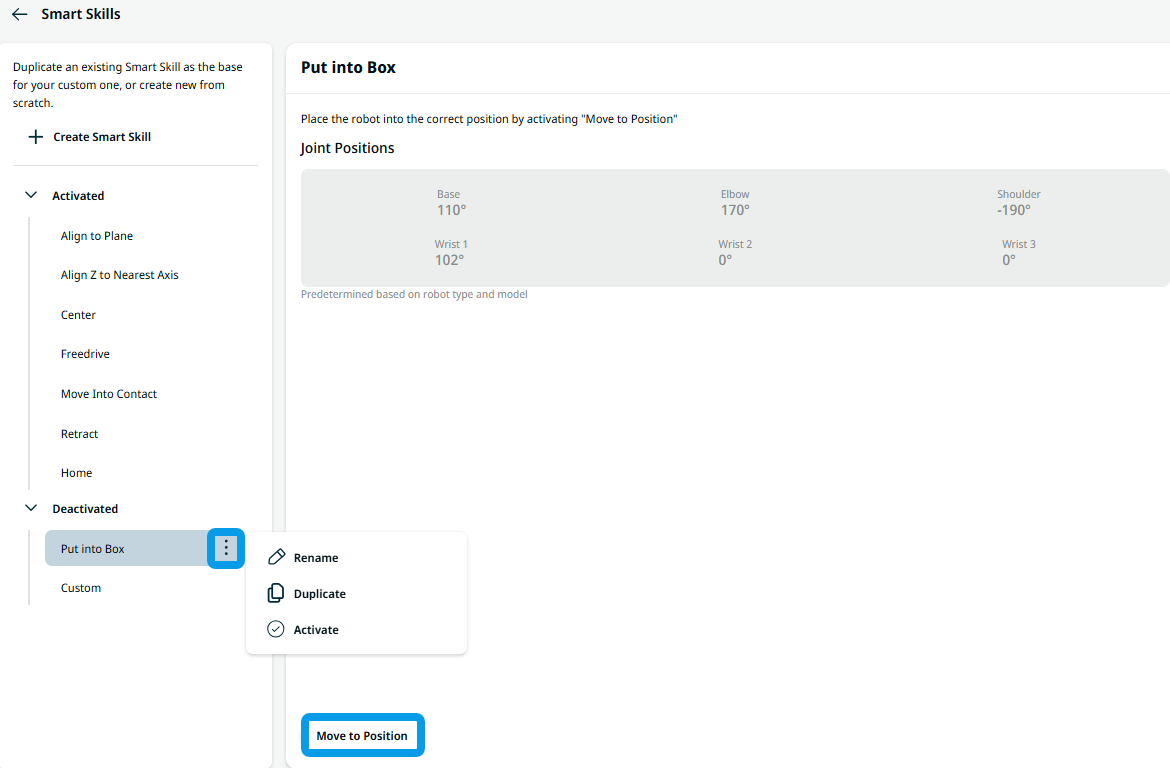
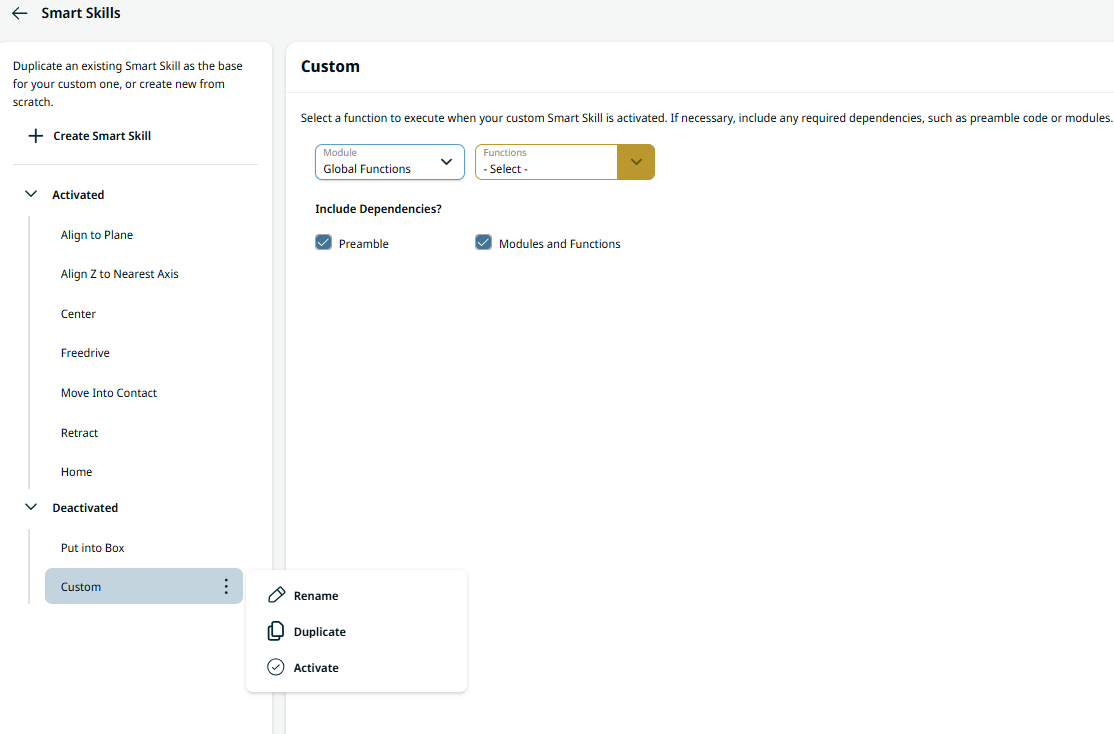
    左側のパネルには、スマートスキルのリストが表示 されています。 各スマートスキルのケバブアイコンをタップして、有効または無効にしてください。 そのスマートスキルが有効になると、マルチタスク画面の「スマートスキル」ドロワーに表示され、無効にすると非表示になります。

    右側のパネルには、各スマートスキルの入力引数を調整するための編集可能なフィールドが含ま れています。


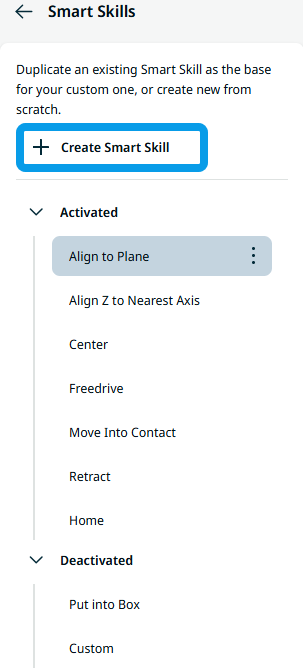
カスタム「Smart Skills」の作成プロセスは、使いやすさを重視して合理化されています。 既存のスキルを複製する代わりに、左パネルの「スマートスキル」リストの手前にある「 + スマートスキルを作成」 ボタンをタップして、一から作成を開始してください。 これにより、ユーザーは自分用にカスタマイズされたスマートスキルを、より簡単かつ直感的に構築できるようになり、生産性の向上とセットアップ時間の短縮につながります。


スマートスキル入力引数

各スマートスキルには、実行時に使用されるいくつかのパラメータがあります。 これらは、デフォルト値に合致するか否かにかかわらず、実行中のアプリケーションに合わせて変更することができます。


以下は、値を変更できるスマートスキルの入力引数です:


  • 平面に合わせる

    • 半径 . 修正対象となる平面内の円の半径。

    • 押し込み力 . ロボットが平面に対してどれほどの力で押し付けるか。

    • 平面上の点の数 . ロボットが平面を計算するために使用する点の数.

    • 最大距離 . ロボットが検索を行う最大距離。

    • 下向きの速度・圧力 . 下向きに押すときの速度.

    • タッチアップポイントへの接近速度 . タッチアップポイントに接近する際に使用される速度。

    • Velocity Move . 自由空間で使用される速度.

    • 加速度 . ロボットの加速度。


  • Z を最も近い軸に合わせる

    設定不可


  • センター

    • 力 . ロボットが接触したかどうかを判断するために使用するフォース.

    • Velocity . 自由空間での速度.

    • 加速度 . 自由空間での加速度.

    • 最大半径 . 最大検索半径。

    • 指の本数 . グリッパの指の本数。


  • フリードライブ

    設定不可


  • ツールに接触するまで移動

    • 力 . ロボットが接触したかどうかを判断するために使用するフォース.

    • Velocity . 自由空間での速度.

    • 加速度 . 自由空間での加速度.

    • 最大距離 . ロボットが検索を行う最大距離。

    • 引き込み距離 . 接触した後に後退する距離.


  • 後退

    • 距離 . 後退距離。

    • 加速度 . ロボットが使用する加速度.

    • Velocity . ロボットが使用する速度.


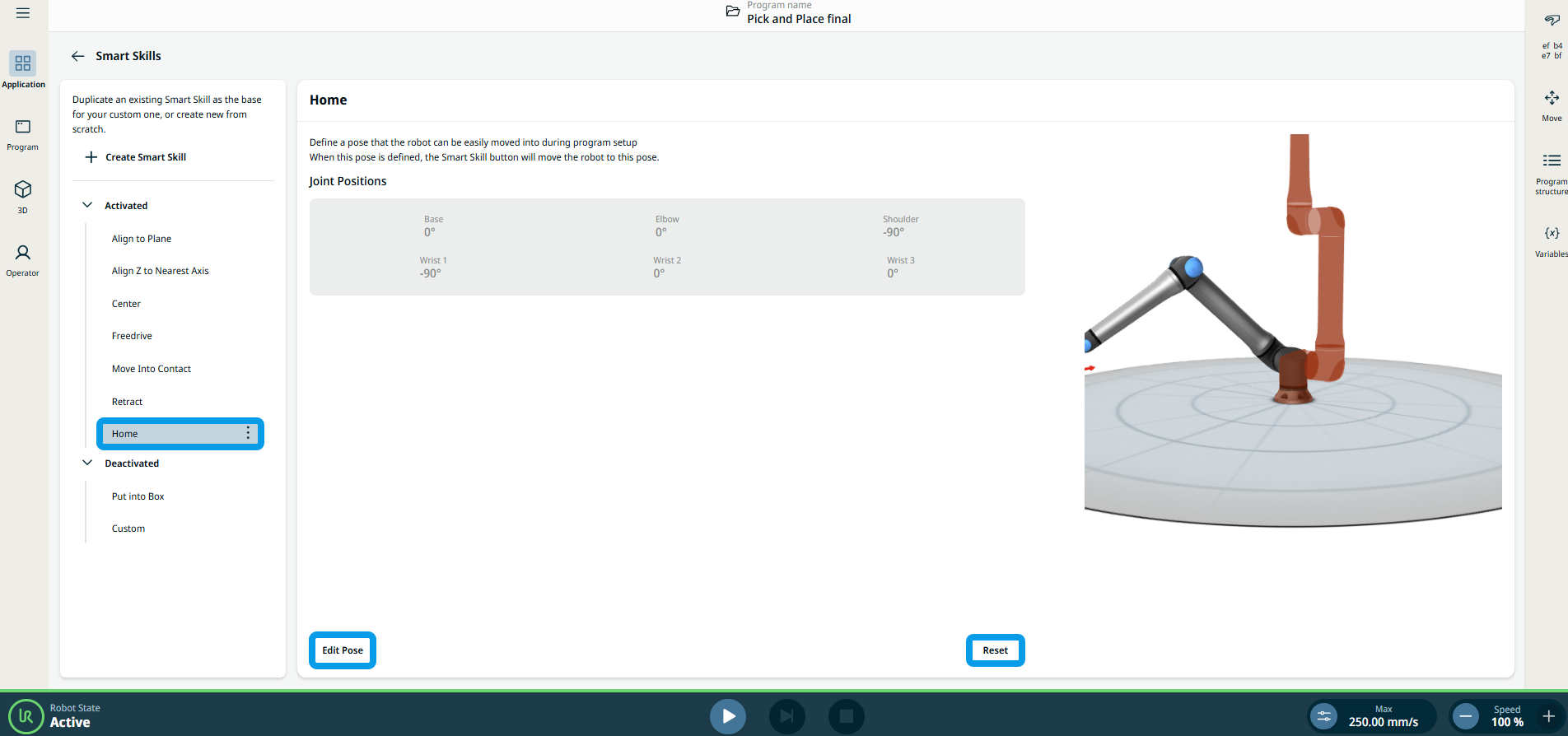
  • ホーム

    これにより、ロボットをあらかじめ定義されたホーム位置へ簡単に移動させるための姿勢を定義することができます。 「姿勢の 編集」をタップすると、3Dビューアのメイン画面の方向に移動します。 「 リセット」をタップすると、確認またはキャンセルを求めるダイアログボックスが表示されます。 位置をリセットすると、以前の値は削除されます。


デフォルトではスマートスキルが無効化されています
  • 箱に入れる

    このスマートスキルを使用すると、ロボットをデフォルトの搬送位置に設定することができます。 下の「位置へ移動 」ボタンを タップして、ロボットを正しい位置に配置してください。 「ジョイント位置の プリセット」機能は、ロボットのタイプおよびモデルによってあらかじめ決定されているため、無効 になっています。


  • カスタム

    ケバブアイコンを使用して、これを複製し、名前を変更することができます。 「カスタム」は、モジュールの機能を実行する簡単な方法です。 その後、Smart Skillsアイコンに表示されます。