| Verwendung des Smart Skills-Tools
|
-
Tippen Sie auf „Smart Skills“.

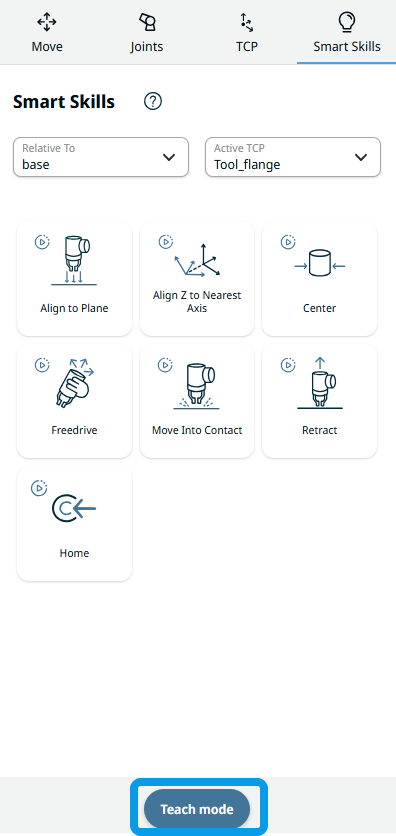
Es erscheint der „Smart Skills “-Bildschirm, der zwei Felder, sechs große Symbole und eine Schaltfläche enthält.
Die beiden Bereiche sind:
Die sieben „Smart Skills“-Symbole sind:
Die Taste für den „Teach“-Modus befindet sich unten.
|
| |
-
Tippen Sie auf das Feld „Relativ zu “.
Es stehen vier Optionen zur Auswahl:
-
Wählen Sie die relative Position aus, zu der sich der Roboter bewegen soll.
-
Tippen Sie auf das Feld „Aktives TCP“ und wählen Sie die gewünschte Einstellung aus.
-
Wählen Sie das Symbol für die gewünschte Smart-Skill-Funktion aus und tippen Sie darauf.
Auf dem Hauptbildschirm sehen Sie die entsprechende Bewegung des Roboterarms.
-
Tippen Sie auf die Schaltfläche „Teach-Modus“, um den Roboter durch Vorführung zu programmieren.
Oben rechts auf dem Multitasking-Bildschirm leuchtet eine rote Blinkleuchte, die anzeigt, dass gerade ein Lernvorgang stattfindet.
-
Wenden Sie eine Smart Skill an und warten Sie, bis sie beendet ist, oder beenden Sie sie selbst.
In der Programmstruktur wird ein Programmknoten erstellt.
-
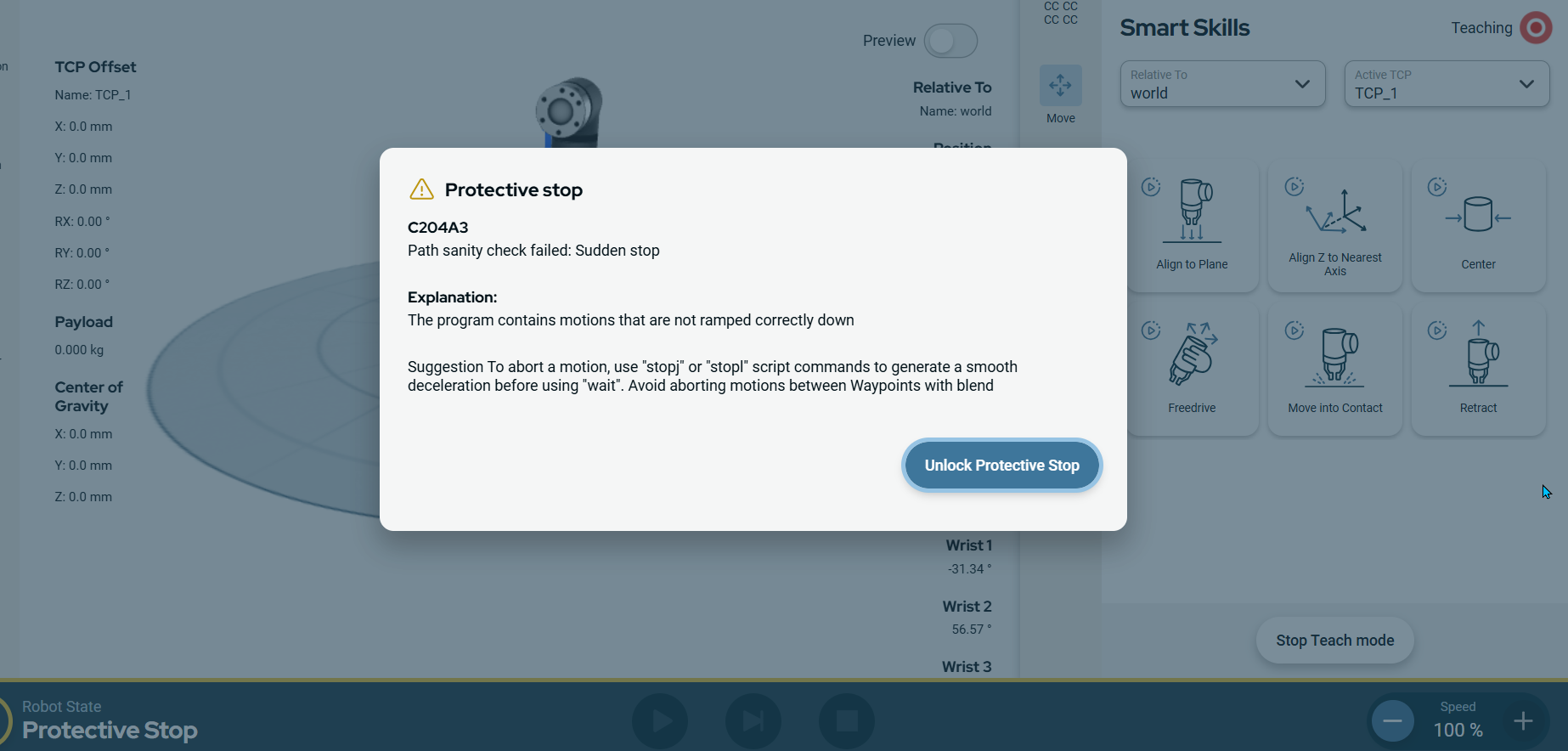
Wenn auf dem Hauptbildschirm die Warnmeldung „Sicherheitsstopp“ angezeigt wird, führen Sie die erforderlichen Befehle aus, um den Roboter ordnungsgemäß und sicher zu programmieren.
|