Programm exportieren

Beschreibung

Mit der Export-Funktion können Sie Programme und/oder Anwendungen vom Roboter auf externe Speichermedien exportieren.


Ein einzelnes Programm exportieren

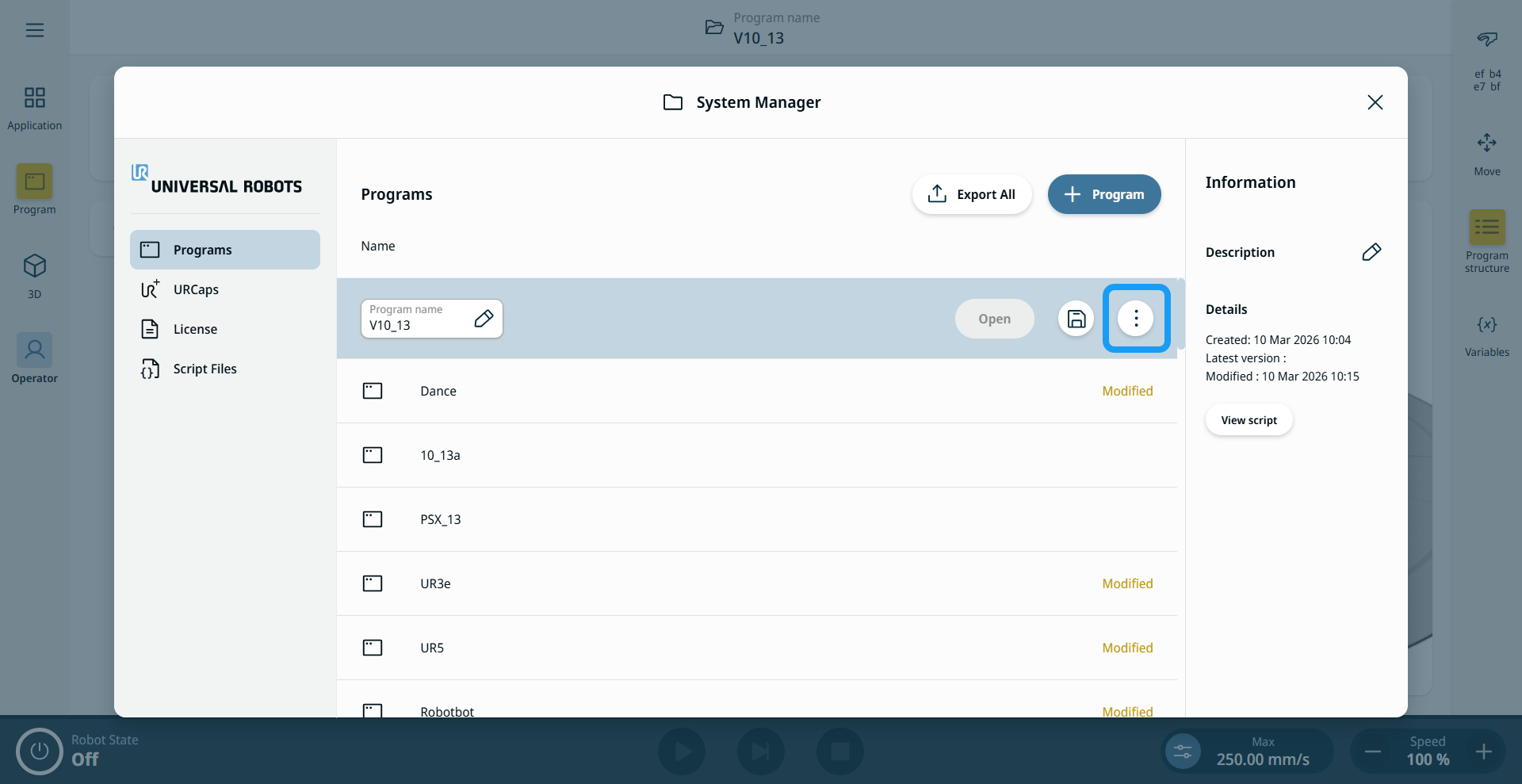
  1. Tippen Sie auf das Kebab-Menü (drei vertikale Punkte) des Programms, das Sie exportieren möchten, und tippen Sie anschließend auf „Exportieren “.

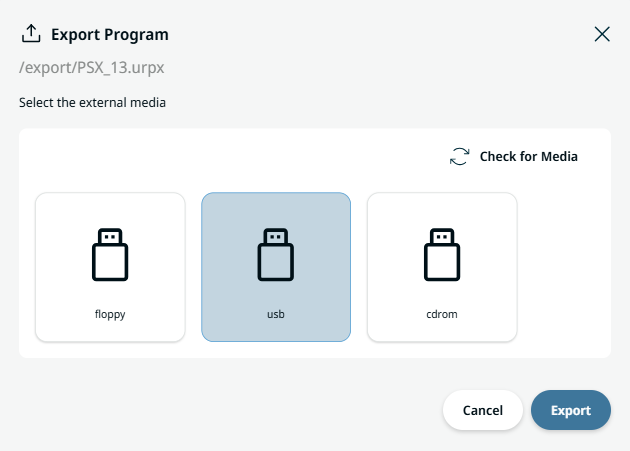
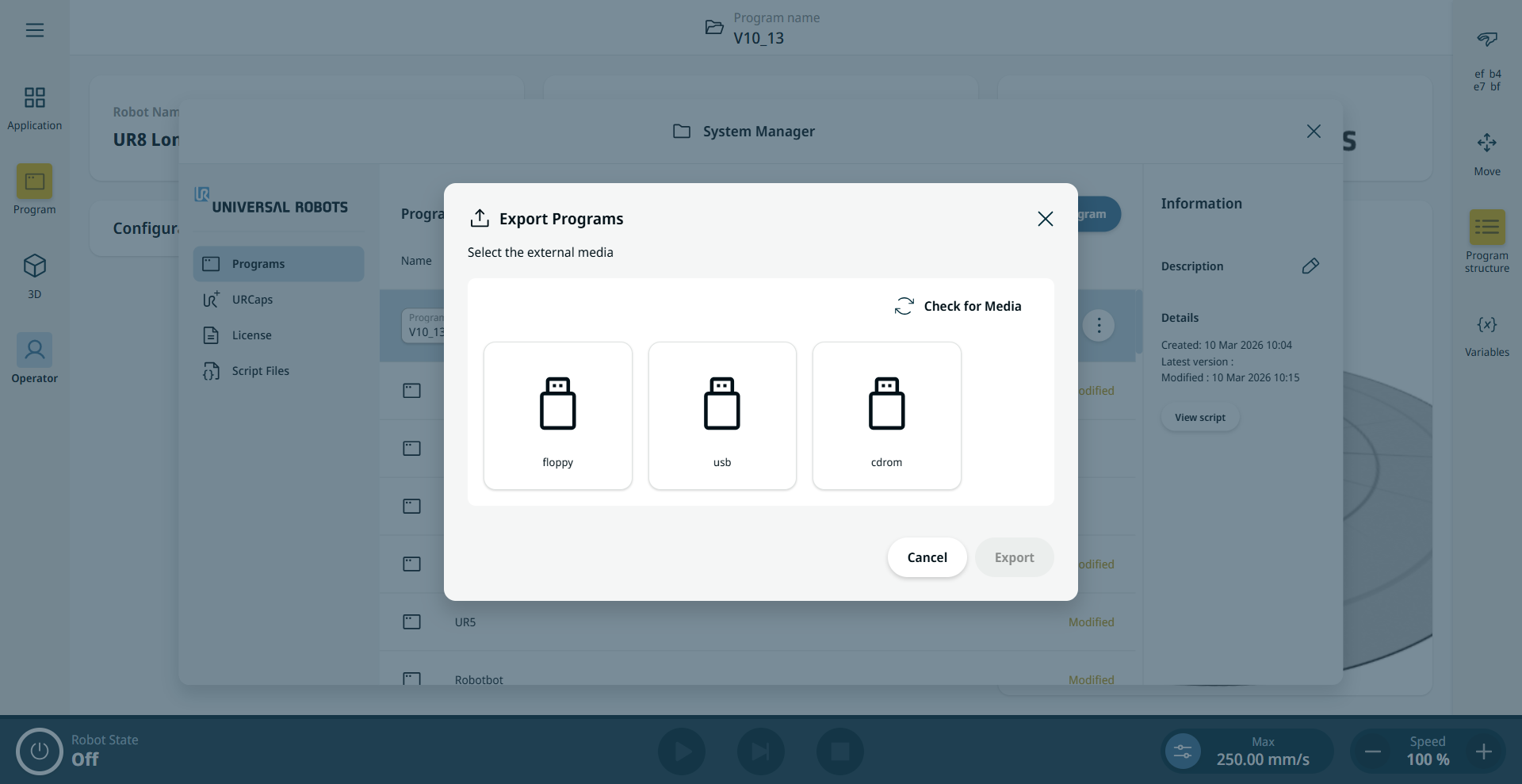
  2. Wenn mehrere Speichermedien angeschlossen sind, wählen Sie das externe Speichermedium aus, auf dem Sie das Programm speichern möchten, und tippen Sie anschließend auf „Exportieren “.


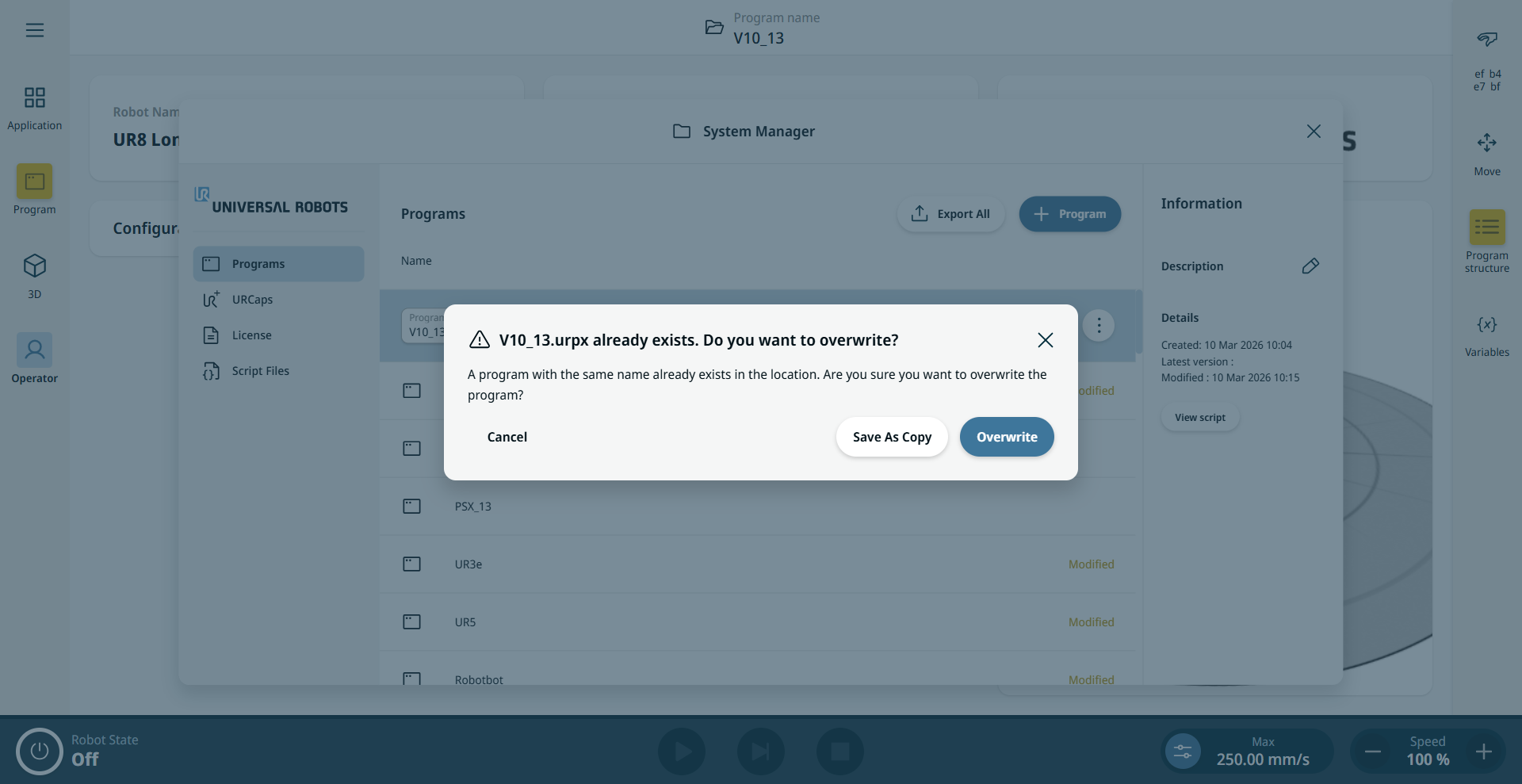
  1. Wenn ein Konflikt bei den Dateinamen auftritt, wird ein Dialogfeld mit einer Exportwarnung angezeigt. Dies geschieht, wenn auf dem ausgewählten Datenträger bereits ein Programm mit demselben Namen vorhanden ist. Tippen Sie auf „Überschreiben“, um die vorhandene Datei zu überschreiben, oder auf „Als Kopie speichern“, um das exportierte Programm als Kopie zu speichern.


Alle exportieren

Mit der Funktion „Alle exportieren“ können Sie alle Programme vom Roboter auf ein externes Speichermedium exportieren.

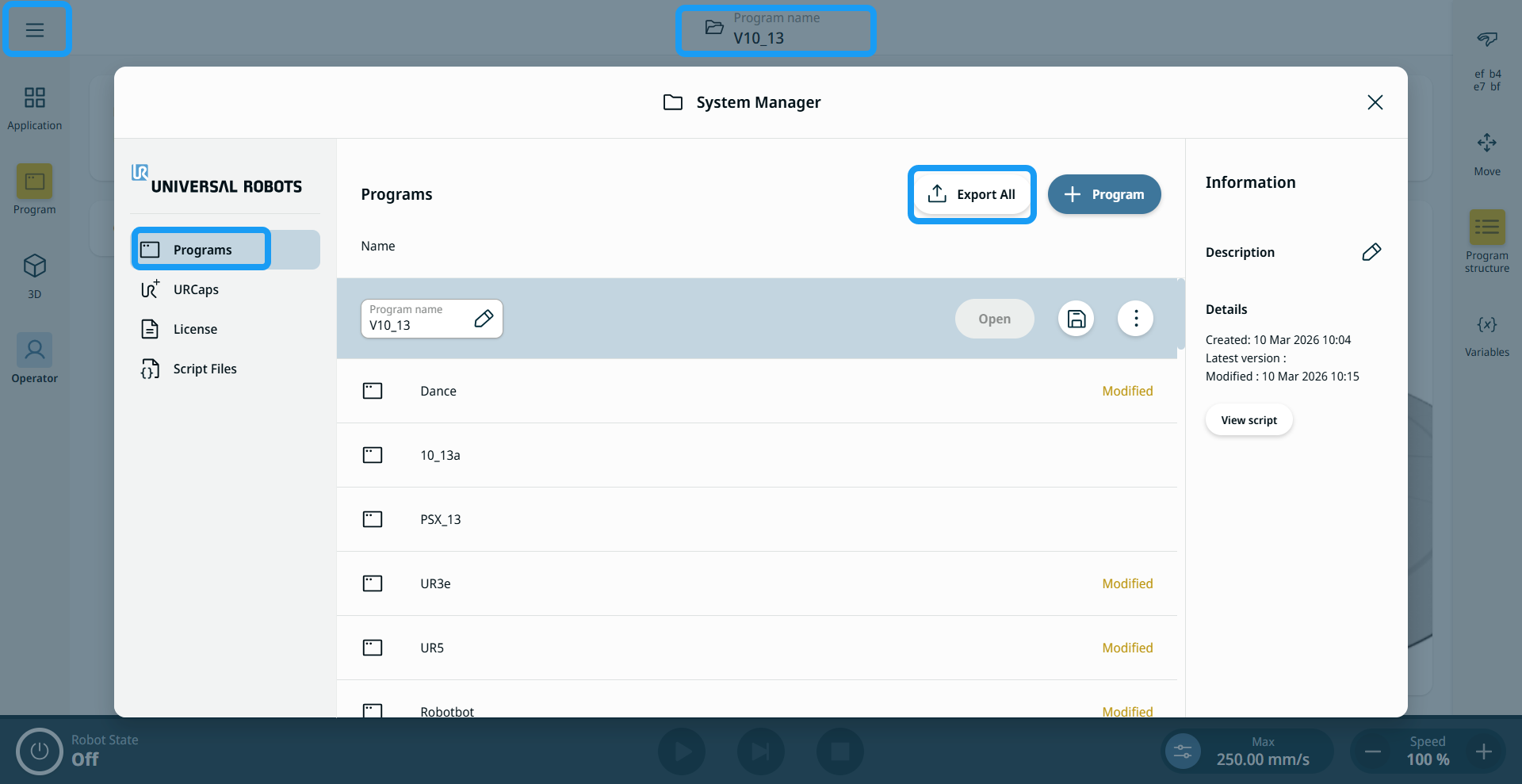
  1. Tippen Sie entweder auf die Kopfzeile oder auf das Hamburger-Menü und anschließend auf System-Manager .

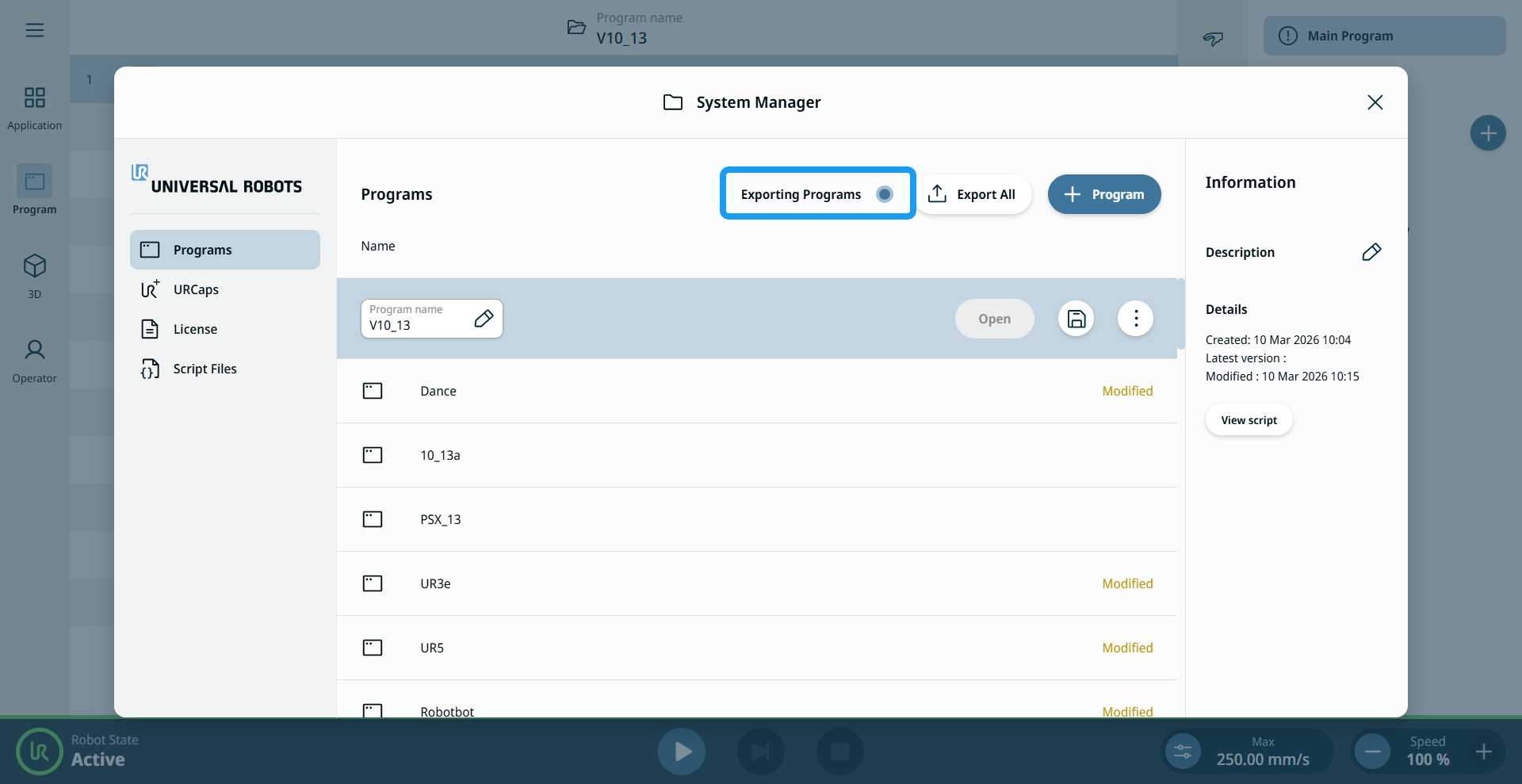
  2. Tippen Sie auf dem Bildschirm „Programme“ auf „Alle exportieren “.


  1. Wählen Sie das externe Speichermedium aus, auf dem Sie die exportierte Datei speichern möchten.

  2. Tippen Sie auf „Exportieren“ . Eine Fortschrittsanzeige für den Export wird angezeigt, bis der Export abgeschlossen ist.