Smart Skills-Anwendung

Beschreibung

Alle Smart Skills sind parametrisiert, sodass Sie die Smart Skills auf der Registerkarte „Anwendung“ konfigurieren und einrichten können. Die Smart Skills-Benutzeroberfläche bietet Ihnen folgende Vorteile:

  • Eine übersichtliche und leicht zugängliche Schaltfläche zum Erstellen neuer Smart Skills.

  • Macht es überflüssig, vorhandene Kenntnisse als Ausgangspunkt zu duplizieren.

  • Vereinfacht und beschleunigt den Erstellungsprozess.

  • Verbessert die Übersichtlichkeit und Benutzerfreundlichkeit der Smart Skills-Konfigurationsoberfläche.


Nutzung der Funktionen der Smart Skills-Anwendung

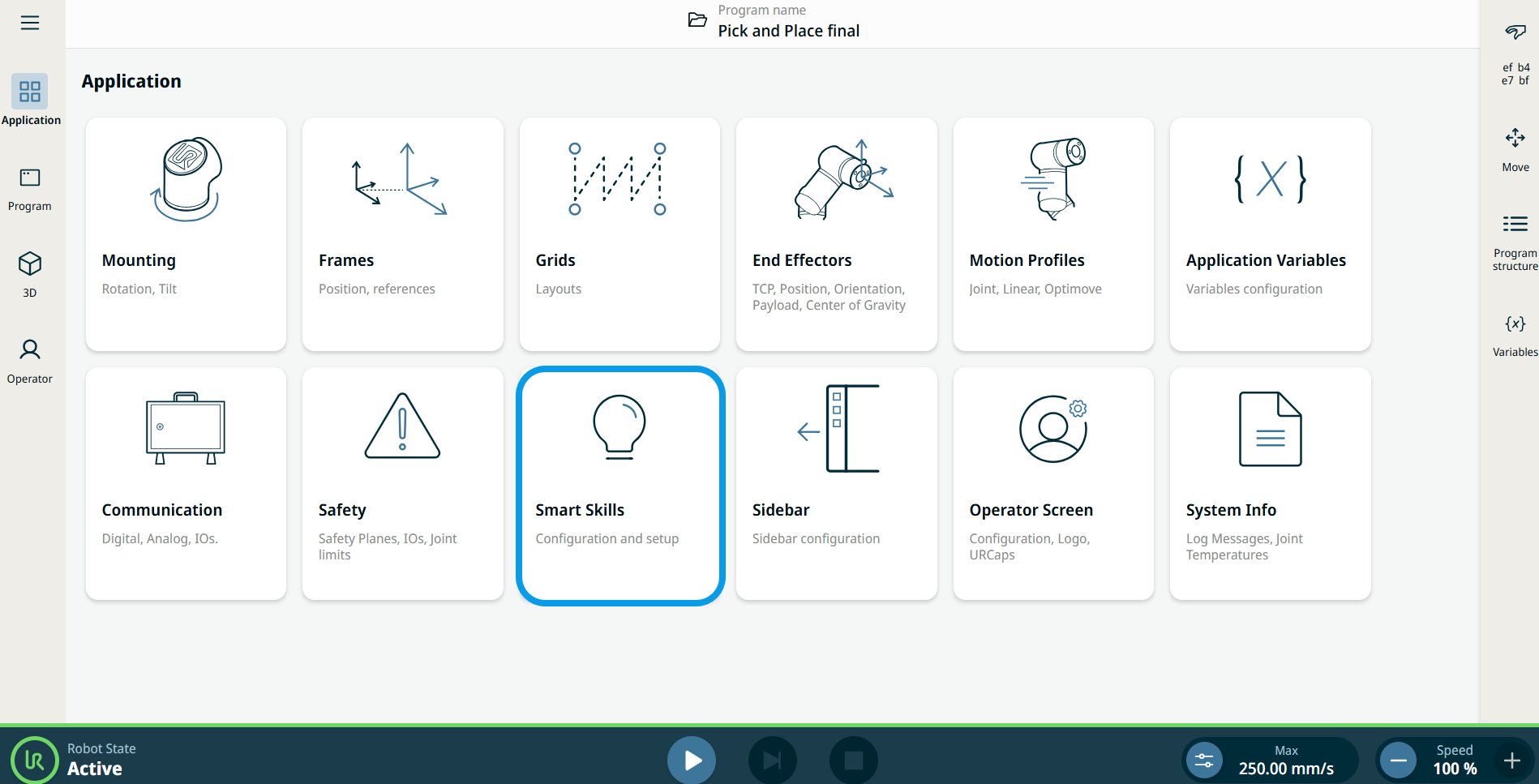
  1. Wechseln Sie zum Bildschirm „Anwendungsknoten“. Siehe Anwendungs-Tab

  2. Tippen Sie auf das „Smart Skills“-Symbol.

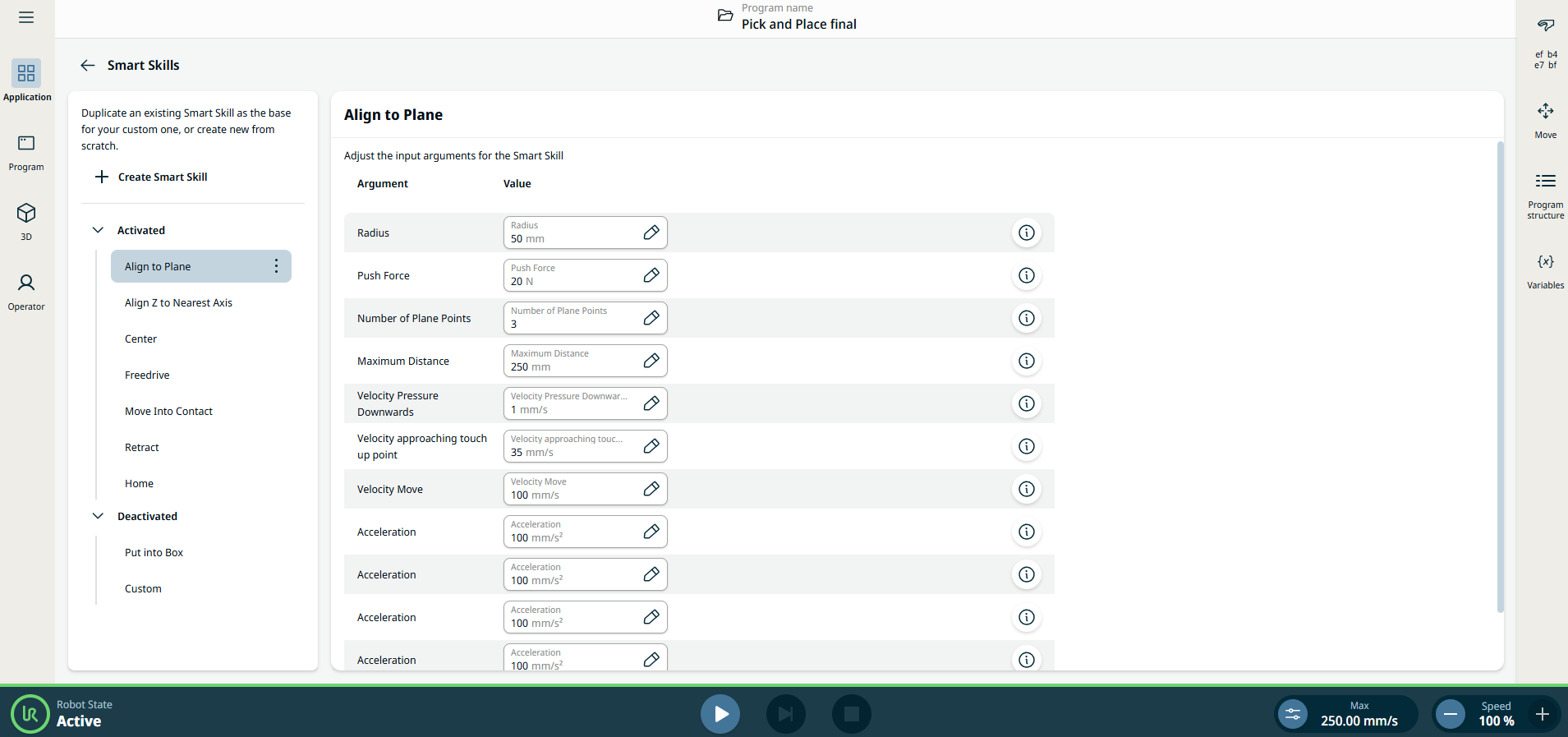
    Es erscheint ein Bildschirm mit zwei Bereichen:

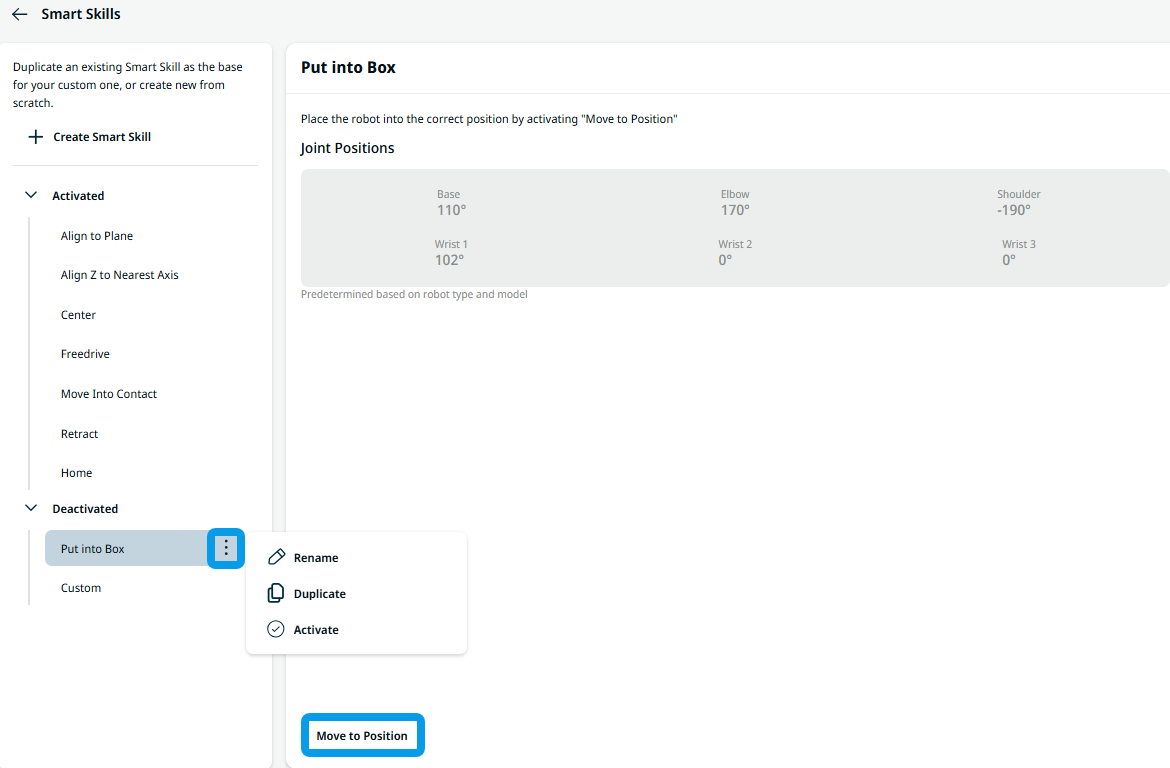
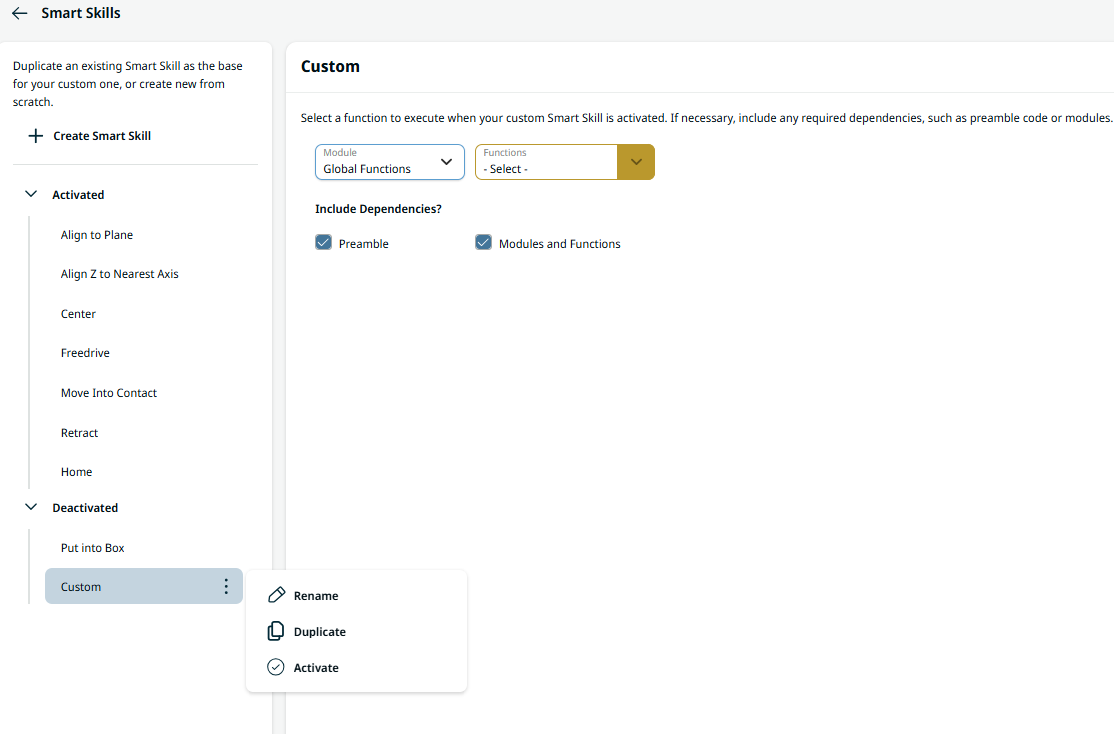
    Das linke Fenster enthält die Liste der Smart Skills. Tippen Sie auf das Kebab-Symbol der jeweiligen Smart Skill, um diese zu aktivieren oder zu deaktivieren. Wenn diese Smart Skill aktiviert ist, wird sie im Smart-Skills-Menü auf dem Multitasking-Bildschirm angezeigt und verschwindet wieder, sobald sie deaktiviert wird.

    Der rechte Bereich enthält die bearbeitbaren Felder zur Anpassung der Eingabeparameter für jede Smart Skill.


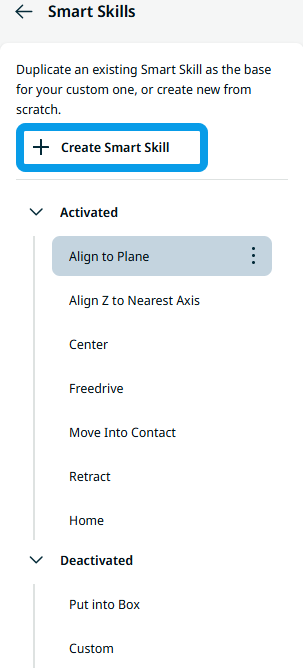
Der Prozess zur Erstellung benutzerdefinierter Smart Skills wurde im Hinblick auf eine einfache Bedienung optimiert. Anstatt vorhandene Skills zu duplizieren, tippen Sie auf die Schaltfläche „+ Smart Skill erstellen“, um ganz von vorne zu beginnen. Diese Schaltfläche befindet sich im linken Bereich vor der Liste der Smart Skills. Dadurch wird es für Benutzer einfacher und intuitiver, maßgeschneiderte Smart Skills zu erstellen, was die Produktivität steigert und die Einrichtungszeit verkürzt.


Smart Skill-Eingabeargument

Jede Smart Skill verfügt über einige Parameter, die bei der Ausführung verwendet werden. Diese können an die von Ihnen ausgeführte Anwendung angepasst werden, unabhängig davon, ob sie den Standardwerten entsprechen oder nicht.


Dies sind die Eingabeparameter der Smart Skills, deren Werte Sie ändern können:


  • An Ebene ausrichten

    • Radius . Radius des Kreises innerhalb der Ebene, der nachbearbeitet werden soll.

    • Schubkraft . Wie stark der Roboter gegen die Ebene drückt.

    • Anzahl der Punkte in der Ebene . Anzahl der Punkte, die der Roboter zum Berechnen der Ebene verwendet.

    • Maximale Entfernung . Die maximale Entfernung, die der Roboter absucht.

    • Geschwindigkeit, Druck, Abwärts . Geschwindigkeit beim Drücken nach unten.

    • Geschwindigkeit beim Annähern an den Nachbearbeitungspunkt . Geschwindigkeit beim Anfahren des Nachbearbeitungspunkts.

    • Velocity Move . Geschwindigkeit im freien Raum.

    • Beschleunigung . Beschleunigung des Roboters.


  • Z auf nächstgelegene Achse ausrichten

    Nicht konfigurierbar


  • Mittelpunkt

    • Kraft . Kraft, die der Roboter verwendet, um festzustellen, ob ein Kontakt zustande gekommen ist.

    • Velocity . Geschwindigkeit im freien Raum.

    • Beschleunigung . Beschleunigung im freien Raum.

    • Maximaler Radius . Der maximale Suchradius.

    • Anzahl der Finger . Die Anzahl der Finger, über die der Greifer verfügt.


  • Freedrive

    Nicht konfigurierbar


  • Bewegen zu Kontakt

    • Kraft . Kraft, die der Roboter verwendet, um festzustellen, ob ein Kontakt zustande gekommen ist.

    • Velocity . Geschwindigkeit im freien Raum.

    • Beschleunigung . Beschleunigung im freien Raum.

    • Maximale Entfernung . Die maximale Entfernung, die der Roboter absucht.

    • Rückzugsweg . Distanz der Rückbewegung, nachdem ein Kontakt gefunden wurde.


  • Zurückziehen

    • Abstand . Rückzugsweg.

    • Beschleunigung . Vom Roboter verwendete Beschleunigung.

    • Velocity . Vom Roboter verwendete Geschwindigkeit.


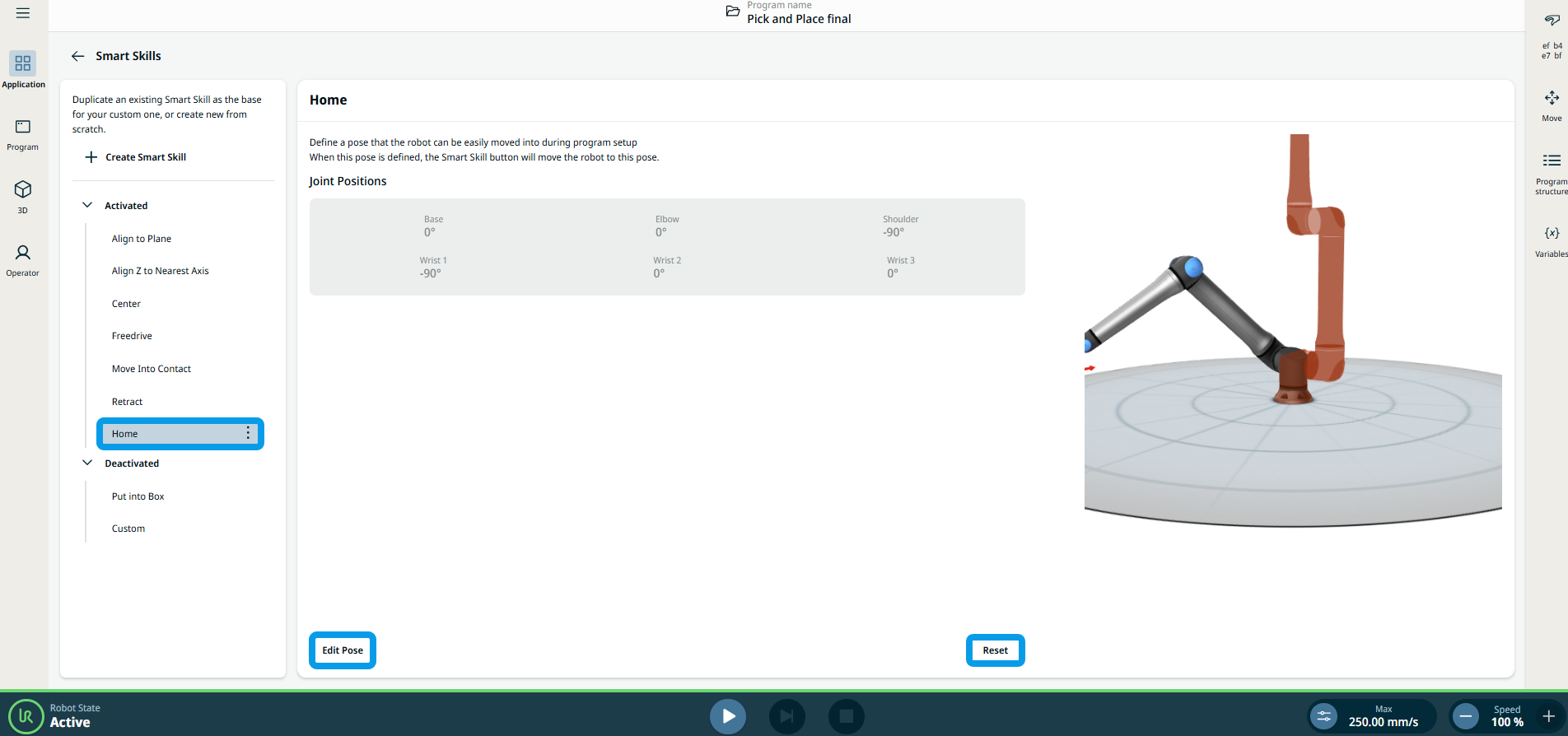
  • Home

    Damit können Sie eine Position definieren, um den Roboter einfach in seine vordefinierte Ausgangsposition zu bewegen. Tippen Sie auf „Haltung bearbeiten“, und Sie erhalten die Richtung zum Hauptbildschirm des 3D-Viewers. Tippen Sie auf „Zurücksetzen“, woraufhin ein Dialogfeld erscheint, in dem Sie aufgefordert werden, den Vorgang zu bestätigen oder abzubrechen. Wenn die Position zurückgesetzt wird, werden die vorherigen Werte gelöscht.


Smart Skills sind standardmäßig deaktiviert
  • In die Schachtel packen

    Mit dieser Smart Skill können Sie den Roboter in seine Standard-Transportposition bringen. Tippen Sie unten auf die Schaltfläche „An Position verschieben“, um den Roboter an die richtige Position zu bringen. Die „voreingestellte Gelenkposition“ ist deaktiviert, da sie durch den Robotertyp und das Modell vorgegeben ist.


  • Benutzerdefiniert

    Sie können diesen Eintrag über das Kebab-Symbol duplizieren und umbenennen. „Custom“ ist eine einfache Möglichkeit, eine Funktion eines Moduls auszuführen. Es wird dann im Smart Skills-Symbol angezeigt.