Anlernmodus

Beschreibung

Der Teach-Modus ist eine neue Methode zur Programmierung des Roboters durch Vorführung, bei der dem Roboter mithilfe einer Kombination aus „Freedrive“ und „Smart Skills“ beigebracht wird, was er tun soll. Jede im Teach-Modus ausgeführte Aktion wird aufgezeichnet und in Programmknoten umgewandelt.

Um den Teach-Modus zu aktivieren, navigieren Sie zum Bereich „Smart Skills“ im Menü „Move“. Wenden Sie eine Smart Skill an oder drücken Sie die physische „Freedrive“-Taste, um einen Programmknoten in der Baumstruktur zu erstellen. Außerdem können Sie die Smart Skill rückgängig machen, um den vorherigen Zustand des Roboters wiederherzustellen, indem Sie ihn beispielsweise in die Position zurückbringen, in der er sich vor der Ausführung der Aktion befand. Lesen Sie auch die verwandten Themen Programmmenü Smart Smart Skills


So rufen Sie den Teach-Modus auf

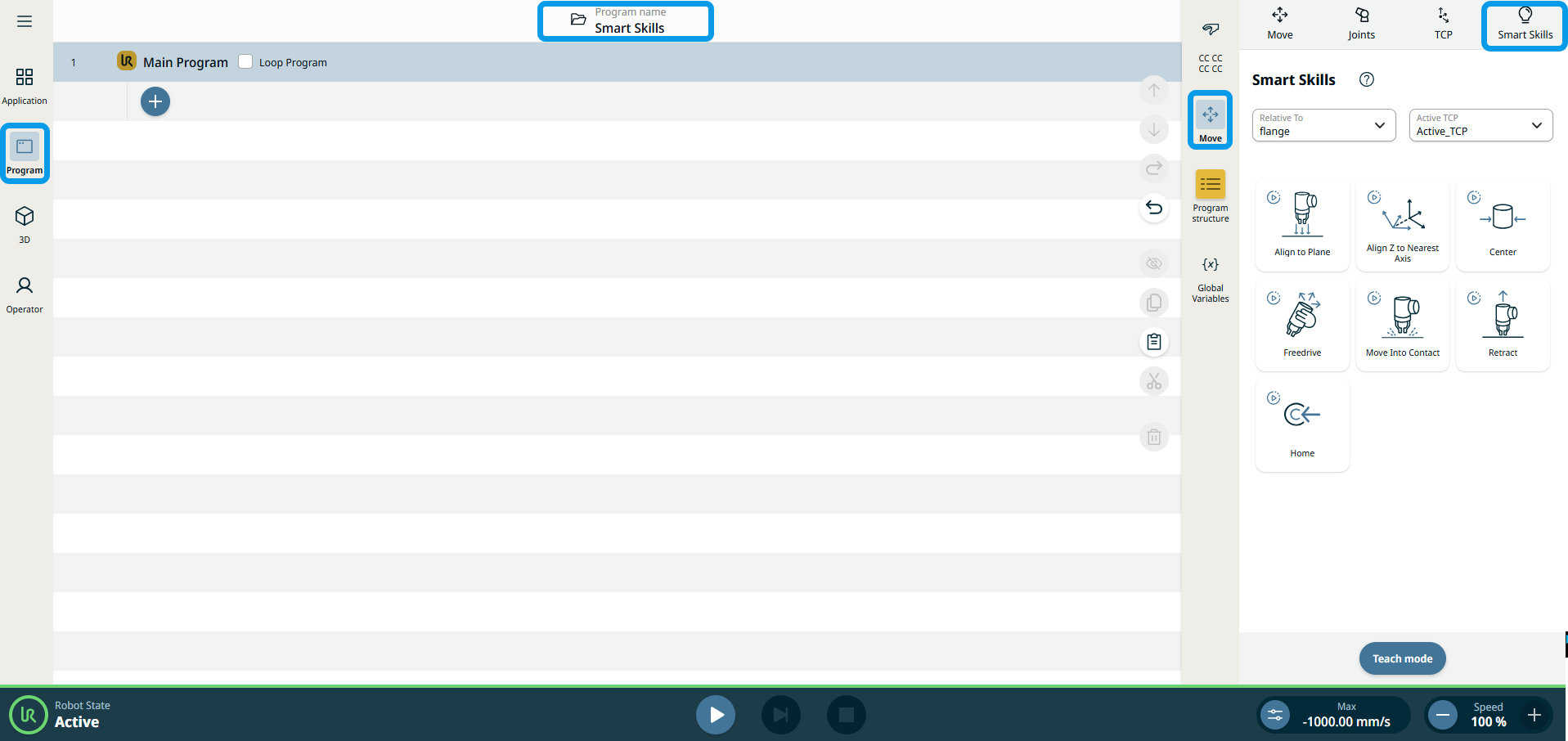
  1. Tippen Sie in der Hauptnavigation auf „Programm “.

  2. Tippen Sie in der Kopfzeile auf „Programmname“, um ein vorhandenes Programm zu verwenden oder ein neues zu erstellen, in dem Sie das Smart-Skills-Programm oder den Freedrive anwenden möchten.

  3. Tippen Sie in der Seitenleiste auf „Verschieben“, um den Multitasking-Bildschirm zu erweitern. Oben rechts sehen Sie dann den Bereich „Smart Skills “.


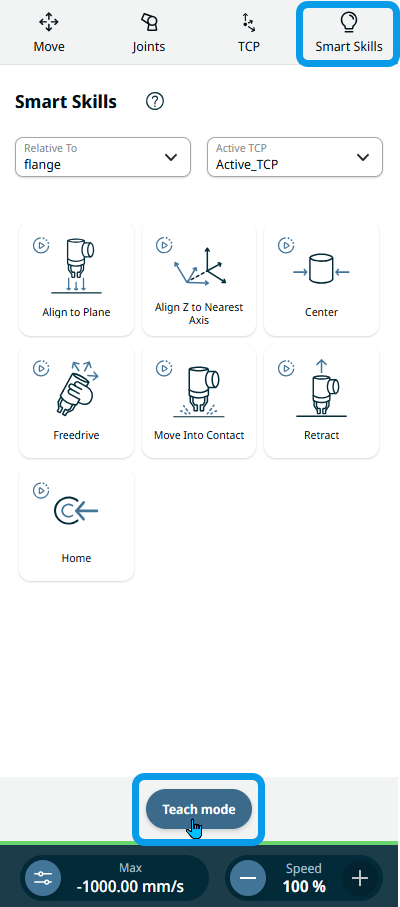
  1. Tippen Sie auf „Smart Skills“, um die folgenden Komponenten des „Smart Skills“-Bildschirms anzuzeigen:

    • In Bezug auf den Bereich

    • Aktives TCP-Feld

    • An Ebene ausrichten

    • Z auf nächstgelegene Achse ausrichten

    • Mittelpunkt

    • Freedrive

    • Bewegen zu Kontakt

    • Zurückziehen

    • Home

    • Schaltfläche „Teach-Modus“


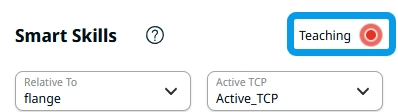
  1. Tippen Sie auf die Schaltfläche „Teach-Modus“, woraufhin ein blinkender roter Punkt angezeigt wird, der den Teach-Modus anzeigt.

  2. Tippen Sie auf eine Smart-Funktion, um das Einlernen zu starten, und tippen Sie ein zweites Mal darauf, um das Einlernen zu beenden. Ein konfigurierbarer Knoten wird in das Programm eingefügt.

  3. Weiter zu anderen Smart Skills.

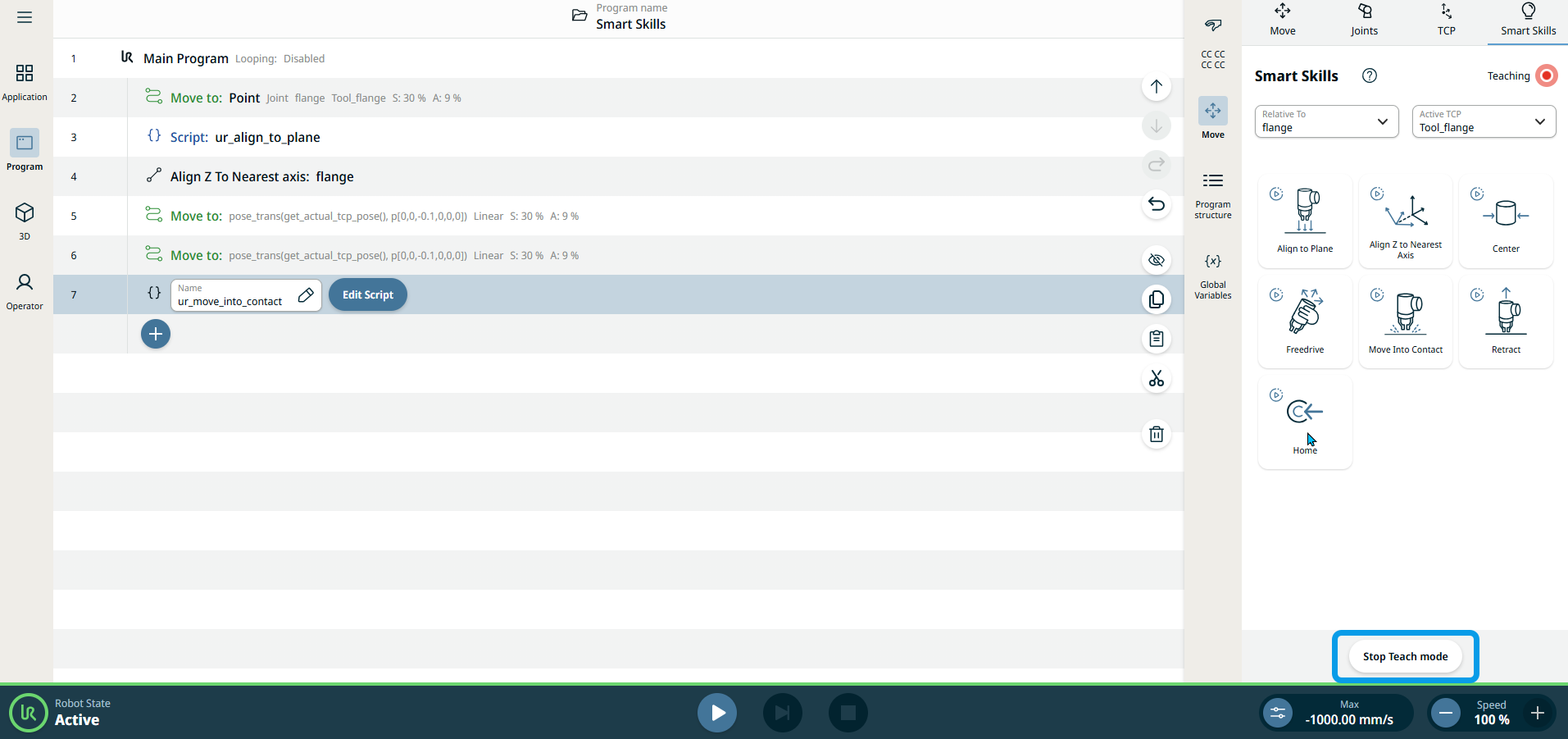
  4. Tippen Sie auf die Schaltfläche „Lehrmodus beenden“, wenn Sie fertig sind.

    So sieht die Programmstruktur aus, wenn Sie beispielsweise drei Smart Skills verwenden.