Smart Skills

Beschreibung

„Smart Skills“ sind schnell aufrufbare Roboteraktionen, die Sie starten und stoppen können, um eine reibungslosere und schnellere Programmierung zu ermöglichen. Mit diesen Funktionen können Sie den Roboter, beliebige externe Systeme oder Endeffektoren steuern.

Dies sind die „Smart Skills“, die Sie auswählen sollten:


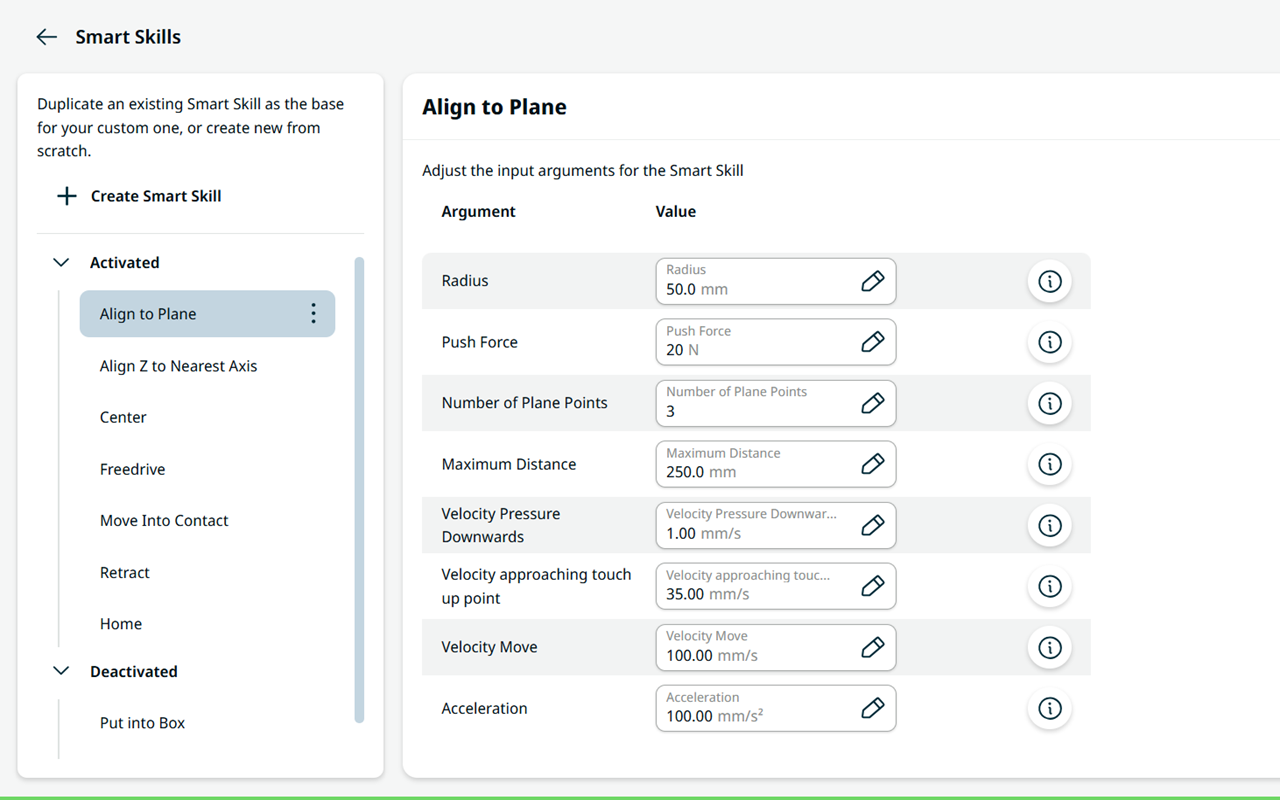
Aktiviert

Deaktiviert

  • Transportposition einnehmen
  • Benutzerdefiniert


So greifen Sie auf Smart Skills zu

Es gibt zwei Möglichkeiten, auf Smart Skills zuzugreifen:

  • über den Abschnitt „Verschieben“ in der Seitenleiste

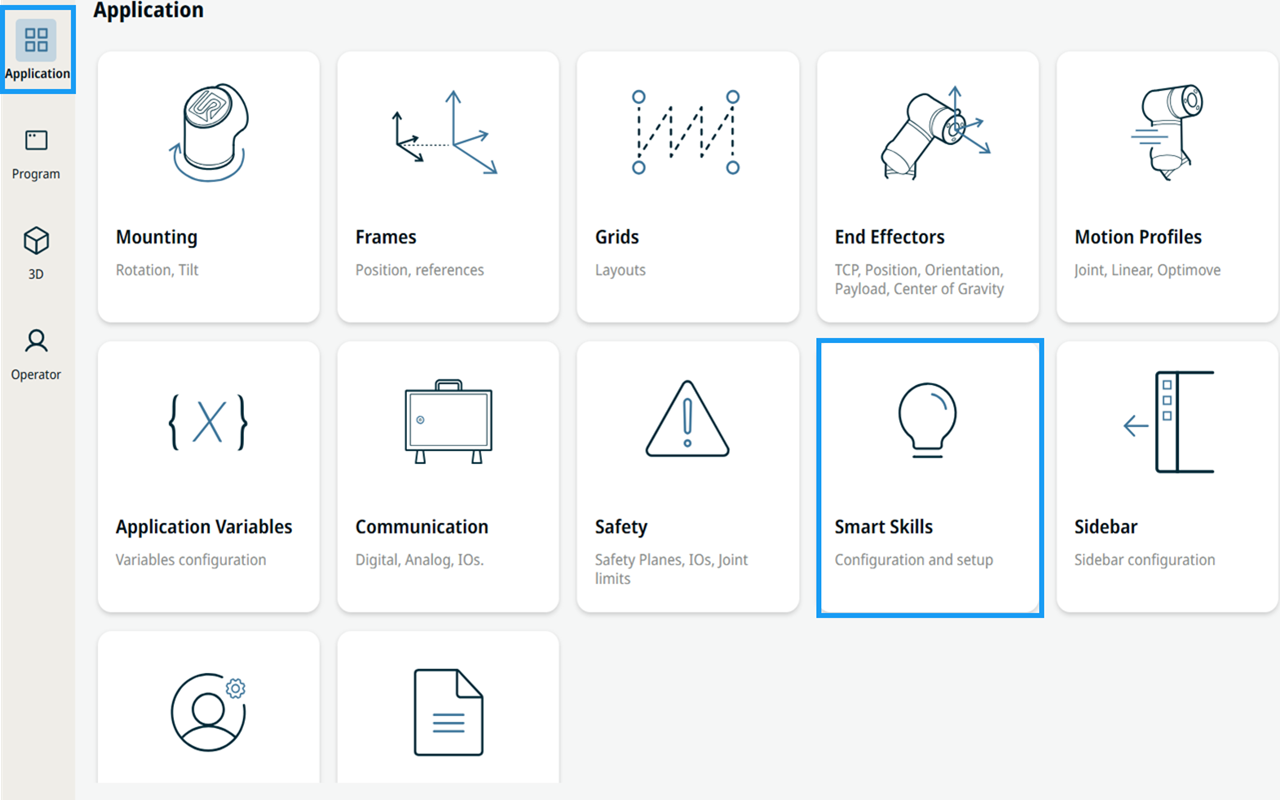
  • über die Registerkarte „Anwendung“ in der Hauptnavigation


Zugriff über den Abschnitt „Move“

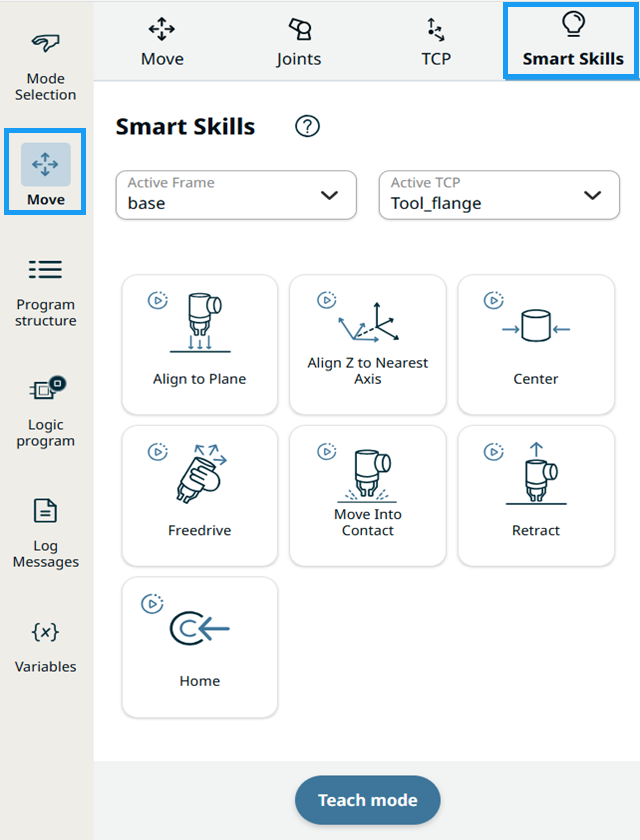
Im Abschnitt „Via Move“ halten Sie die Taste am Teach-Pendant gedrückt, während die Smart Skill ausgeführt wird. Die entsprechende Roboterbewegung wird auf dem Hauptbildschirm angezeigt.

  1. Tippen Sie in der Seitenleiste auf das Symbol „Verschieben“.

  2. Wählen Sie das „Smart Skills“-Symbol oben rechts aus.


  1. Im Feld „Bezogen auf “ können Sie zwischen den vier Elementen, Koordinatensystemen oder Rahmen wählen:

    • World. Dieses Koordinatensystem entspricht dem Basis-Koordinatensystem, wenn der Roboter an einem festen Standort montiert ist. Das Weltsystem ist immer fest, auch wenn der Roboter an einem beweglichen Standort montiert ist, und Sie können das Koordinatensystem der Basis aktualisieren, während sich der Roboter bewegt.

    • Base. Das Basiselement des Roboters, d. h. das Koordinatensystem der Basis, das sich in der Mitte der Basisunterseite befindet. Wenn Ihr Roboter an einem festen Standort montiert ist, muss dieses Koordinatensystem nie geändert werden, und andere feste Standorte können relativ zu diesem definiert werden.

    • Flange. Es wird am Werkzeugflansch des Roboters angebracht und kann nur durch Bewegen des Roboters verschoben werden.

    • TCP . Die Position des aktiven TCP und Aktualisierungen während der Bewegung des Roboters im Jog-Modus oder während der Ausführung eines Programms.

      Weitere Informationen dazu, wann das jeweilige Standardkoordinatensystem zu verwenden ist, finden Sie unter Koordinatensysteme “.

  2. Im Feld „Roboter“ wählen Sie entweder „Active_TCP“ oder „Tool_flange“ aus. Wenn „Active_TCP“ ausgewählt ist, wird der Name des aktuell aktiven TCP-Verbindungsnamens angezeigt.


Zugriff über die Registerkarte „Anwendung“ Über die Registerkarte „Anwendung“ können Sie die Eingabeargumente konfigurieren und einrichten.
  1. Tippen Sie in der Hauptnavigation auf die Registerkarte „Anwendung“. Siehe Smart Smart Skills-Anwendung

  2. Wählen Sie das Menü der Smart Skills-Anwendung aus.

     
    Sie werden zum Anwendungsbildschirm von Smart Skills in Richtung des Smart Skills-Anwendungsbildschirms weitergeleitet.