等待

描述

当程序中引入新的输入时,“ 等待” 命令会暂停机器人的移动。 您可以在包含外部传感器的程序中添加“等待”命令,使机器人在其中一个传感器被触发后才继续执行程序。


访问“等待”命令
  1. 进入主程序界面。 请参阅命令节点

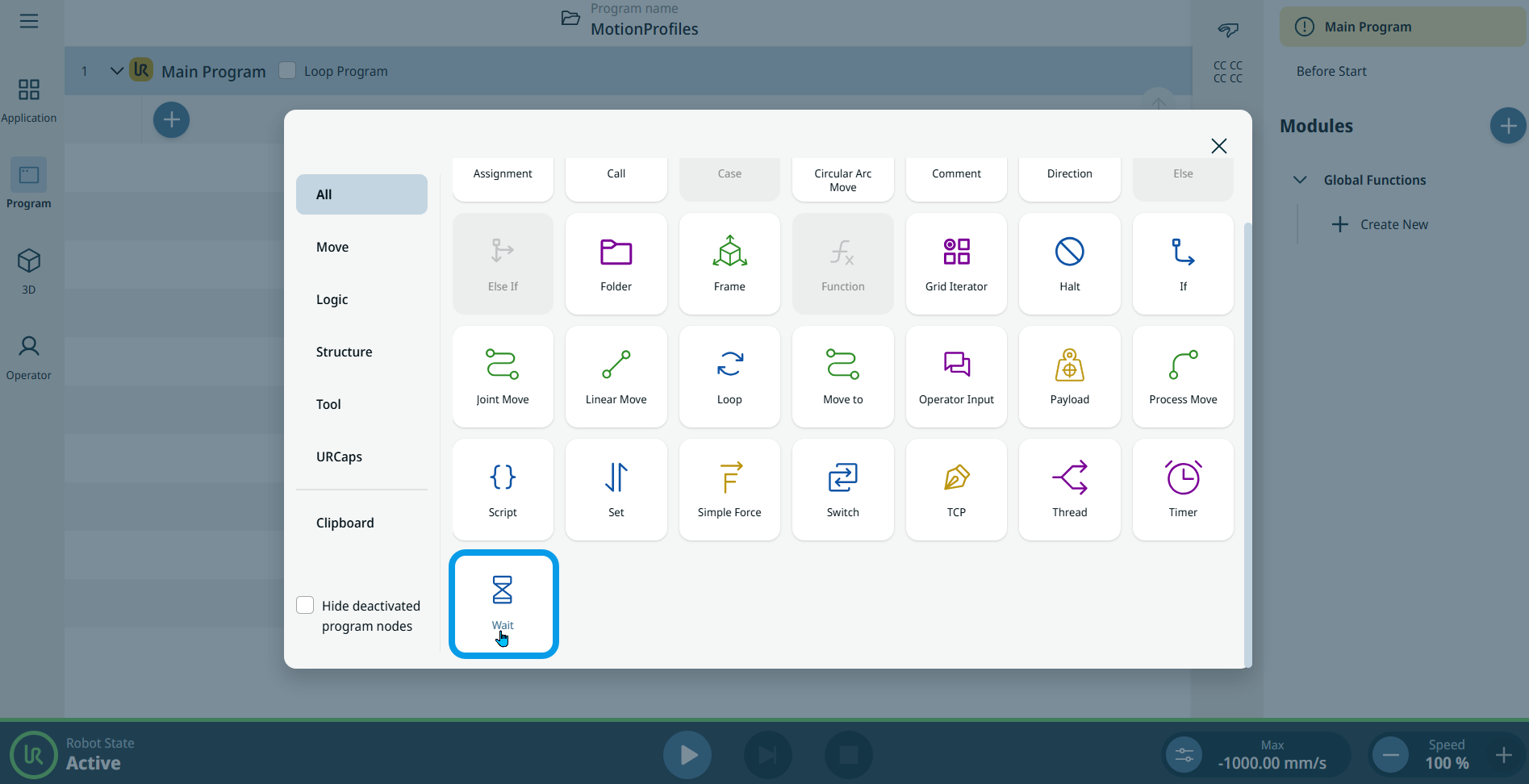
  2. 点击“命令”工具箱中的“ 等待” 图标。

    将一个包含两个可编辑字段的节点插入到程序树中:

    • 等待类型

    • 时间

  3. 点击“ 等待类型”字 段,然后选择“ 时间”

    选择此选项后,程序将等待指定秒数。

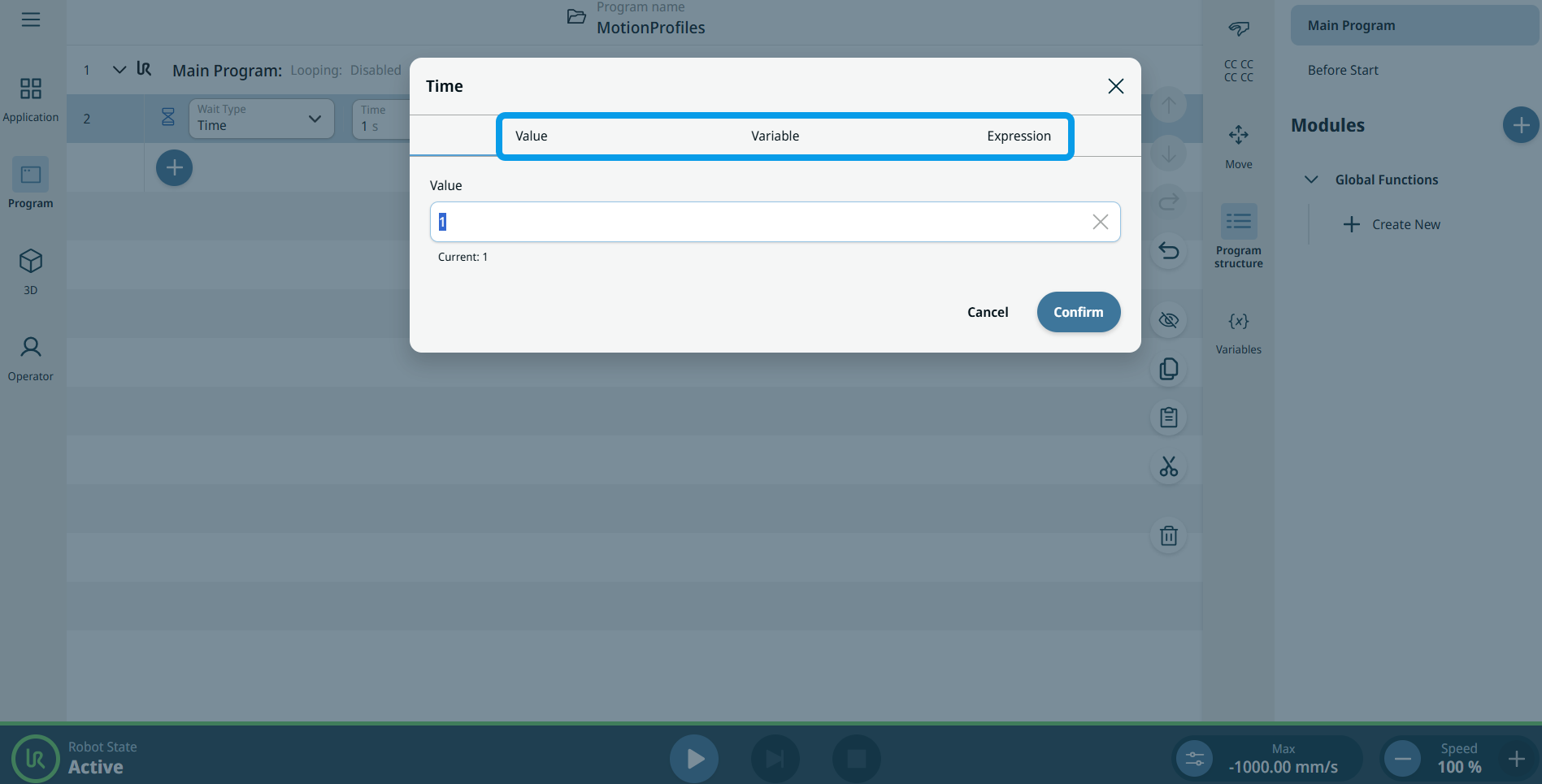
  4. 在“ 时间”字 段中,输入“ 值” 和“ 表达式”,然后点击“ 确认”。 请参阅“值- “值-变量-表达式”选项卡


  1. 点击“ 等待类型”字 段,然后选择“ 信号输入”

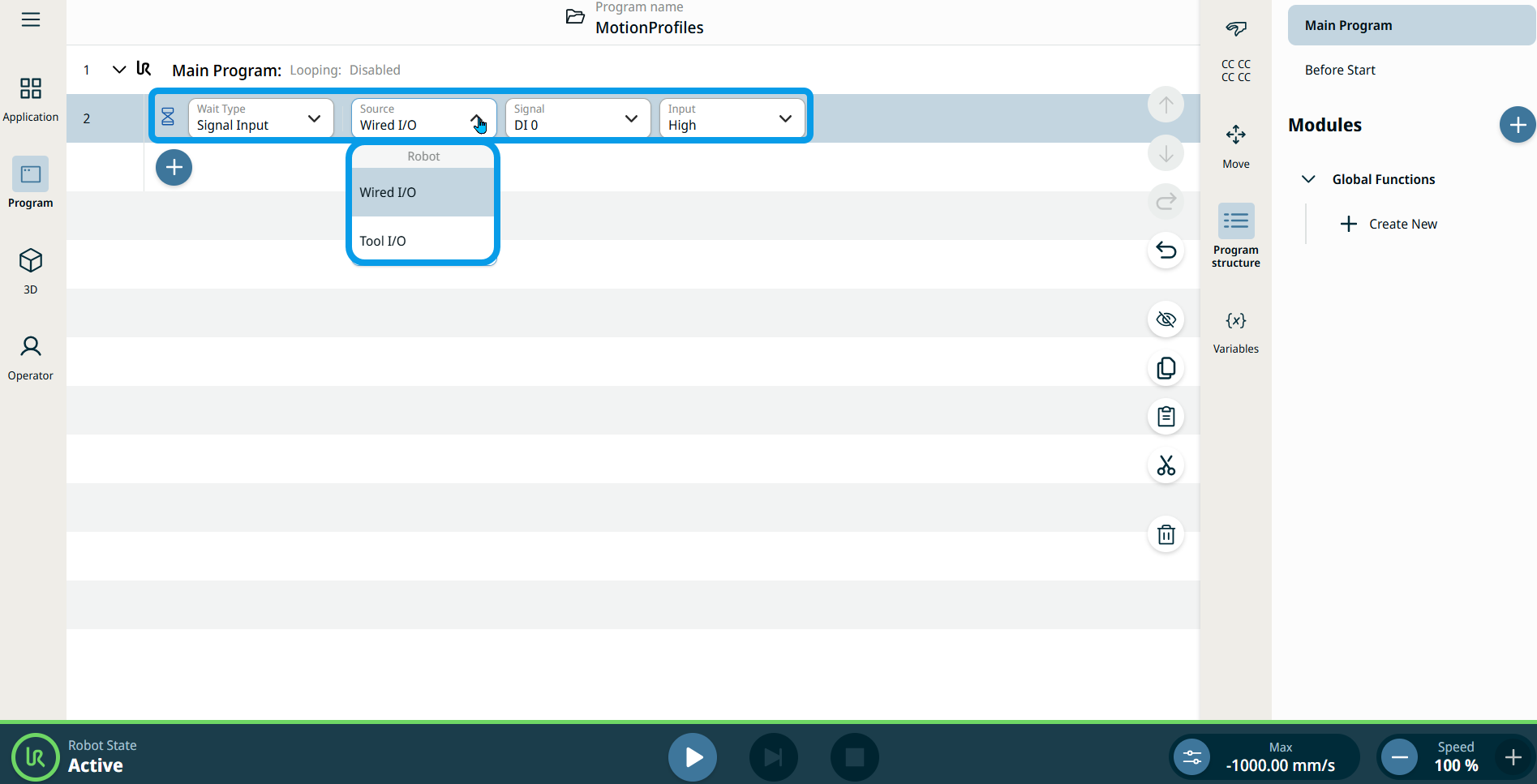
    选择此项后,右侧将添加额外字段,供您指定输入类型。

  2. 点击“ 源”字 段,将显示两个标准输入选项:

    • 有线 IO

    • 工具 IO

  3. 当您选择 有线 I/O 或 工具 I/O 时,右侧会插入一个 信号 字段

  4. 在“ 信号”字 段中,点击您首选的信号。

    • 数字信号: DI 0–DI 7

    • 数字信号: CI 0–CI 7

    • 模拟信号: AI 0–AI 1

    选择数字信号后,右侧会插入一个“ 输入”字 段。

  5. 请选择“ 高” 或“ 低”

    当选择模拟信号时,右侧会插入“ 操作员” 和“ 输入”字 段。

  6. 点击“ 操作员”字 段。

  7. 选择 或 < > 来指定相对于某个值的等待时间。

  8. 编辑您的“ 输入”字 段,然后点击“ 确认”