第一个程序

描述

在 PolyScope X 中创建第一个程序时,您便可以使用一系列路点设置机械臂运动时所沿行的路径,向其示教如何移动。 应在机械臂末端安装一个末端执行器。

请参阅《 末端执行器应用 指南》,了解如何配置机械臂末端的工具。

请参阅《软件手册 》中的“末端执行器应用 ”部分,了解如何配置机械臂末端的工具。


要创建一个简单的程序

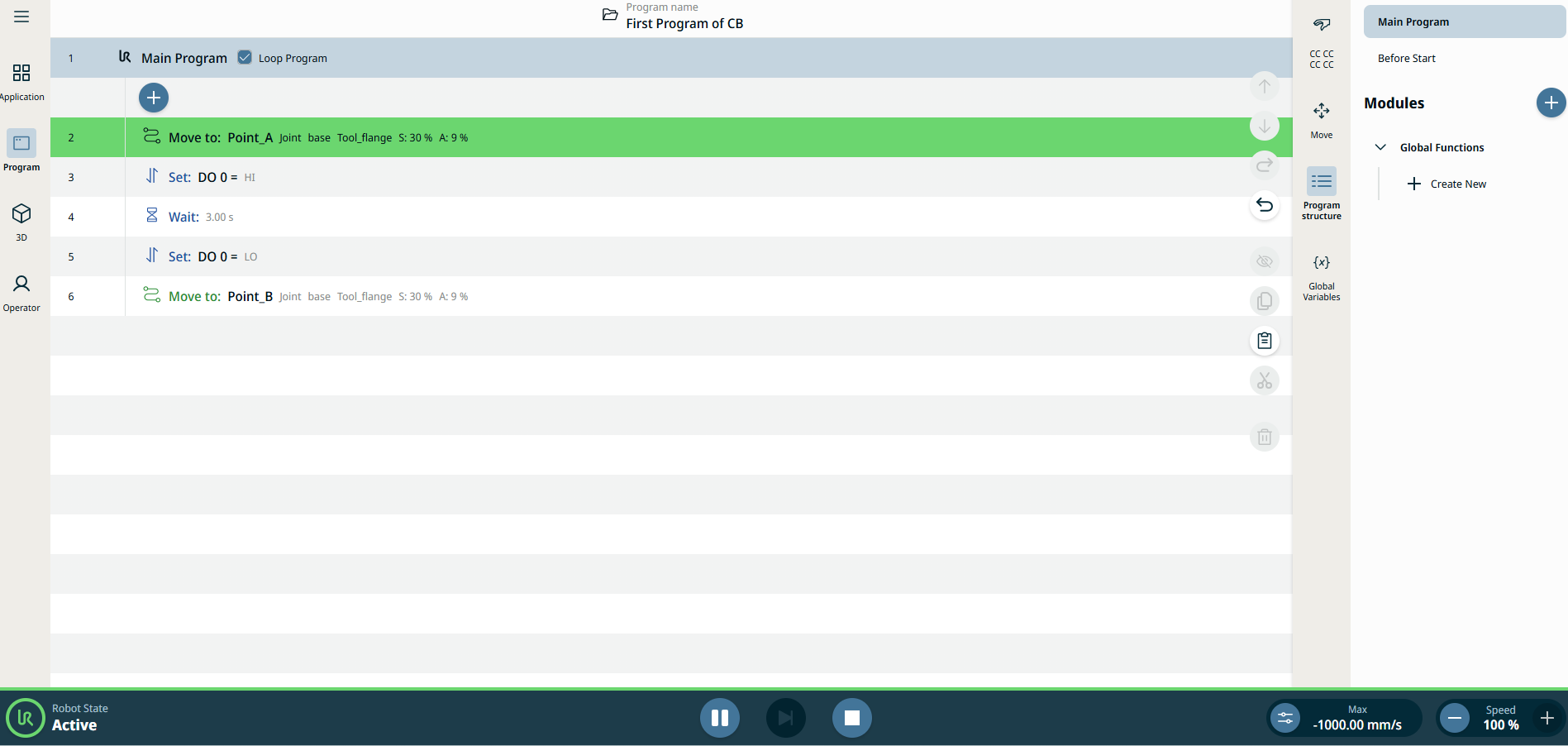
这是该首个程序的流程:

  1. 移至位置 A。

  2. 设置 IO。

  3. 请等待3秒。

  4. 取消设置 IO。

  5. 移至位置 B。

系统管理员访问

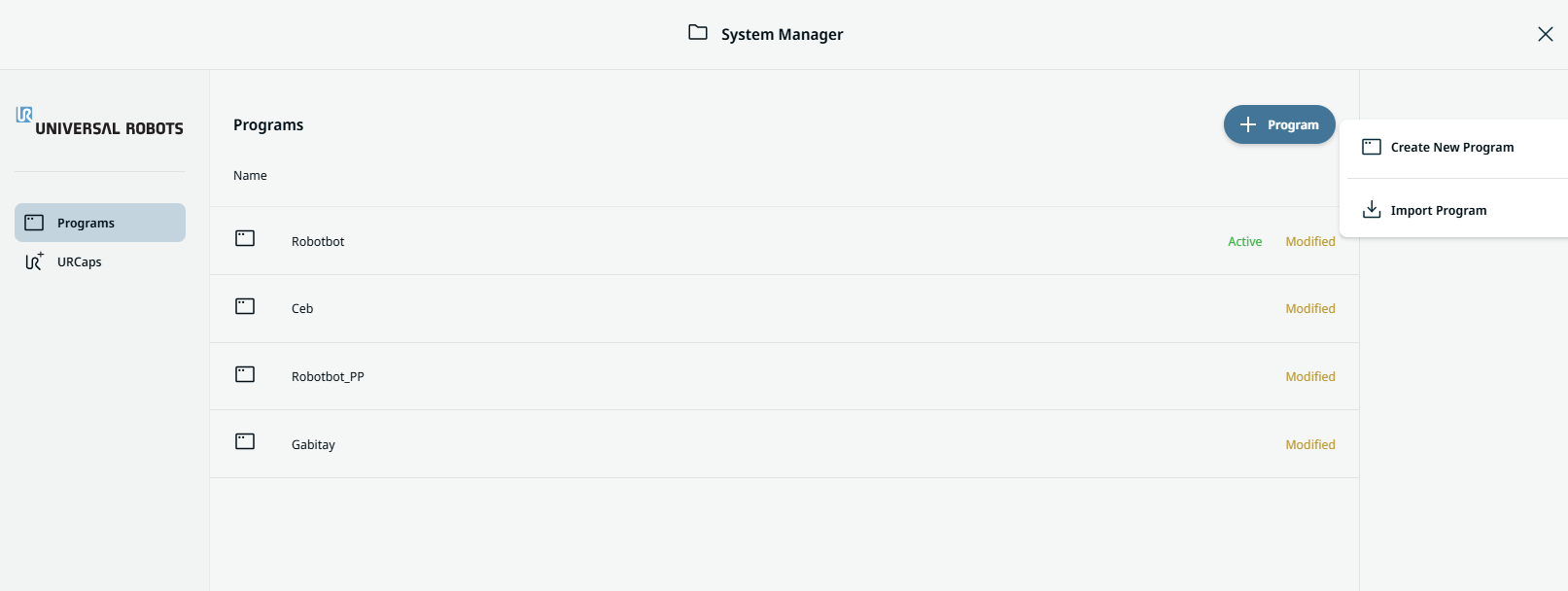
  1. 在主屏幕中,点按 页眉 以打开系统管理器。

  2. 点按系统 管理器屏幕 中的 添加程序 图标,然后选择创建 新程序。


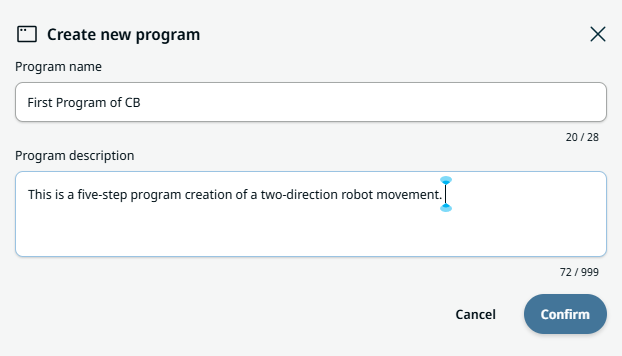
  1. 创建新程序 框中提供的两个字段中输入程序 名称描述。 点击 “确认”。


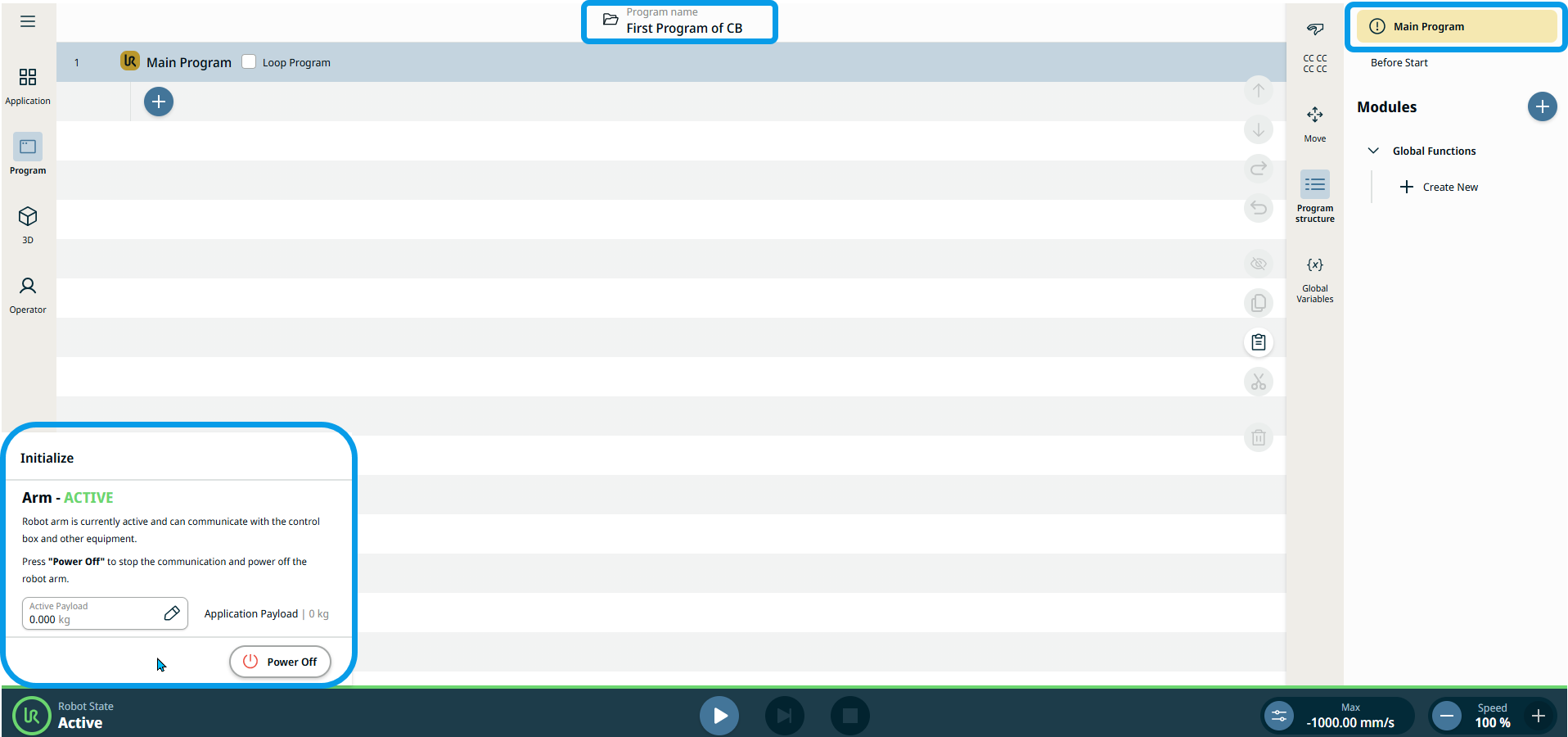
    主屏幕现在会显示您的程序名称。 在多任务屏幕上,您会看到 主程序选项卡 以黄色显示,表示即将开始创建程序。

初始化机器人
  1. 在页脚左侧,点按 “机器人状态 ”进行初始化。


  1. 点按 “开机”,然后点按 “解锁”。 然后,您会看到机器人状态为有效 并且播放 高速 手动模式和速度 按钮/滑块已激活。

  2. 在主导航栏上,点按程序 菜单 图标。

    参见 命令节点”。

    请参阅《软件手册》 中关于“基本命令节点 ”的说明。

第一个命令:关节运动


操作:移至 位置 A

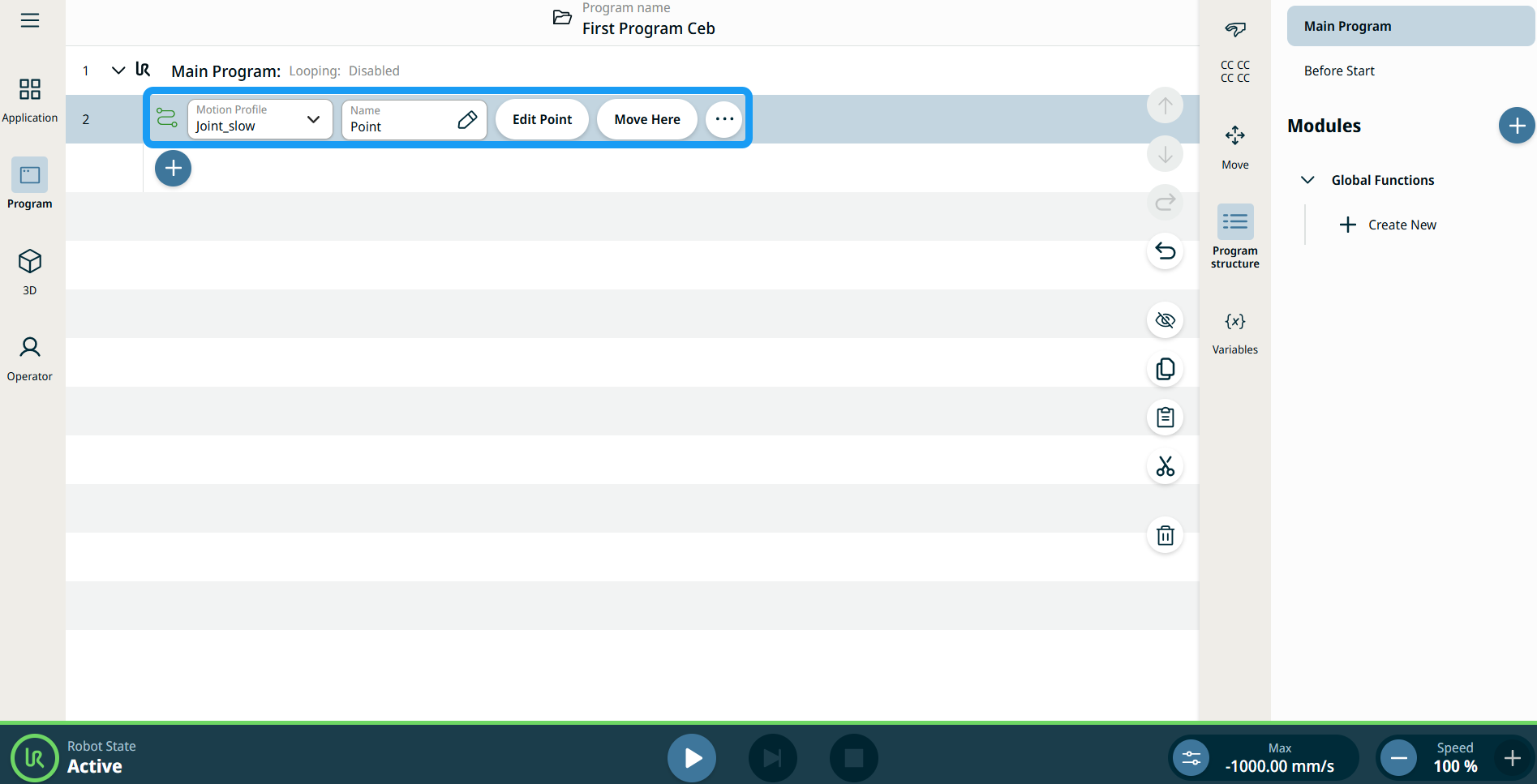
  1. 点击“ 关节运动 ”命令。 请注意,在 PolyScope X 中,路点节点已合并到此命令中。

    请参阅 关节移动 ”命令节点的说明。

    请参阅《软件手册》中关于 “关节运动 ”命令节点的说明。

    程序树中插入了两个可编辑字段、两个选项卡,以及一个省略号图标:

    • 运动配置文件

    • 名称

    • 编辑点

    • 移至此处


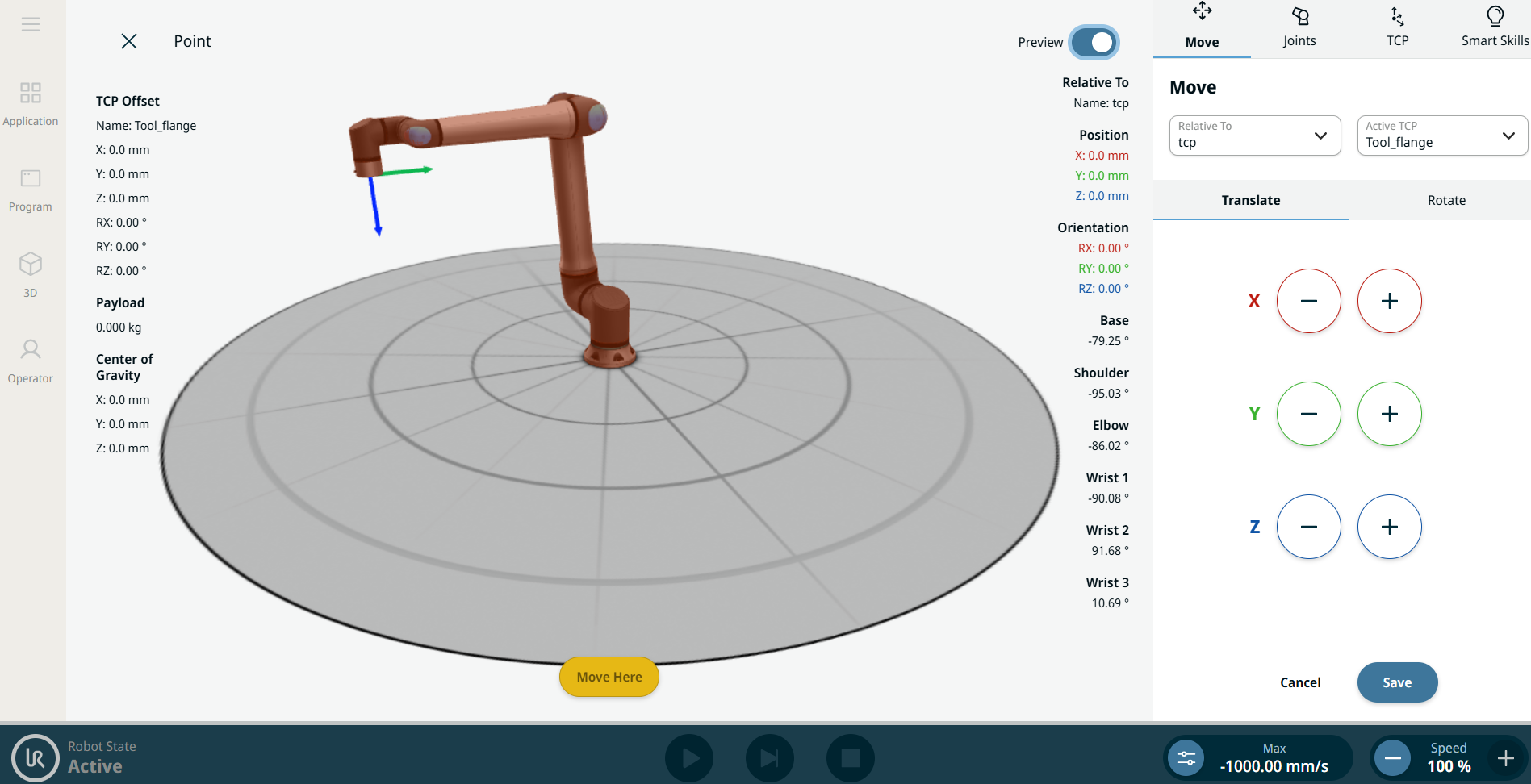
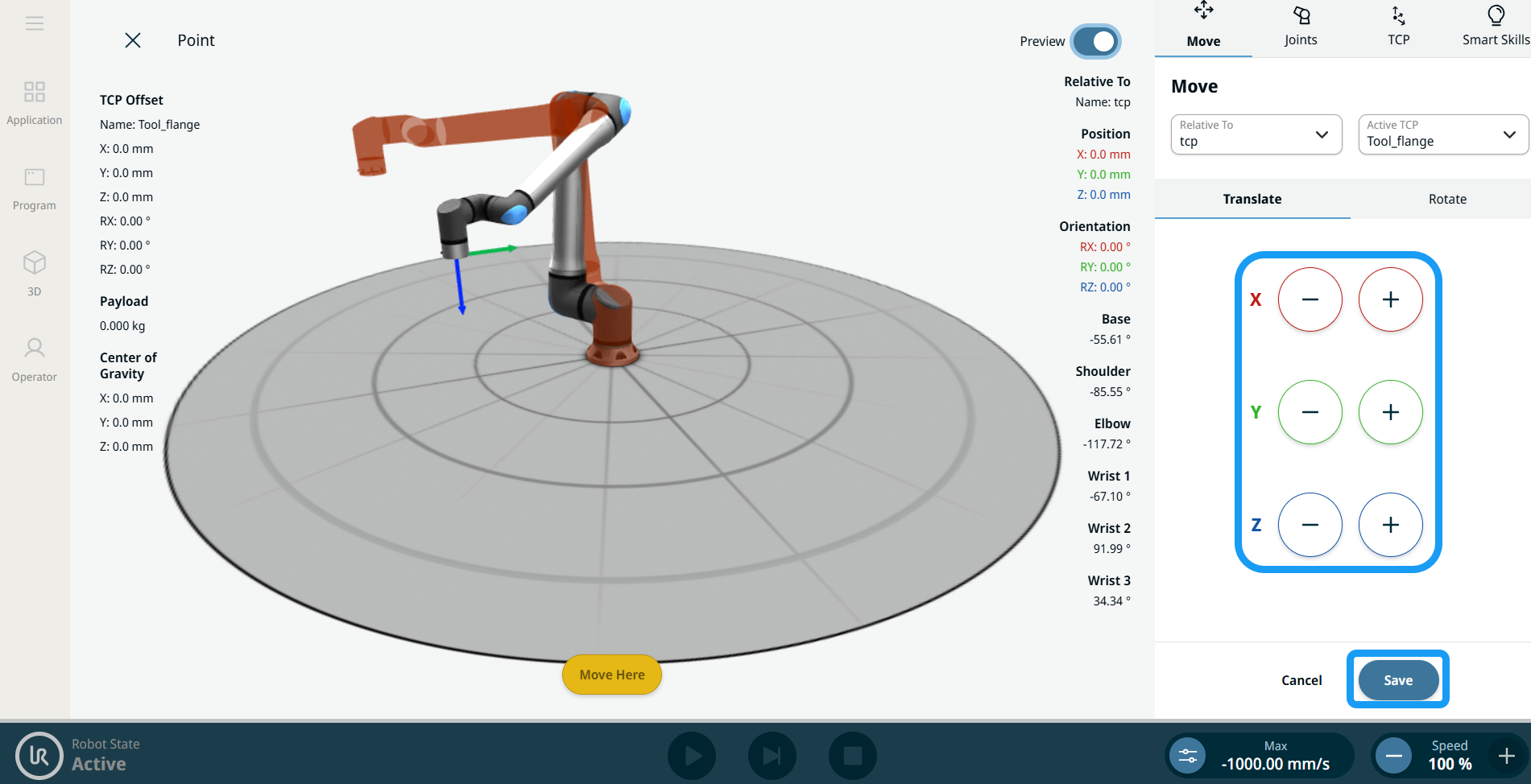
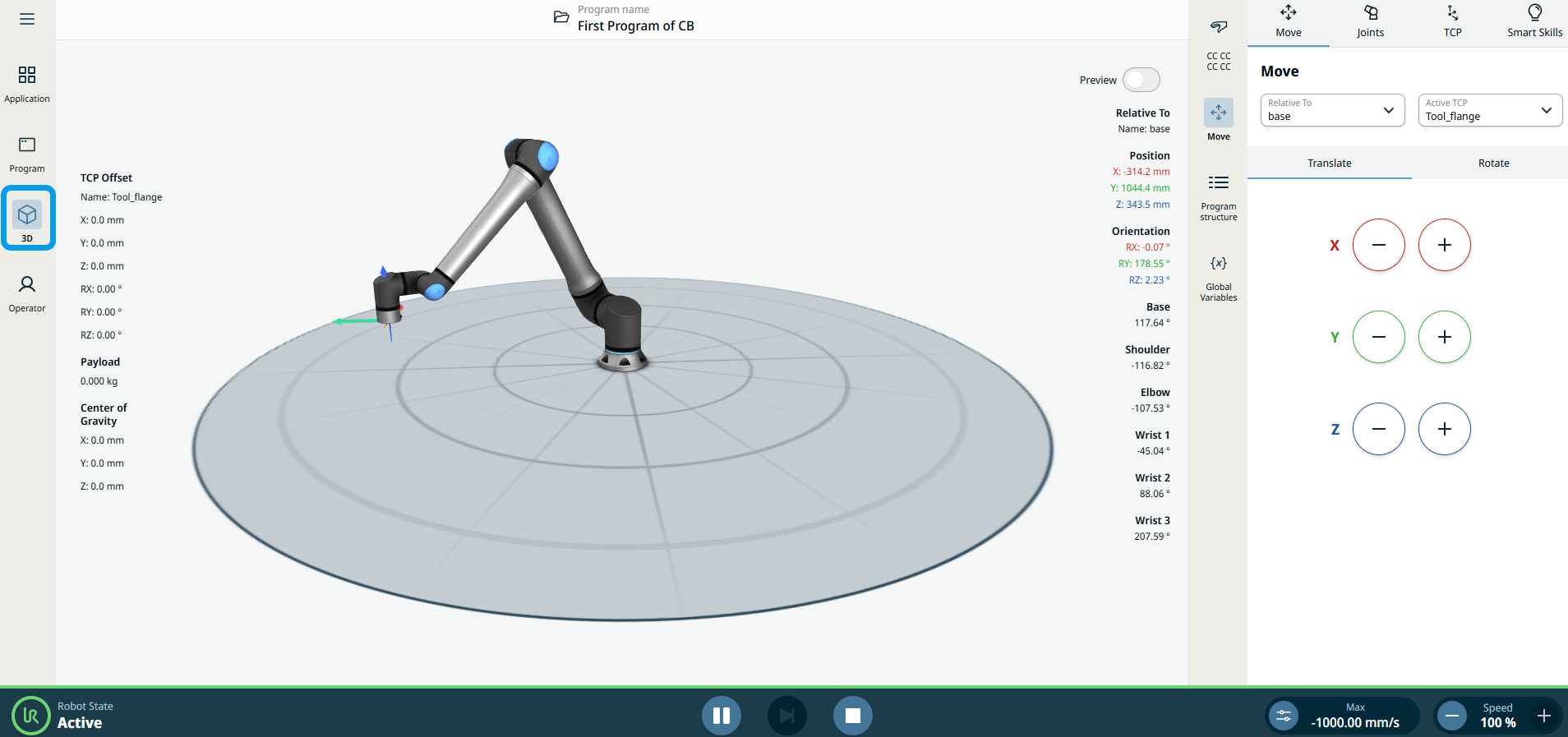
  1. 点按“ 编辑点” 选项卡。 将出现包含 3D 机械臂的屏幕。 在屏幕右侧,您可以看到“移动”菜单。

  2. 使用 X、Y、Z 轴的加减按钮微调机器人位置,设置路点位置后点击“保存”


对第一个路点命名

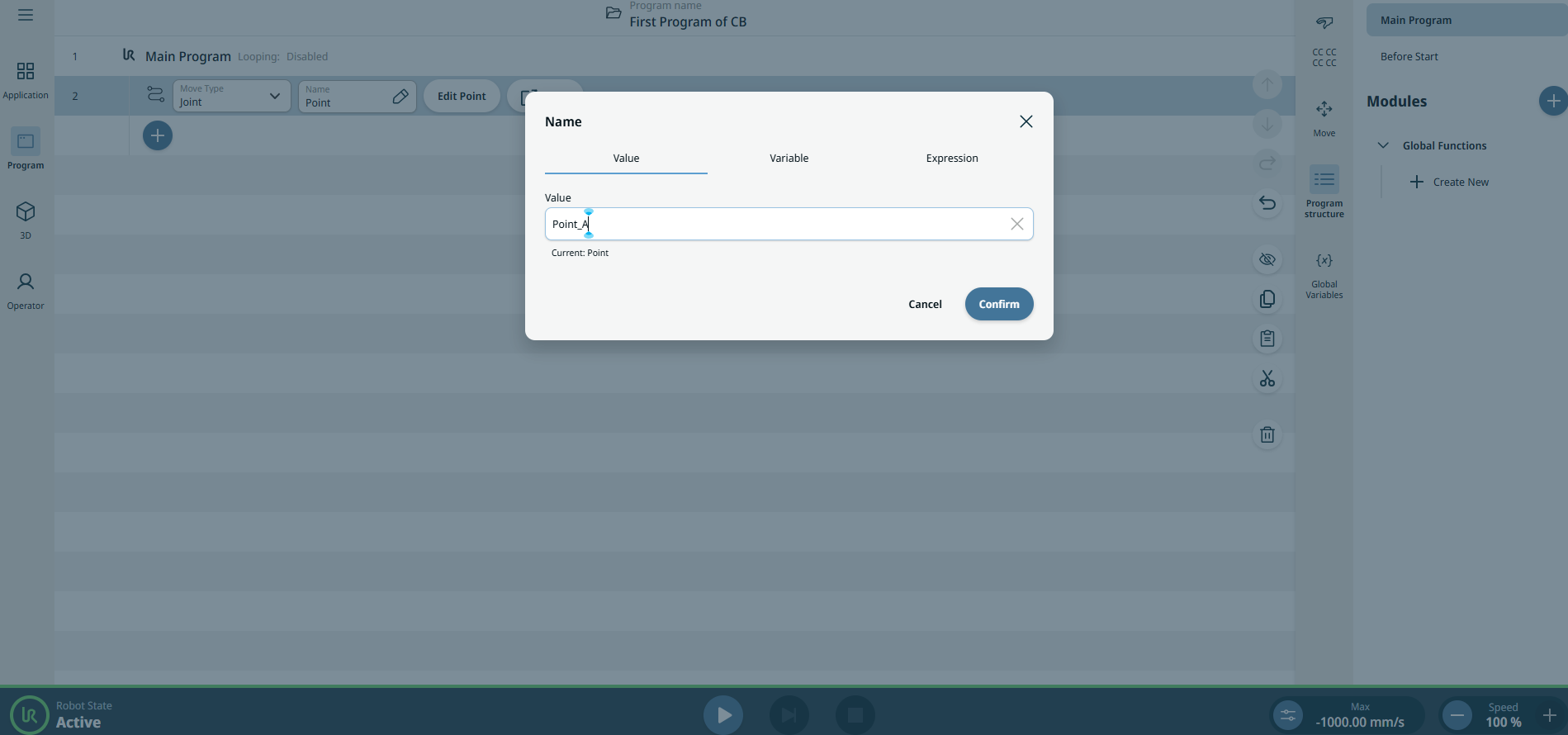
  1. 在名称 字段 中,在值 编辑器选项卡中输入 Point_A 作为 名称并 确认。

第二个命令:设置


操作:为末端执行器设置一个I/O
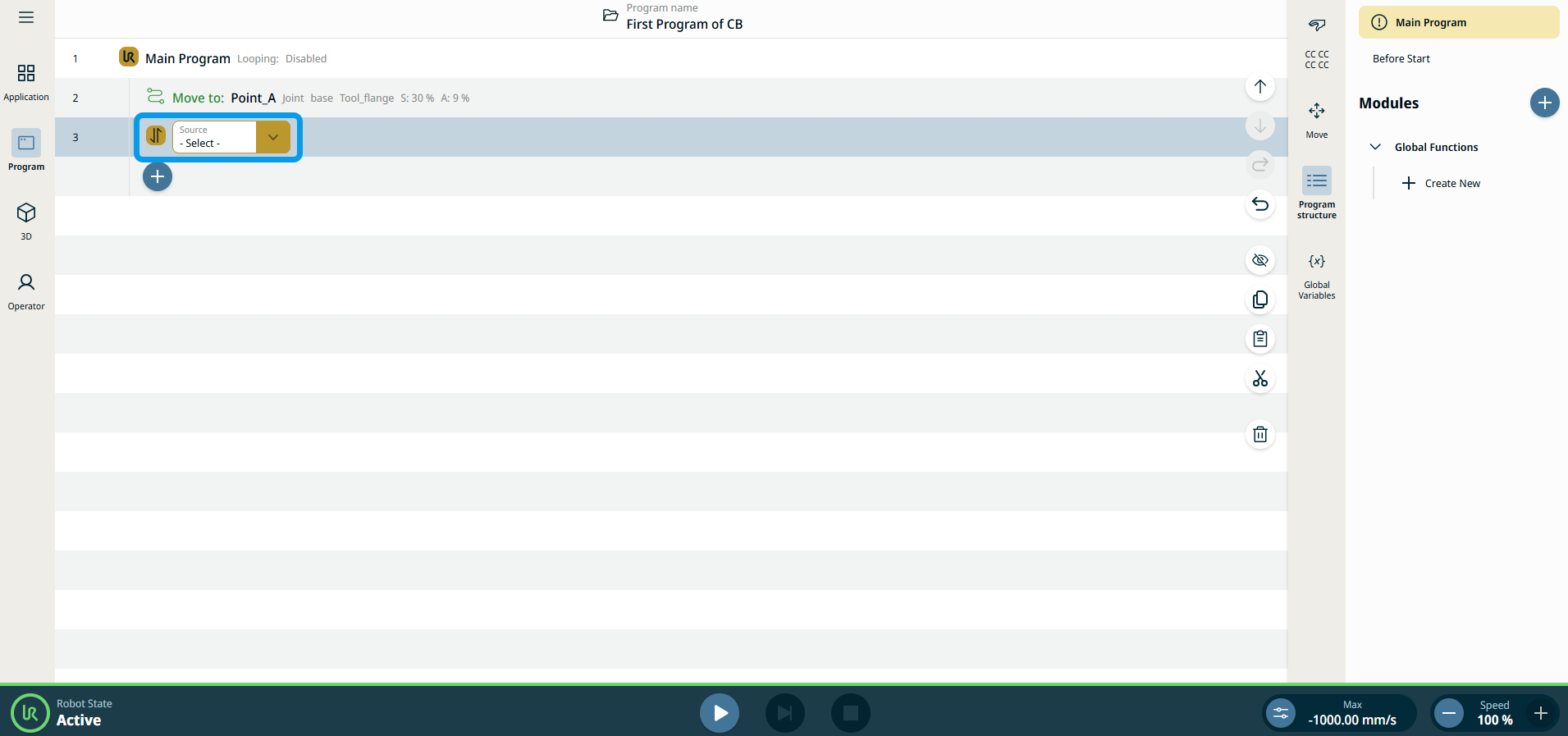
  1. 点按程序树中的添加图标和设置 命令 图标。

    参见 设置 ”命令节点。

    请参阅《软件手册 》中的“Set ”命令节点说明。

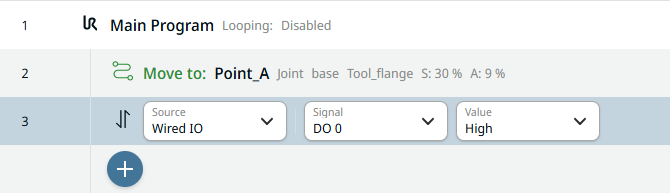
  2. 点按 “源 ”字段,并选择 “有线IO”。

  3. 将添加一个 信号 字段。 选择 DO 0。 在右侧添加一个 值字 段并选择 高电平。

第三条命令:等待


操作:机器人等待指定秒数

  1. 点按添加图标,然后选择等待 命令

    参见 等待 ”命令节点。

    请参阅《软件手册 》中“等待 ”命令节点的说明。

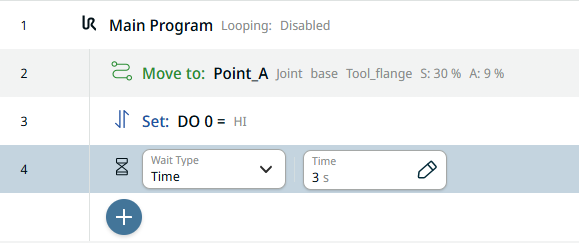
  2. 在“ 等待类型 ”字段中,选择 “时间”,使机器人等待指定秒数。

  3. 点按“ 时间 ”字段,然后在“ ”选项卡中输入 “3 ”(三秒钟)并 确认


第四条命令:Set


操作:取消设置末端执行器的I/O

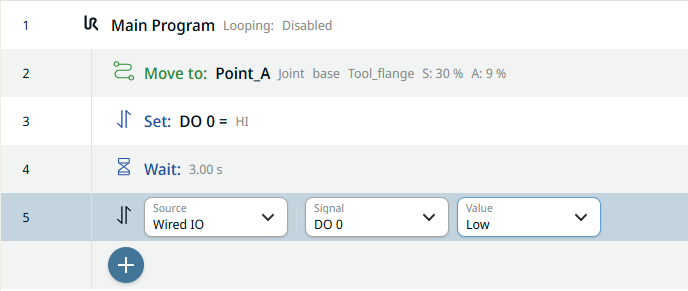
  1. 要创建另一个设置节点,请重复执行第 11 至 13 步。

  2. 在信号 字段 中,选择 DO 0。 在右侧添加一个 “值 ”字段,并选择 低电平

第五条命令:关节运动


操作:移至 位置 B

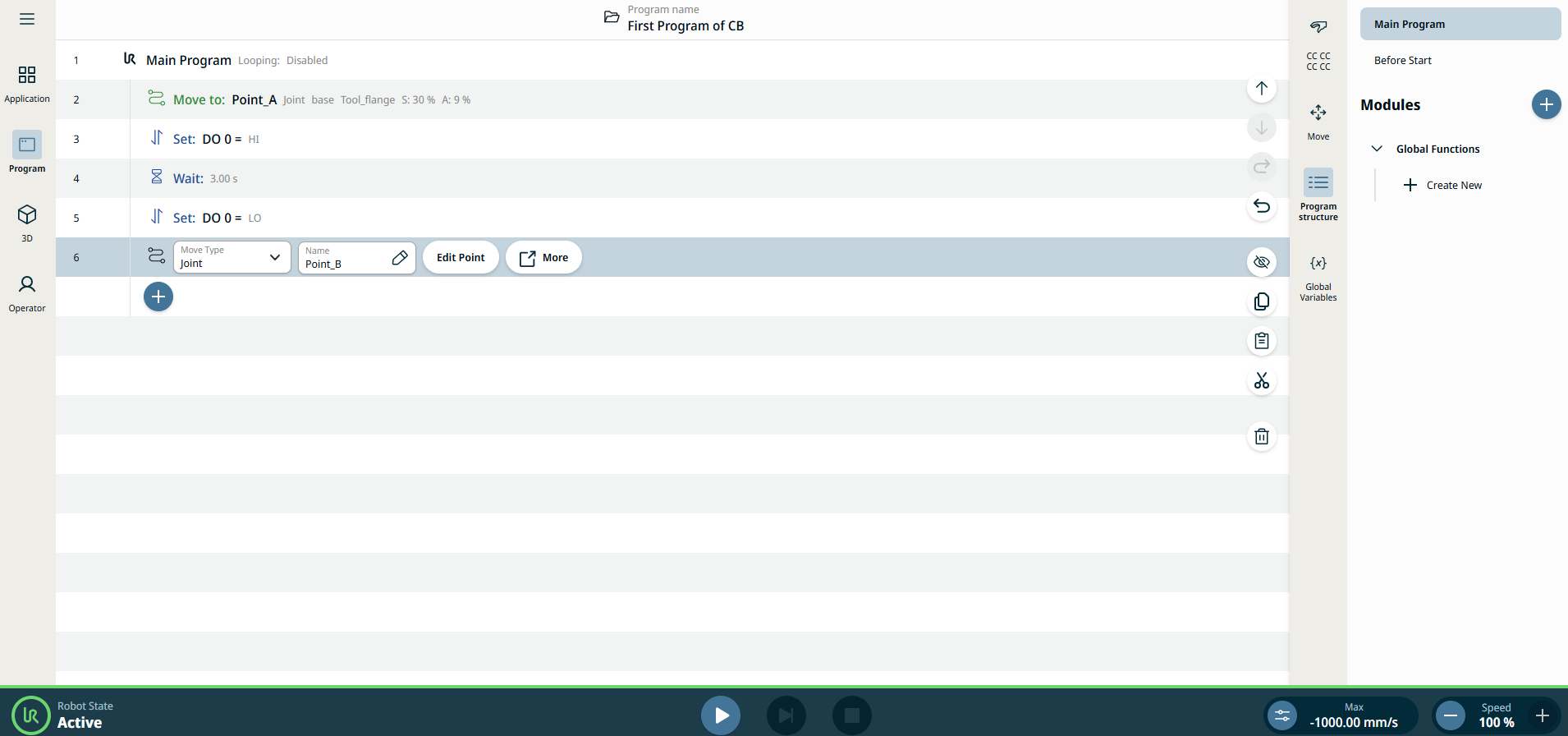
  1. 点按程序树中的添加图标。 重复执行第 7 至 9 步,以创建另一个路点。 将机械臂位置移动到与 Point_A 明显不同的方向。

对第二个路点命名

  1. 在名称 字段 中,在值 编辑器选项卡中输入 Point_B 作为 名称并 确认。

    主屏幕显示第一个创建的程序。

在3D查看器中验证程序

  1. 点按主导航栏中的“3D 查看器 ”图标。

  2. 在页脚上,点按运行 按钮。 当您在程序树屏幕中时,绿色的程序表示它是当前正在执行的程序。


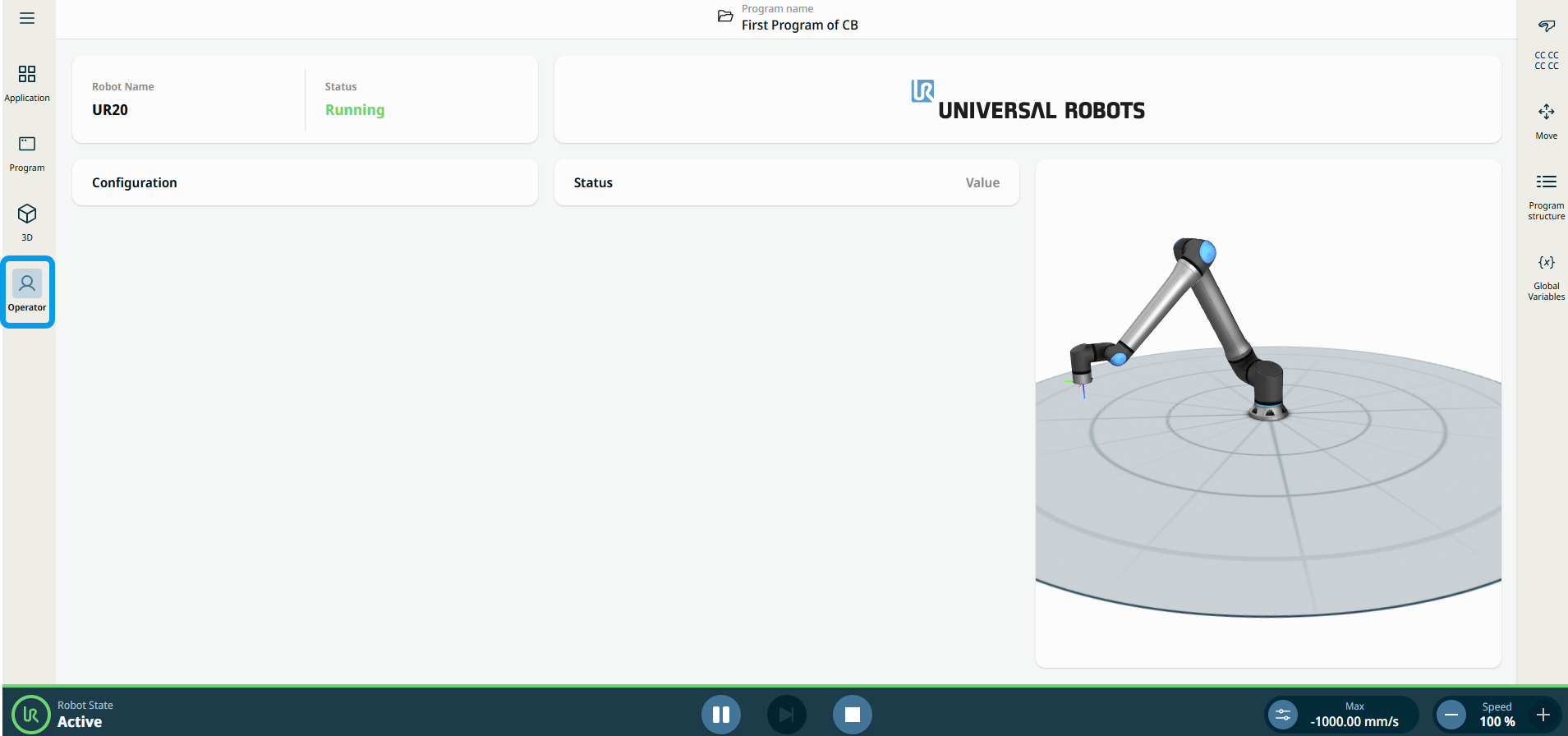
  1. 当您在 3D 查看器和操作员屏幕中时,您会看到机器人移动。 在三维图形的侧面,可以看到机器人部件、位置和方向的数字信息。

在“通信”中验证程序

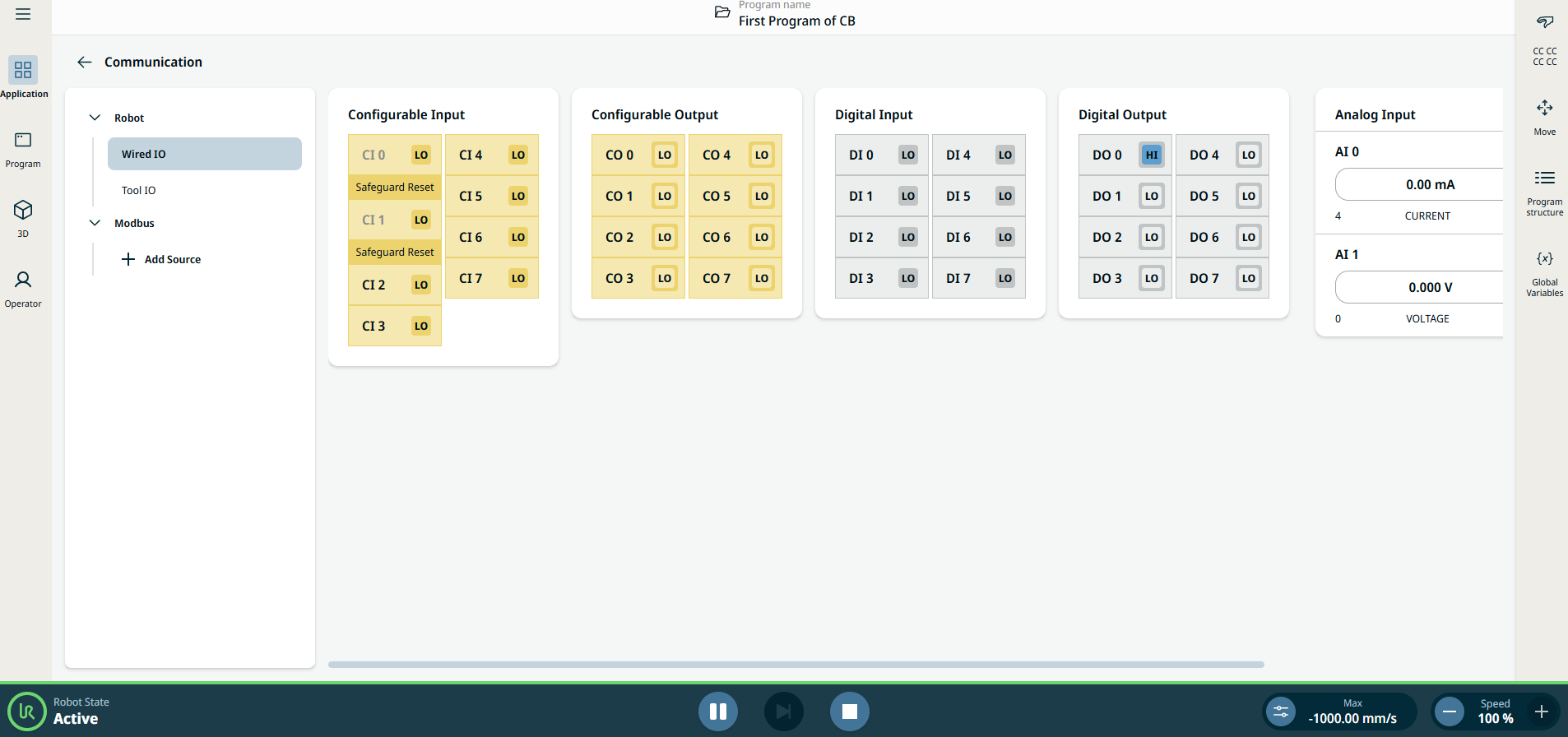
  1. 转到应用 选项卡 ,然后点按通信 图标。 请观察,当您点击页脚中的“ 播放 ”按钮时,“ 数字输出 0(DO 0) ”的状态如何在 “低 ”和 “高 ”之间交替变化。

    更多详情请参见 沟通 ”选项卡。

    更多详细信息,请参阅《软件手册 》中“通信 ”选项卡的说明。