关节移动

描述

关节运动” 是一个支持运动曲线的功能的运动命令节点。 该命令可以创建对机器人最优的从点 A 到点 B 的移动路径。 该移动路径可能不是 A 和 B 之间的直线,但对于关节的起始位置和关节的结束位置来说是最优的。 “关节移动”会按照机械臂关节空间中的计算进行移动。 与此同时,关节受控完成移动。 这种移动类型会让工具沿着一条曲线路径前进。


访问“关节运动”命令

  1. 进入主程序界面。 请参阅命令节点

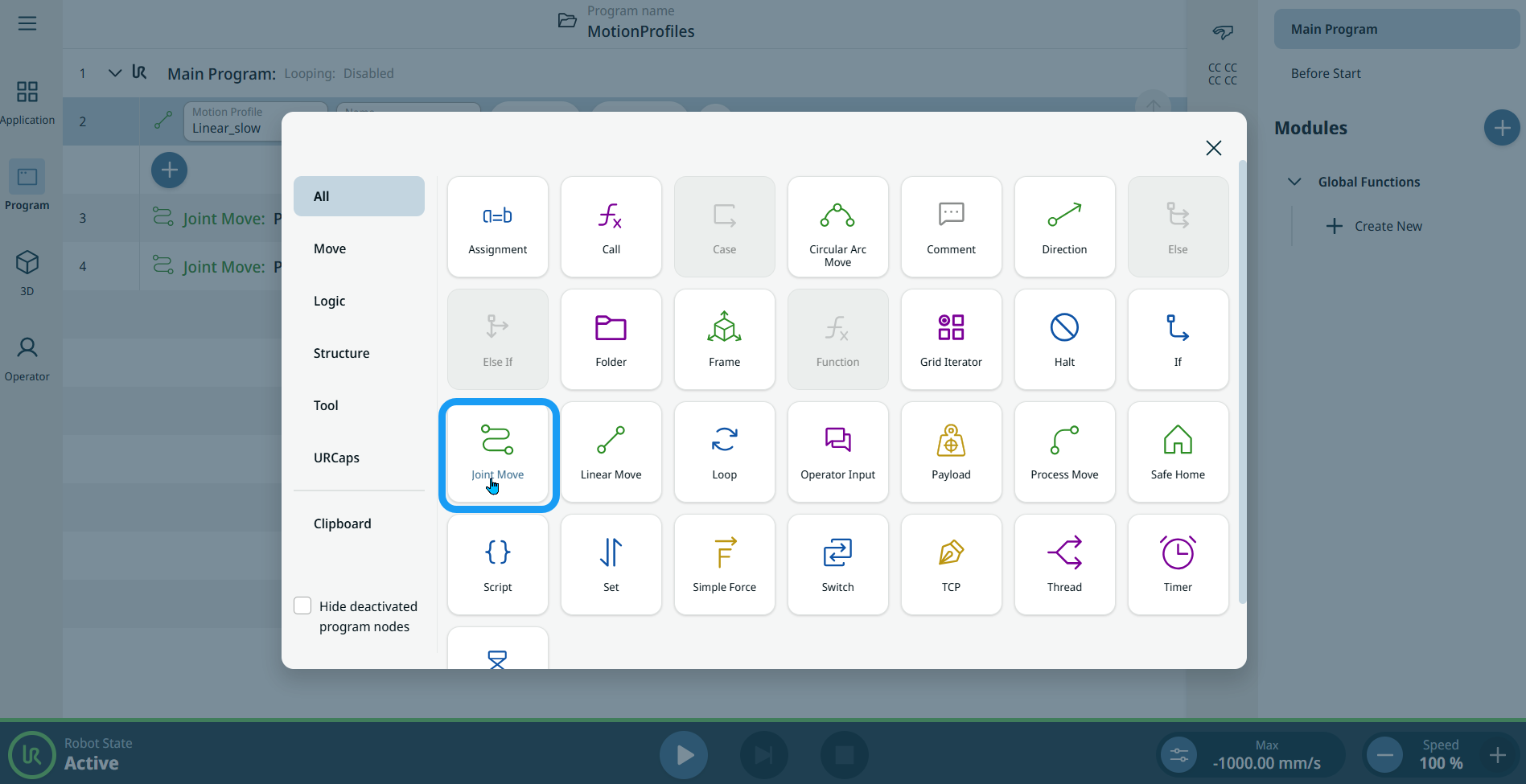
  2. 点击“命令”工具箱中的“ 关节运动” 图标。


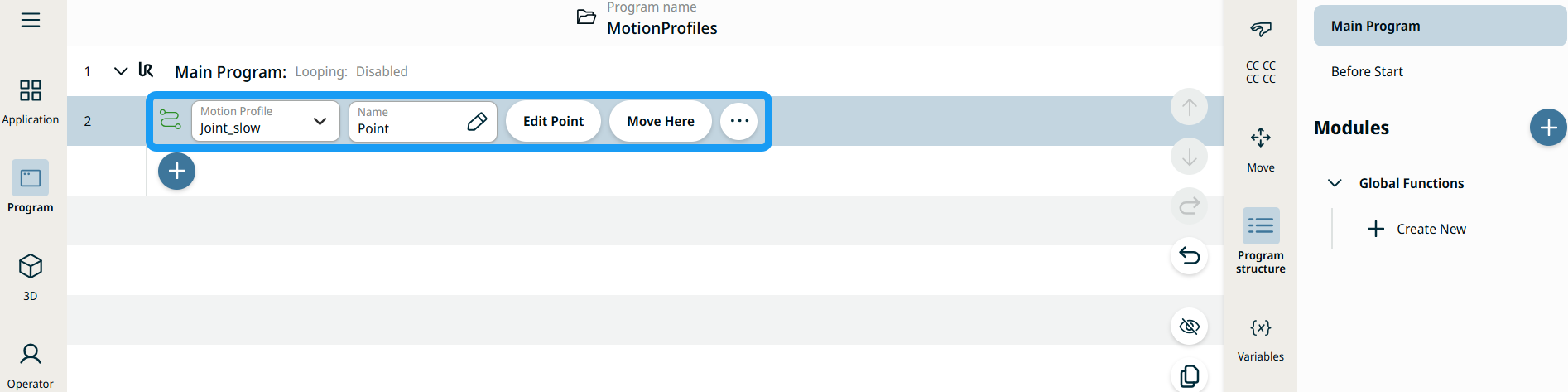
    在程序树中插入了一个包含两个可编辑字段、两个按钮和省略号图标的节点。 以下是两个可编辑字段:

    • 运动配置文件

    • 名称

    以下是两个按钮:

    • 编辑点

    • 移至此处


  1. 点击“运动曲线”字段,并从以下三个选项中选择相应的选项:

    • 自定义

    • Joint_fast

    • Joint_slow

  2. 点击“名称”字段,将显示三个选项卡:

    • 变量

    • 表达式

  3. 在“ 值”、“ 变量”和“ 表达式” 选项卡中输入数据,然后点击“ 确认”。 请参阅“值- “值-变量-表达式”选项卡

  4. 点击“ 编辑点”。 此时将出现一个新屏幕,显示机械臂界面,您可以在其中手动操控机器人移动到所需位置。

  5. 点击“ 更多” 按钮。

    “更多设置” 屏幕上显示了四个设置选项:

    • 移动

    • 参考

    • 转换

    • 交融


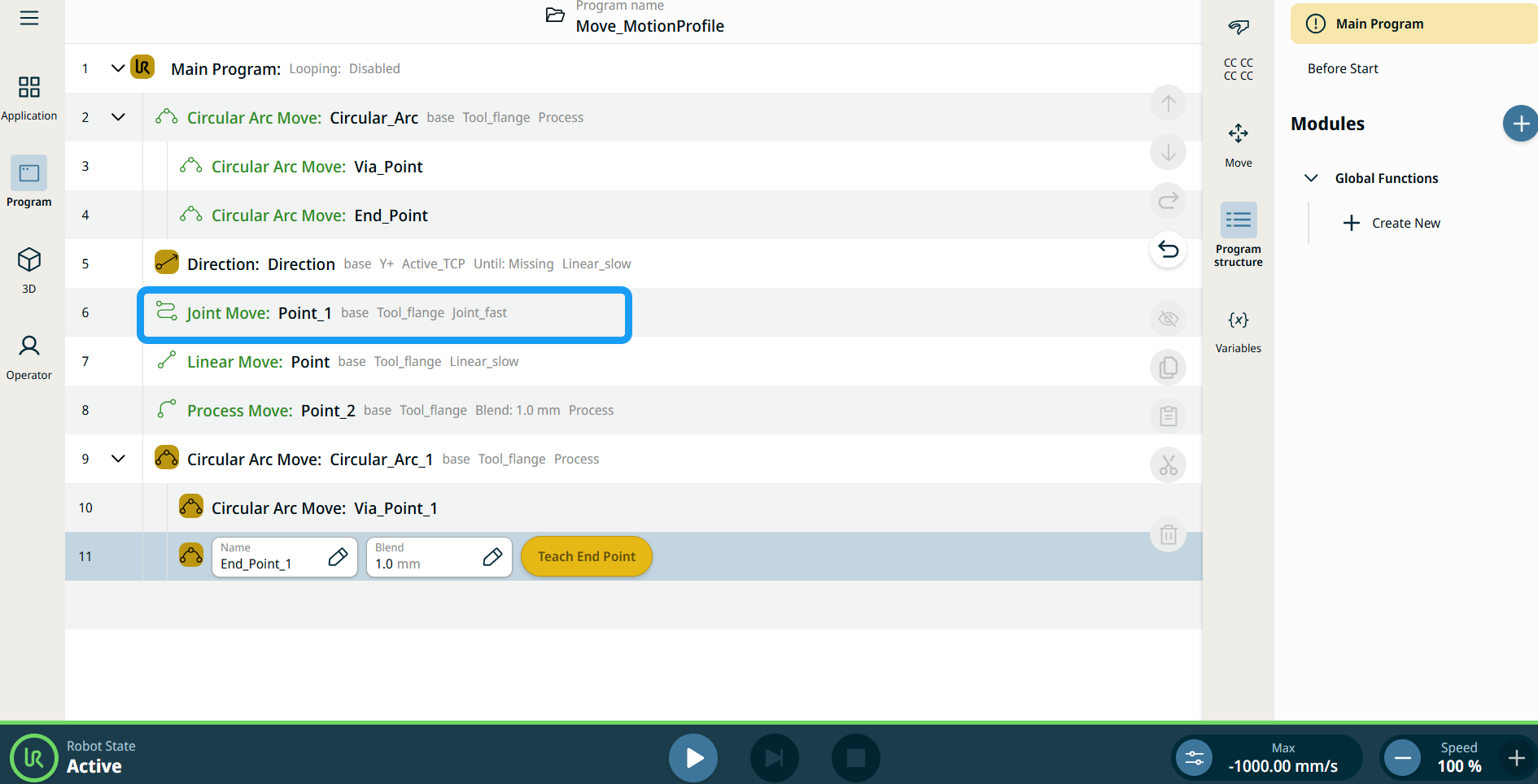
移动节点上的运动配置文件标签

程序树中所有与移动相关的命令节点都会显示与每个节点关联的运动配置文件。 利用此功能,用户可以查看移动节点上的所选运动配置文件。 此功能在以下命令节点实现:

带有自定义运动配置文件的移动节点将显示速度和加速度值,而不显示运动配置文件。


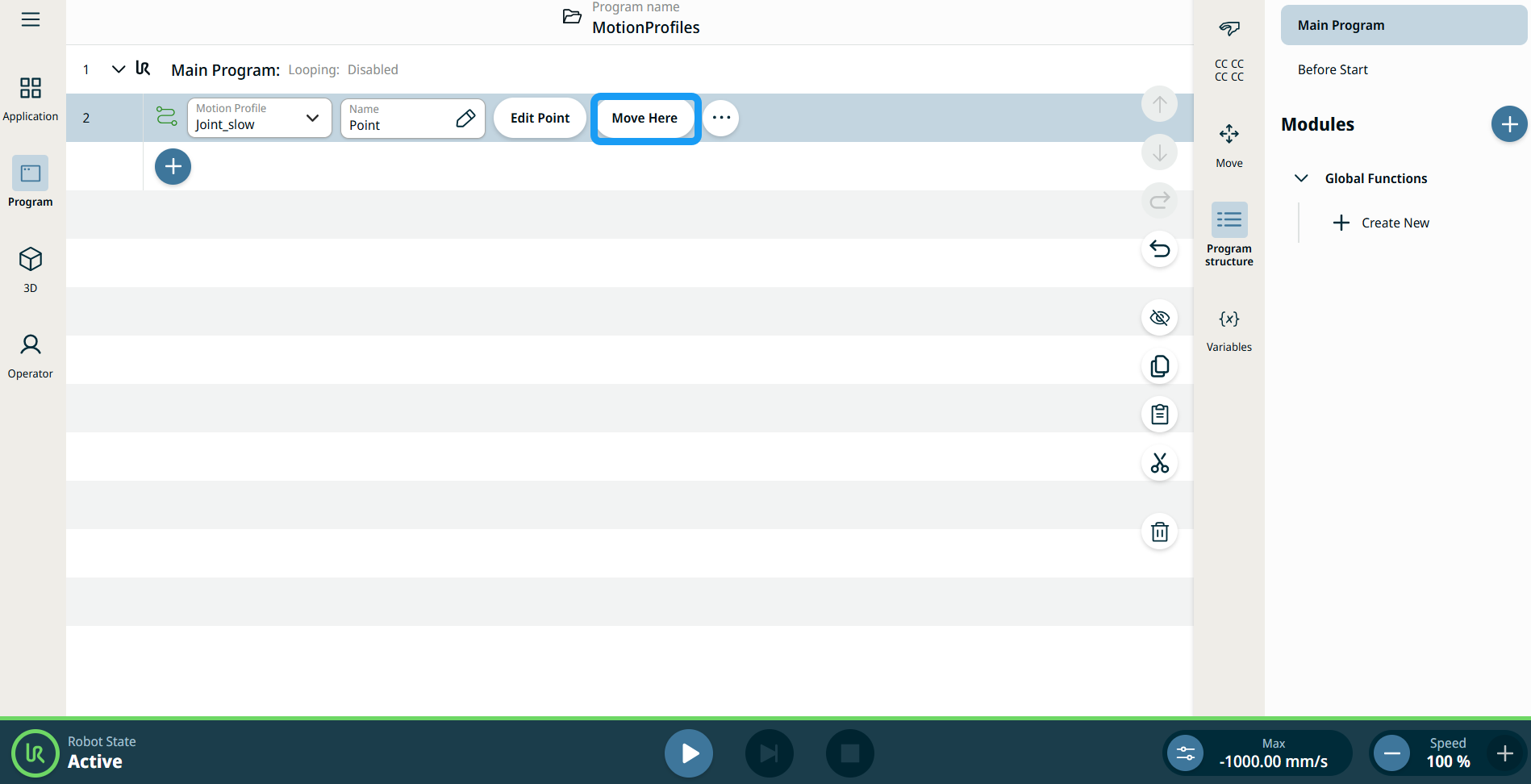
使用“移至此处”按钮

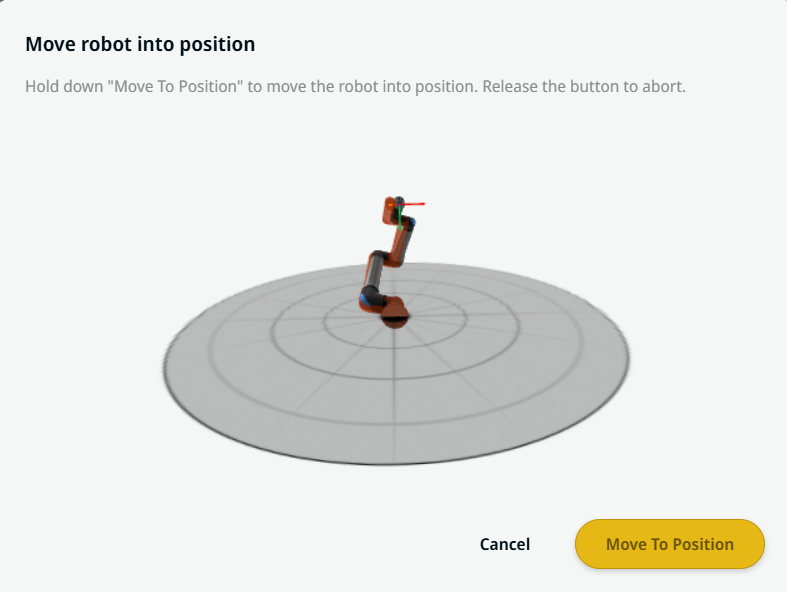
移至此处按钮会出现在线性移动关节移动命令中。 借助此功能,您可以直接从程序树移动到路点的位置。 按下移至此处按钮会打开“将机器人移动就位”对话框。 此按钮在路点已示教的情况下显示,且仅会在机器人状态为正常缩减模式时启用。


  1. 点按添加图标将“线性移动”和“关节移动”插入到命令树中。

  2. 点按命令树中第一个移动节点(“线性移动”或“关节移动”节点)的编辑点按钮。

  3. 使用 X、Y、Z 坐标中的加减按钮缓慢移动机器人。 点击“ 保存”

  4. 在命令树的第二个移动节点中,点按移至此处。 会出现一个弹出屏幕,用于启用将机器人移动就位。 长按移至位置。 点按确定


运动设置
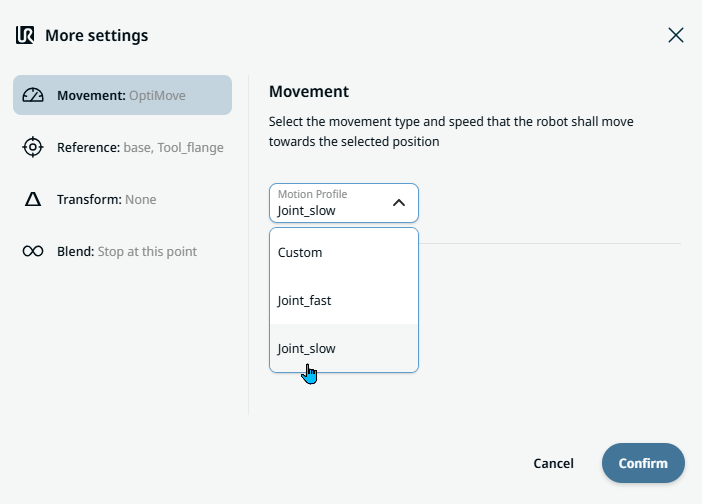
  1. 点击左侧的“ 运动” 设置。 右侧会出现一个“ 运动曲线”字 段,其中包含以下选项。 Joint_slow 为默认设置。

    • 自定义

    • Joint_fast

    • Joint_slow

  2. 如果选择“自定义”,则会显示三个额外字段:

    • 速度类型

    • 速度

    • 加速度

  3. 点击“速度类型”时,请选择“OptiMove”或“Classic”。

  4. 点击“ 速度”字 段,随即会弹出“ 值”、“ 变量”和“ 表达式” 选项卡。

  5. 在每个选项卡中输入数据,然后点击“ 确认”。 请参阅“值- “值-变量-表达式”选项卡

  6. 点击“ 加速度”字 段,随即会弹出“ 值”、“ 变量”和“ 表达式” 选项卡。

  7. 在每个选项卡中输入数据,然后点击“ 确认”。 请参阅“值- “值-变量-表达式”选项卡

  8. 当选中Joint_fastJoint_slow时,将显示 OptiMove 的速度和加速度。


参考设置
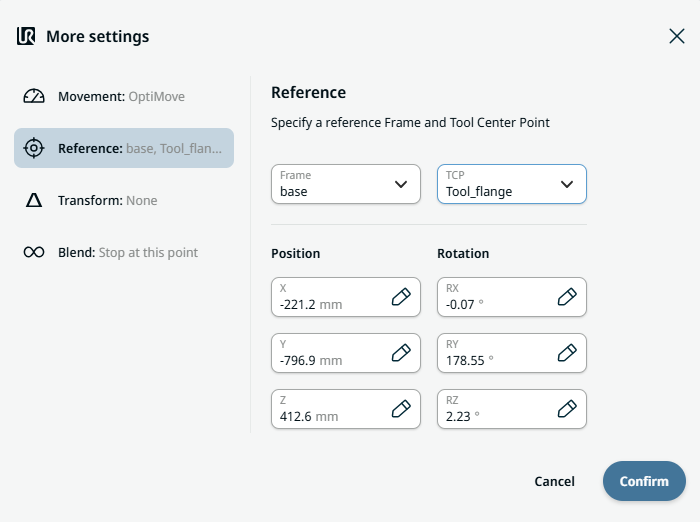
  1. 点击“ 参考” 设置。

  2. 请选择“ 框架” 或“ TCP”字 段。

    在“框架”字段中,有四个选项可供选择:

    • 世界

    • 基座

    • 法兰

    • TCP

    在“TCP”字段中,有两个选项可供选择:

    • Active_TCP

    • 工具法兰

  3. 在“ 位置” 列中,点击“ X、Y、Z” 选项卡,为机器人输入您选择的数值,然后点击“ 确认”

  4. 在“ 旋转” 列中,点击“ RX”、“RY”、“RZ” 选项卡,为机器人输入您选择的数值,然后点击“ 确认”


转换设置
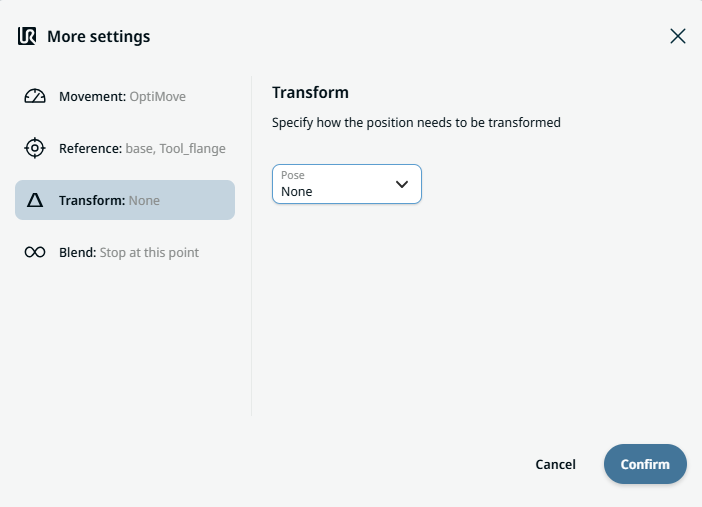
  1. 点击“ 转换” 设置。

  2. 点击“位 姿”字 段,然后点击“ 确认”


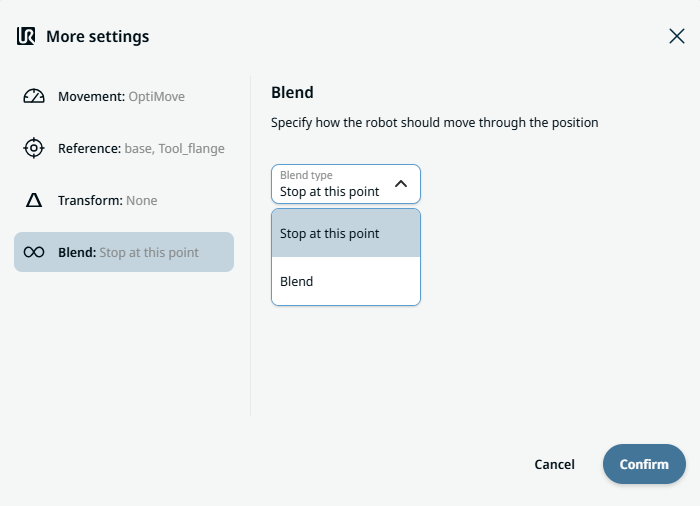
交融设置

  1. 点击“交融”设置。

    将出现一个“ 交融类型”字 段,其中包含两个选项:

    • 在此点停止

    • 交融

  2. 当您选择“在此处停止 时,无需执行其他操作,只需点击“ 确认”即可。

  3. 点击“交融”按钮,系统将插入一个“ 半径”字 段。

  4. 点击“半径”字段时,“ 值”、“ 变量”和“ 表达式” 选项卡会弹出。

  5. 在每个选项卡中输入数据,然后点击“ 确认”。 请参阅“值- “值-变量-表达式”选项卡

  6. 最后,在“更多设置”屏幕中点击“确认”