圆弧移动

描述

圆弧运动”功能 可让您编程使机器人沿圆弧轨迹运动,同时保持工具方向固定或不受限制。


调用“圆弧移动”命令

  1. 进入主程序界面。 请参阅命令节点

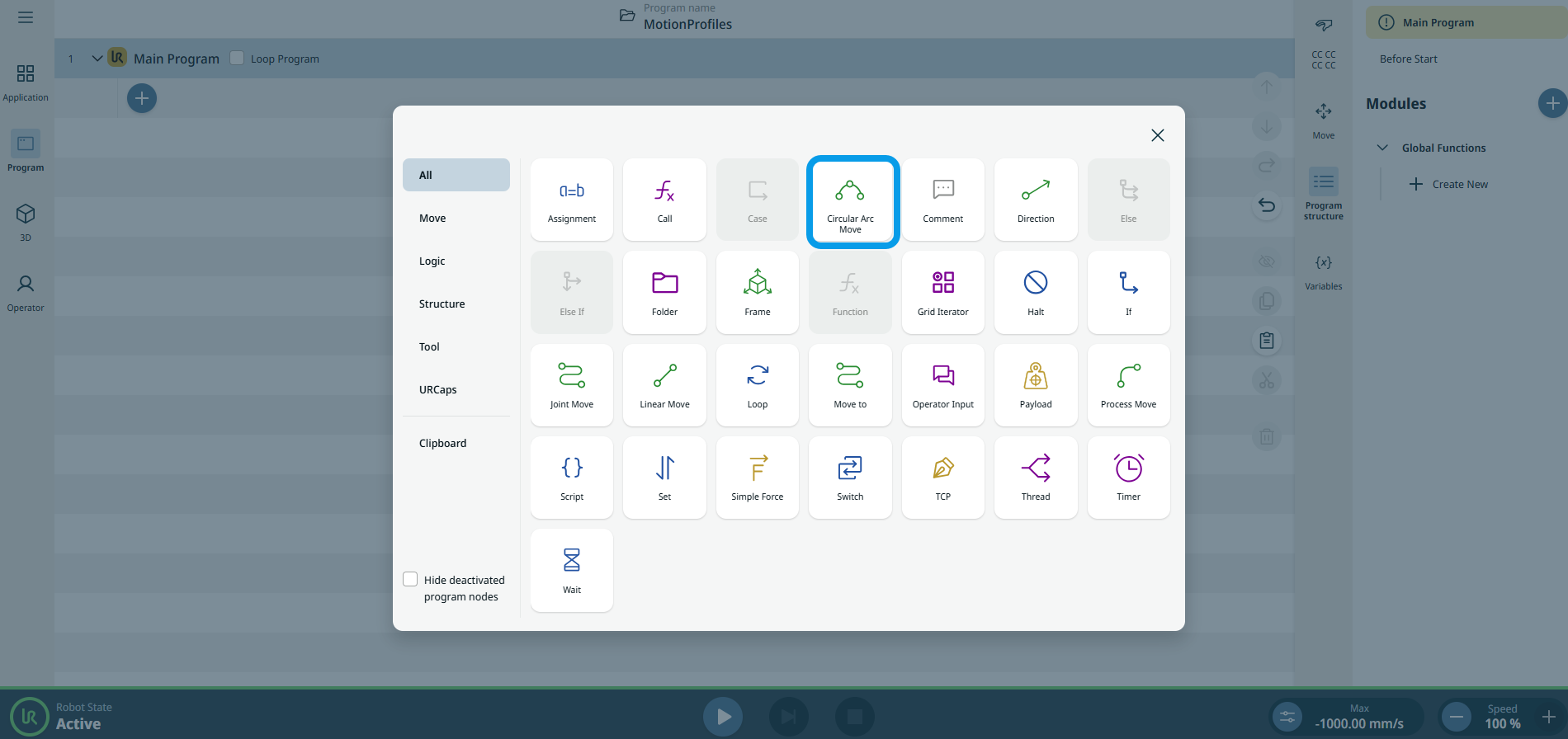
  2. 点击“命令”工具箱中的“ 圆弧移动” 图标。

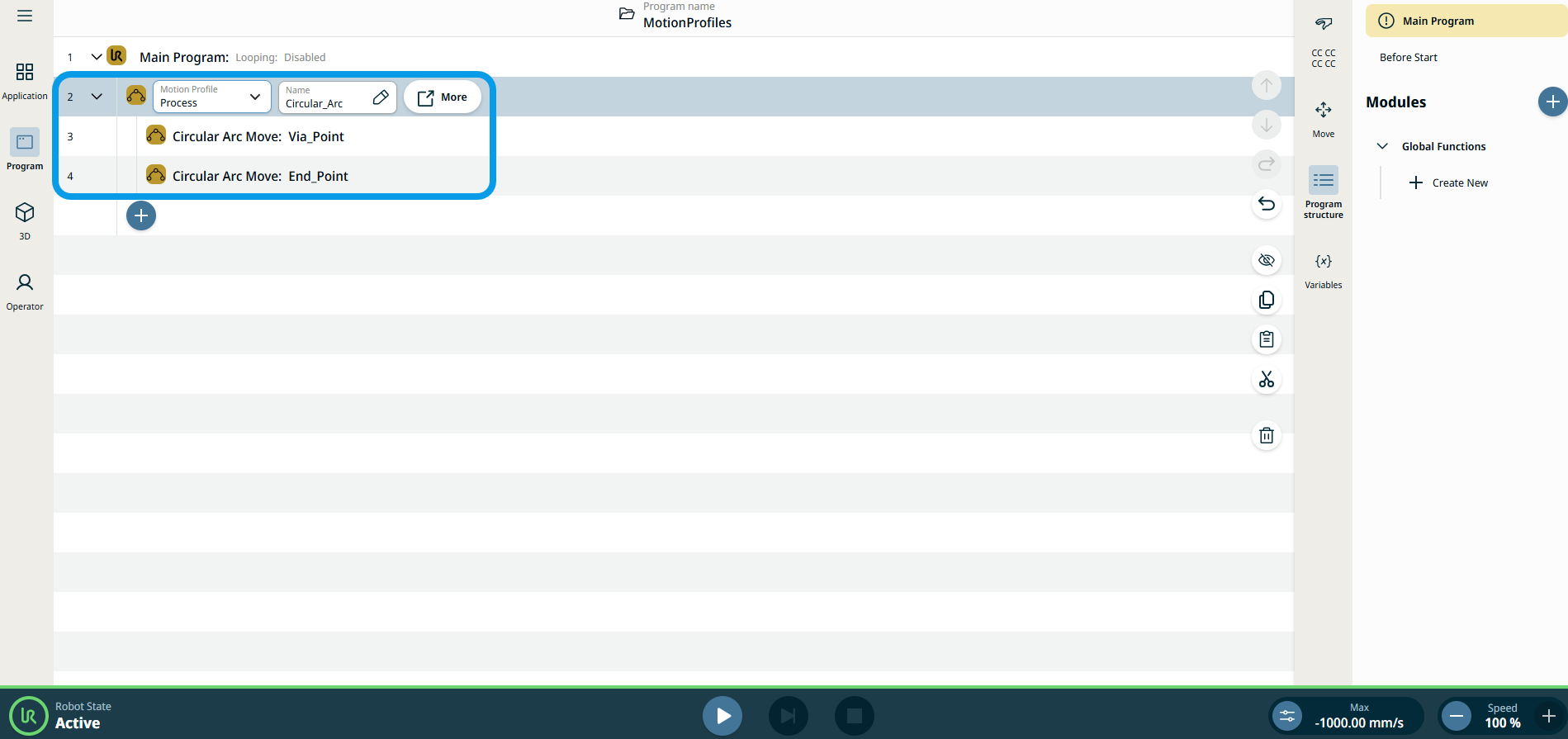
    将一个父节点和两个子节点插入到程序树中。

    • 第一个子节点 = 圆弧移动:Via_Point

    • 第二个子节点 = 圆弧移动:终点

    该节点包含三个可编辑字段和一个用于高级选项的“ 更多” 按钮。


三个可编辑字段是:

  • 名称

    用于引用该节点的名称。

  • 速度

    移动过程中的机器人速度。

  • 加速度

    移动过程中的机器人加速度。

  1. 点击“ 名称”字 段,将显示三个选项卡:

    • 变量

    • 表达式

  2. 在每个选项卡中输入数据,然后点击“ 确认”。 请参阅“值- “值-变量-表达式”选项卡

  3. 点击“ 速度”字 段,将显示三个选项卡:

    • 变量

    • 表达式

  4. 重复步骤 4。

  5. 点击“ 加速度”字 段,将显示三个选项卡:

    • 变量

    • 表达式

  6. 重复步骤 4。

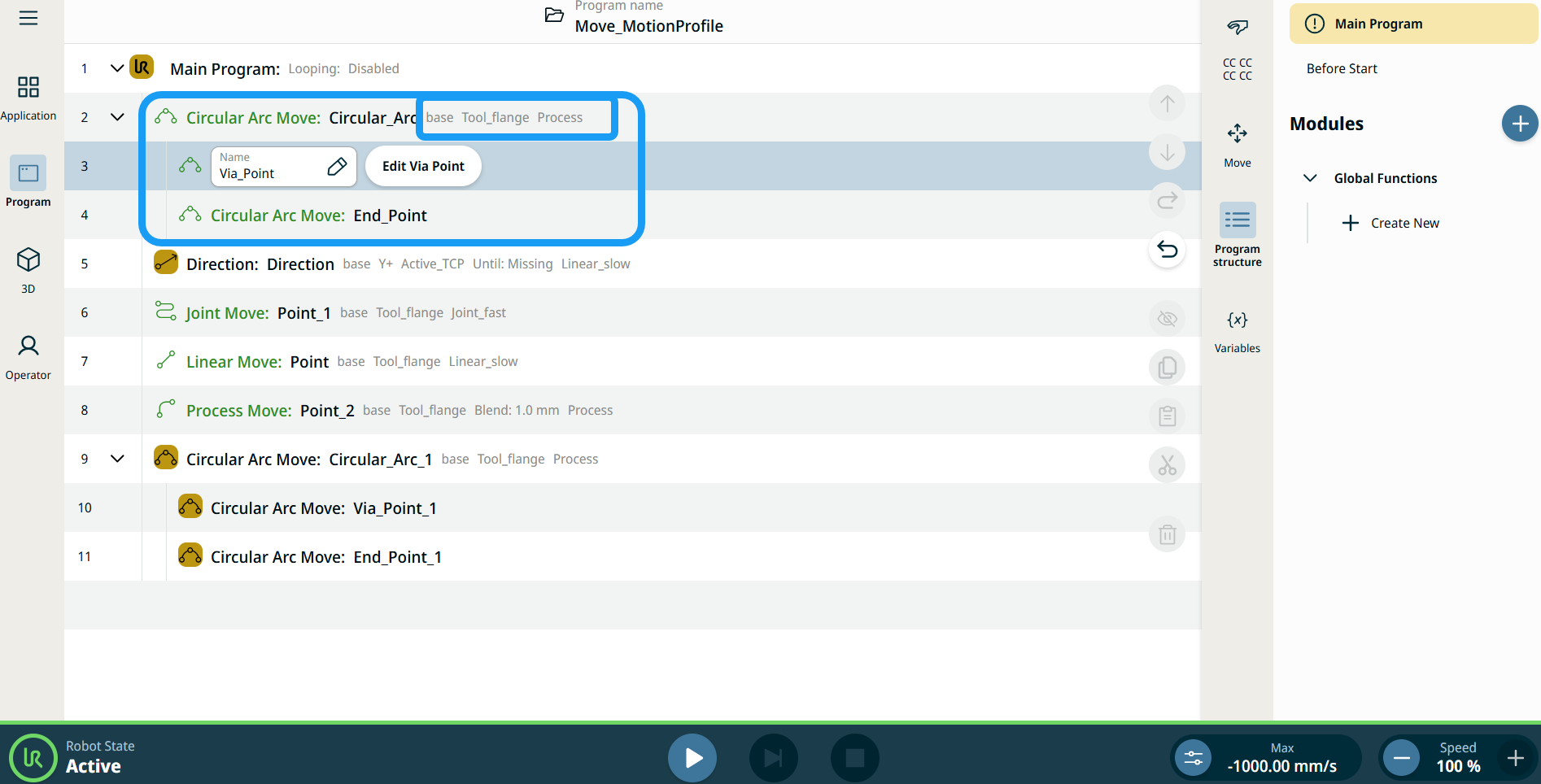
移动节点上的运动配置文件标签

程序树中所有与移动相关的命令节点都会显示与每个节点关联的运动配置文件。 利用此功能,用户可以查看移动节点上的所选运动配置文件。 此功能在以下命令节点实现:

带有自定义运动配置文件的移动节点将显示速度和加速度值,而不显示运动配置文件。


访问“更多设置”

点击“ 更多” 按钮,将显示“ 更多设置” 屏幕。

在左侧,您可以看到四个高级选项:

  • 方向

  • 移动

  • 参考

  • 转换


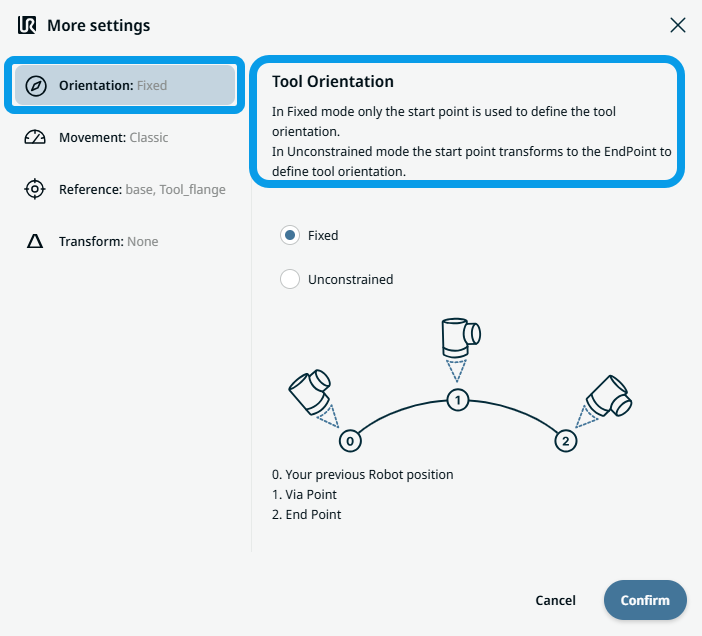
如何使用“方向”功能

  1. 点击 方向

    右侧设有两个按钮:

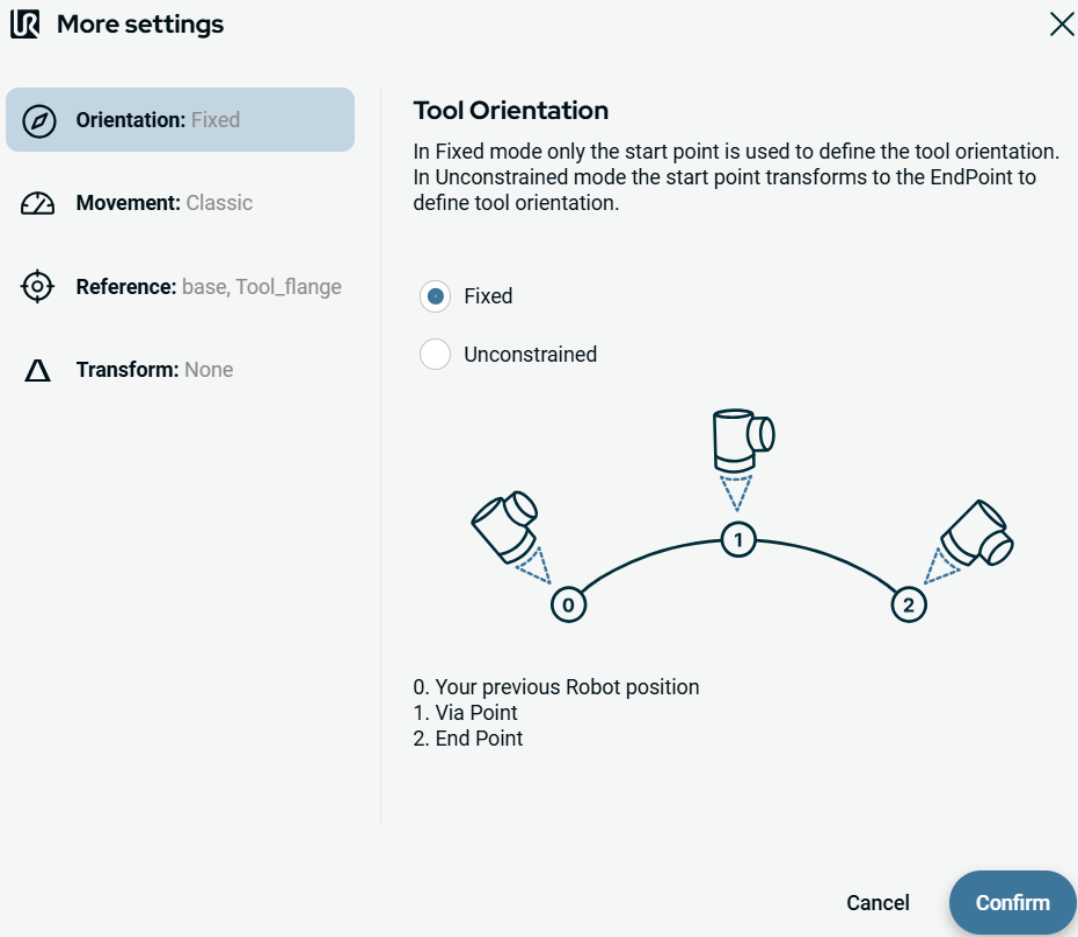
    • 固定

    • 无约束

  2. 若希望仅将起始点用于定义工具方向,请点击“固定”,然后点击“确认”。

  3. 若希望起始点变换为终点以定义工具方向,请点击“无约束”,然后点击“确认”。

    注:图中展示了选择“无约束”时两个端点之间的差异。


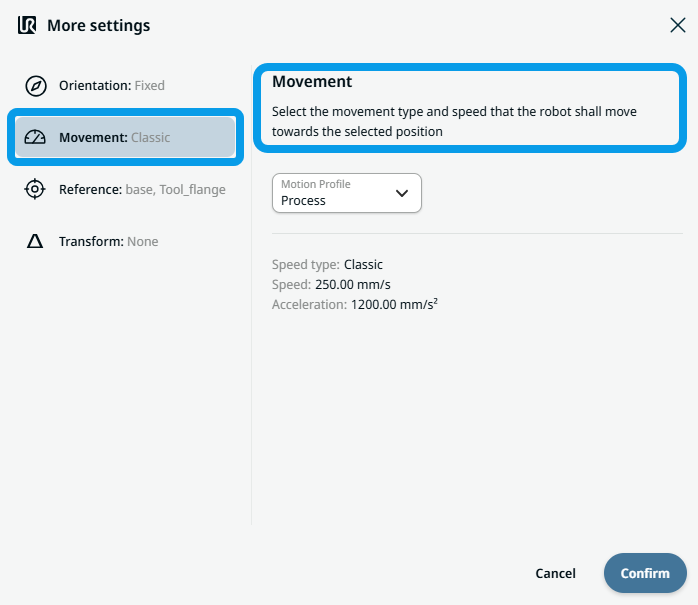
如何使用“运动”功能

  1. 点击“ 移动” 。

    出现两个字段:

    • 速度

    • 加速度

  2. 点击“ 速度”字 段,将显示三个选项卡:

    • 变量

    • 表达式

  3. 在每个选项卡中输入数据,然后点击“ 确认”。 请参阅“值- “值-变量-表达式”选项卡

  4. 点击“ 加速度”字 段,将显示三个选项卡:

    • 变量

    • 表达式

  5. 在每个选项卡中输入数据,然后点击“ 确认”。 请参阅“值- “值-变量-表达式”选项卡


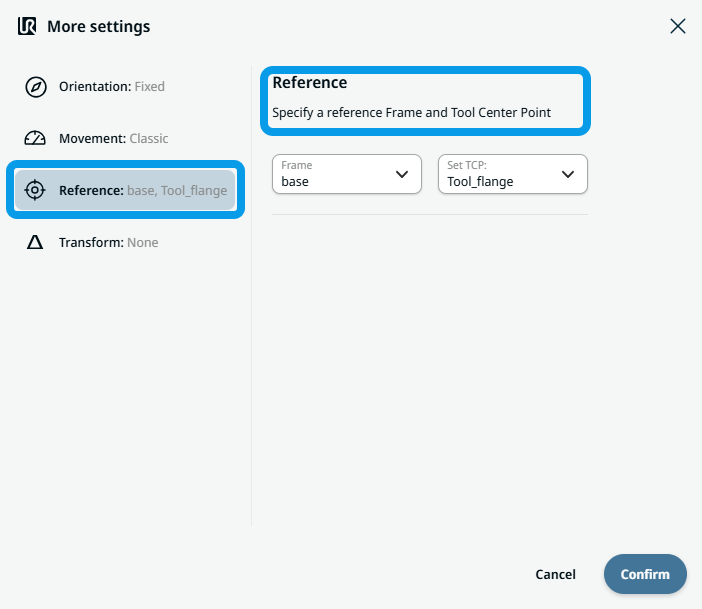
参考资料的使用

  1. 点击“ 参考”,将显示两个可编辑的“ 框架” 和“ TCP”字 段。

    点击“ 框架”字 段,将出现四个可选选项:

    • 世界

    • 基座

    • 法兰

    • TCP

  2. 点击“ TCP”字 段,将出现两个可选选项:

    • 工具法兰

    • Active_TCP

  3. 在“ 位置” 列中,点击“ X、Y、Z”字 段输入数值,然后点击“ 确认”

  4. 在“ 旋转” 列中,点击“ RX”、“RY”、“RZ”字 段输入数值,然后点击“ 确认”


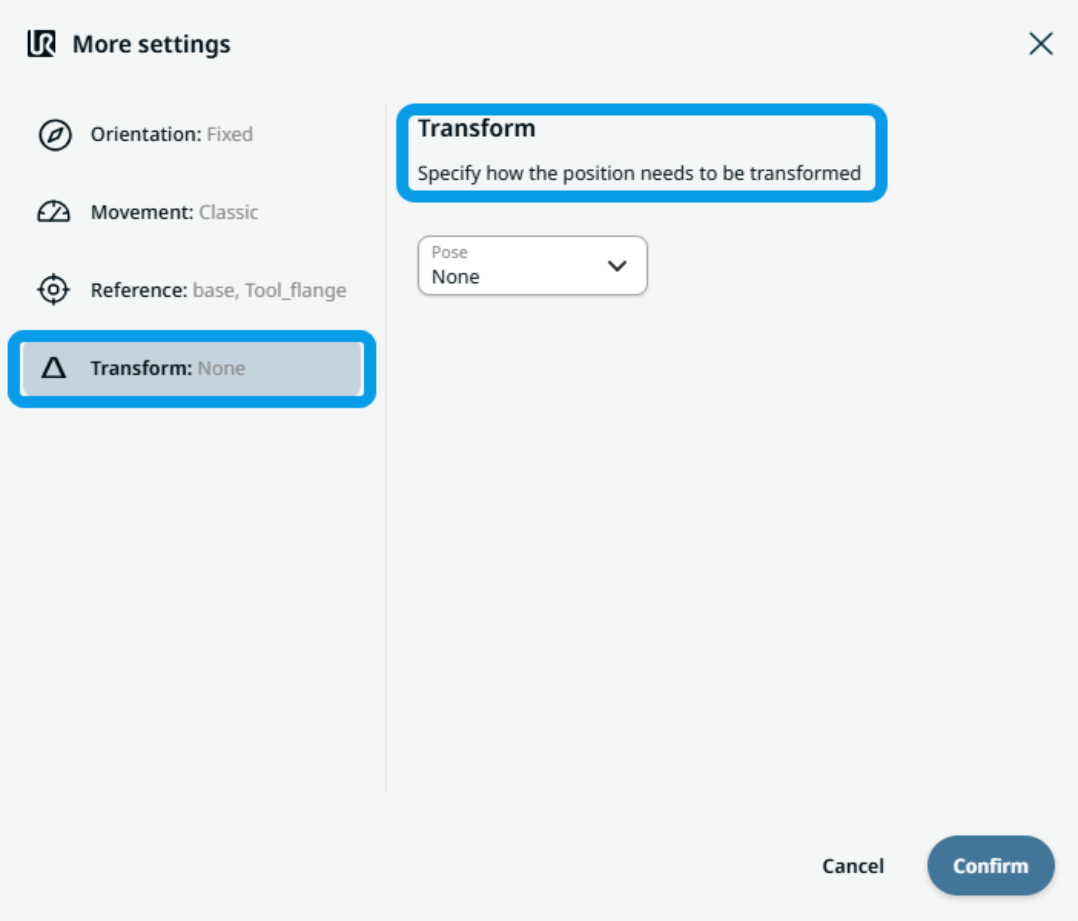
如何使用“变换”功能

  1. 点击“ 转换”按钮。

  2. 点击“位 姿”字 段以指定该位置需要如何变换,然后点击“ 确认”


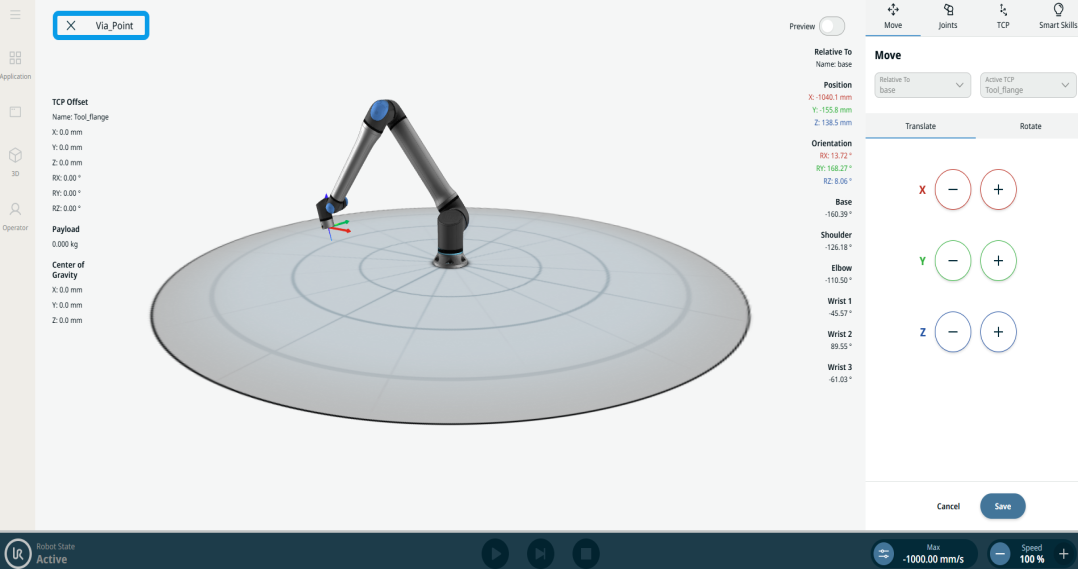
使用“圆弧移动”功能:Via_point

  1. 点击“ 圆弧移动:Via_Point” 节点,将出现两个字段:

    • 名称

    • 通过点位示教

  2. 点击“ 名称”字 段,将显示三个选项卡:

    • 变量

    • 表达式

  3. 在每个选项卡中输入数据,然后点击“ 确认”。 请参阅“值- “值-变量-表达式”选项卡

  4. 点击“通过点进行 示教”

    机器人的3D查看器屏幕出现。 (有关使用详情,请参见关节移动”和线性移动”。)


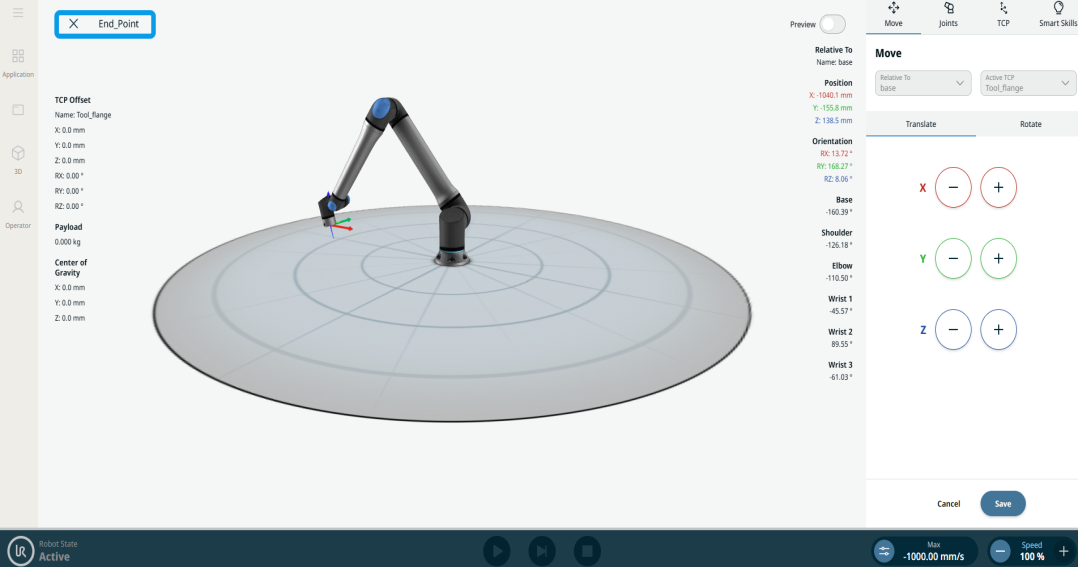
使用“圆弧移动”功能:End_Point

  1. 点击“ 圆弧移动:终点” 节点,将显示三个字段:

    • 名称

    • 交融

    • 通过点位示教

  2. 点击“ 名称”字 段,将显示三个选项卡:

    • 变量

    • 表达式

  3. 在每个选项卡中输入数据,然后点击“ 确认”。 请参阅“值- “值-变量-表达式”选项卡

  4. 点击“ 交融”字 段,将显示三个选项卡:

    • 变量

    • 表达式

  5. 重复步骤 3。

  6. 点击“ 教导终点”

    机器人的3D查看器屏幕出现。 (有关使用详情,请参见关节移动”和线性移动”。)