方向

描述

方向” 命令可让您沿某条轴线,以线性运动的方式将机器人移动到特定方向。 停止条件会使其停止运行。


访问“方向”命令

  1. 进入主程序界面。 请参阅命令节点

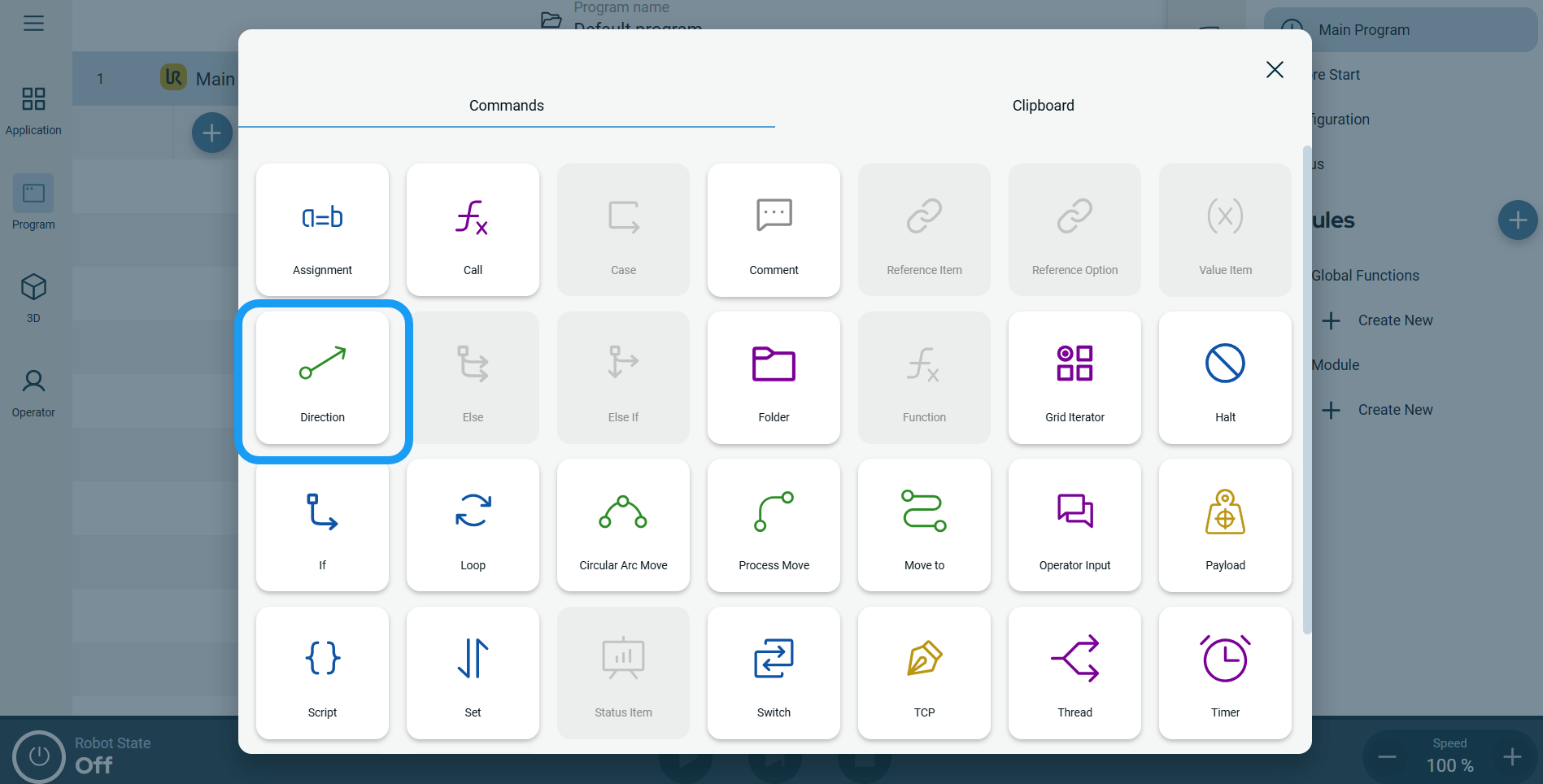
  2. 点击“命令”工具箱中的“ 方向” 图标。

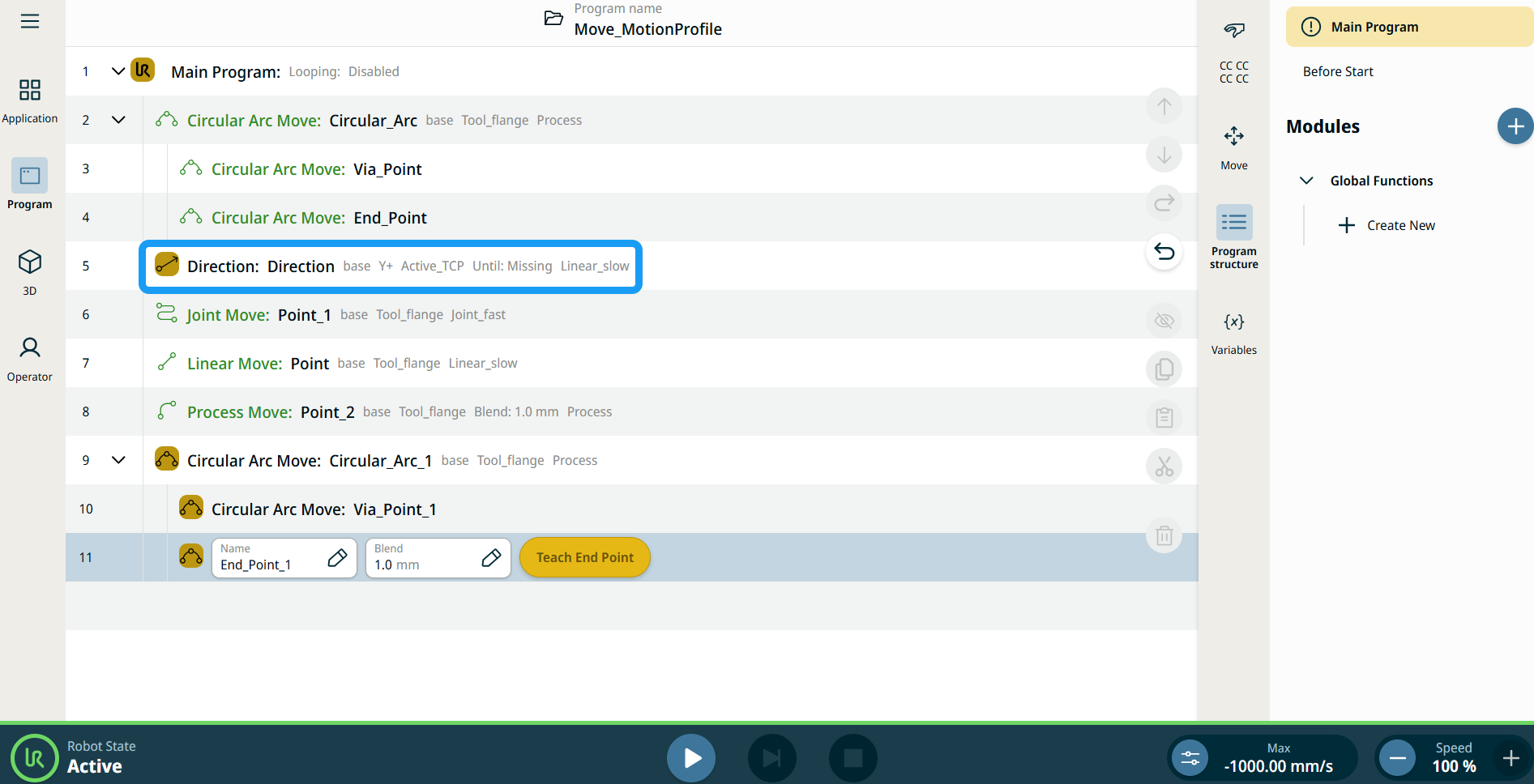
    在程序树中插入了一个包含三个可编辑字段和一个“ 更多” 按钮的节点。 这三个领域是:
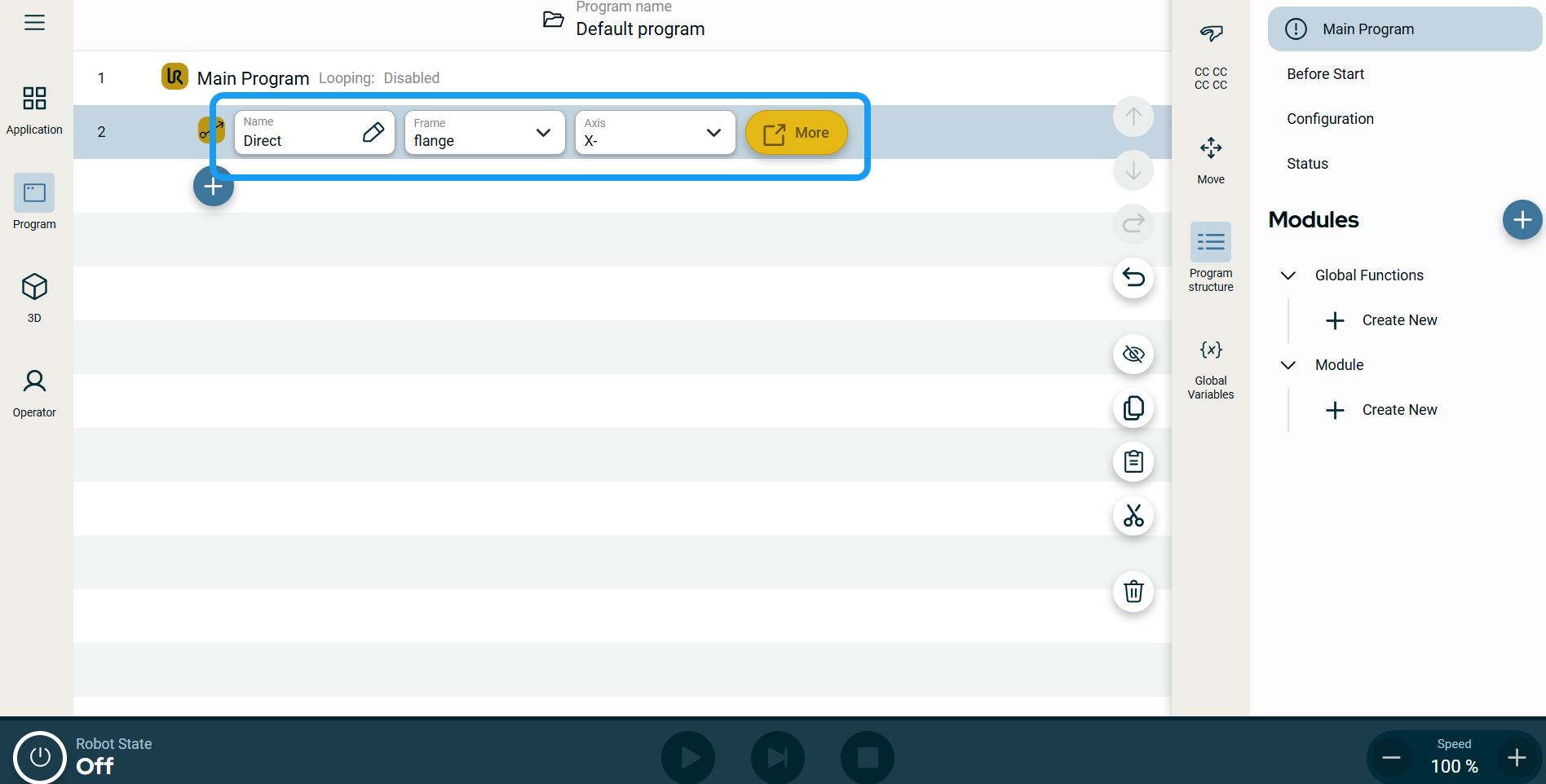
    • 名称

    • 框架


  3. 点击“ 名称”字 段。

  4. 在 选项卡中输入“值名称”,然后点击 “ 确认” 。

 
  1. 点击“ 框架”字 段,系统将提供四个选项:

    • 世界

    • 基座

    • 法兰

    • TCP

  2. 请选择您喜欢的框架样式。

  3. 点击“ 轴”字 段,系统将显示六个轴:

    • X+

    • X-

    • Z+

    • Z-

    • Y+

    • Y-

  4. 点击您选择的轴。


移动节点上的运动配置文件标签

程序树中所有与移动相关的命令节点都会显示与每个节点关联的运动配置文件。 利用此功能,用户可以查看移动节点上的所选运动配置文件。 此功能在以下命令节点实现:

带有自定义运动配置文件的移动节点将显示速度和加速度值,而不显示运动配置文件。


要使用“更多选项”

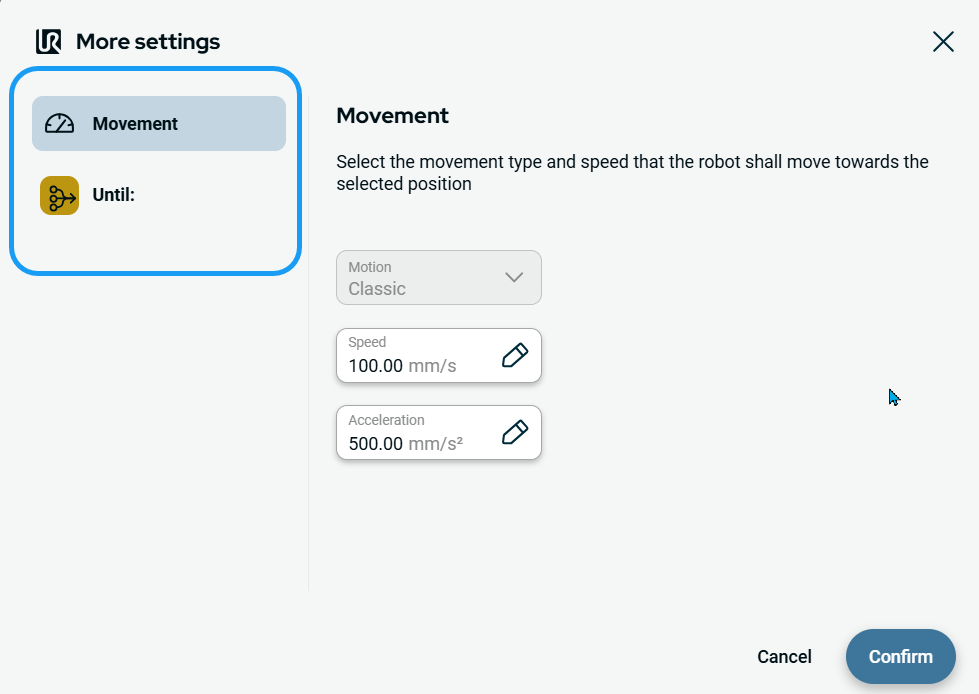
点击“ 更多” 按钮。

此时会出现一个新屏幕,其中包含两个高级设置:

  • 移动

  • 直到


如何使用“运动”设置
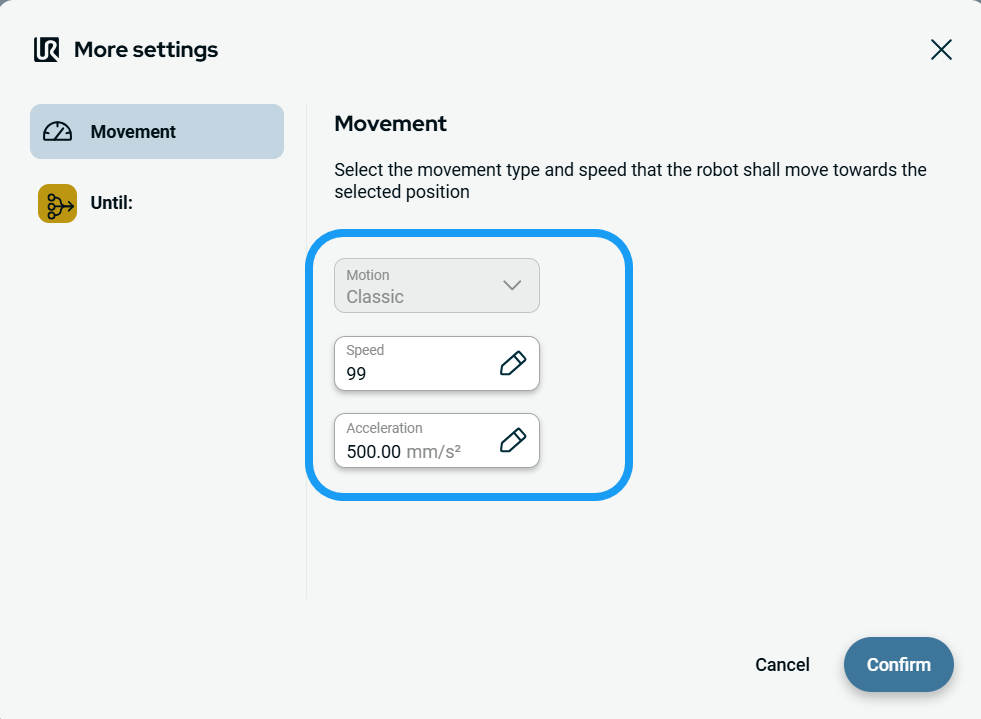
  1. 在左侧,点击“ 运动”,将显示三个字段:

    • 运动

    • 速度

    • 加速度

    注:"运动"字段处于禁用状态。


  2. 点击“ 速度”字 段,将显示三个选项卡:

    • 变量

    • 表达式

    注:"变量"选项卡处于禁用状态。

  3. 在每个选项卡中输入数据,然后点击“ 确认”。 请参阅“值- “值-变量-表达式”选项卡

  4. 点击“ 加速度”字 段,将显示三个选项卡:

    • 变量

    • 表达式

    注意:“变量”选项卡处于禁用状态。

  5. 在每个选项卡中输入数据,然后点击“ 确认”。 请参阅“值- “值-变量-表达式”选项卡


“使用”至“设置”
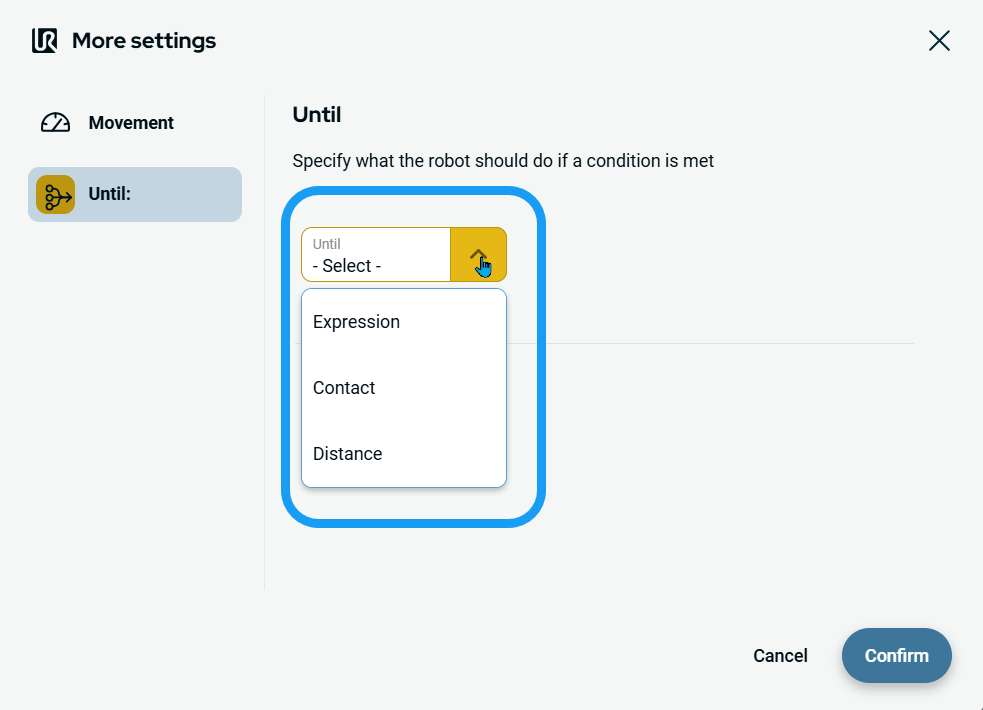
  1. 在左侧,点击 直到 此时会出现一个“ 从……到……”字 段,供您添加三个条件:

    • 表达式

    • 接触

    • 距离


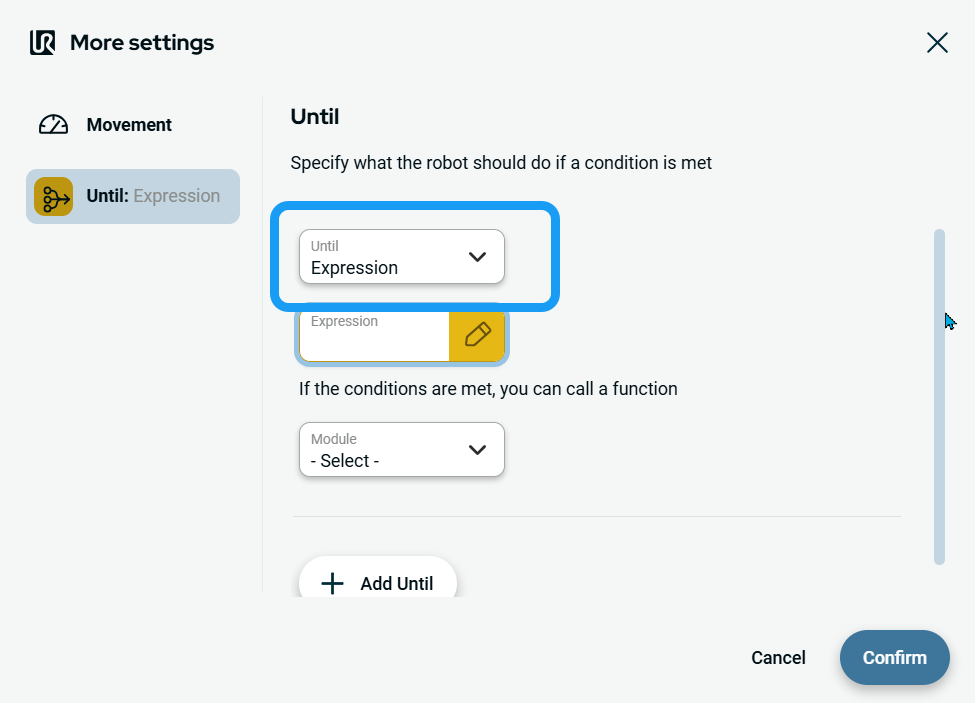
访问Expression
  1. 点击“ 表达式”,将添加三个功能:

    • 表达式字段

    • “模块选择”下拉菜单

    • “添加至”按钮


    表达式 . 设置用于校验的表达式,当条件满足时,您可以选择调用一个函数。

  2. 点击“ 表达式”字 段,输入您想要的表达式,然后点击“ 确认”

  3. 点击“ 模块”字 段,将显示两个选项:

    • 全局函数

    • 模块

  4. 请选择 全局 功能 或 模块

    右侧会出现一个额外的“ 功能”字 段。

  5. 点击“ 添加直至” 按钮以添加更多条件,然后点击“ 确认”

    您可以通过点击垃圾桶图标删除“Until”条件,但最后一个条件无法删除。


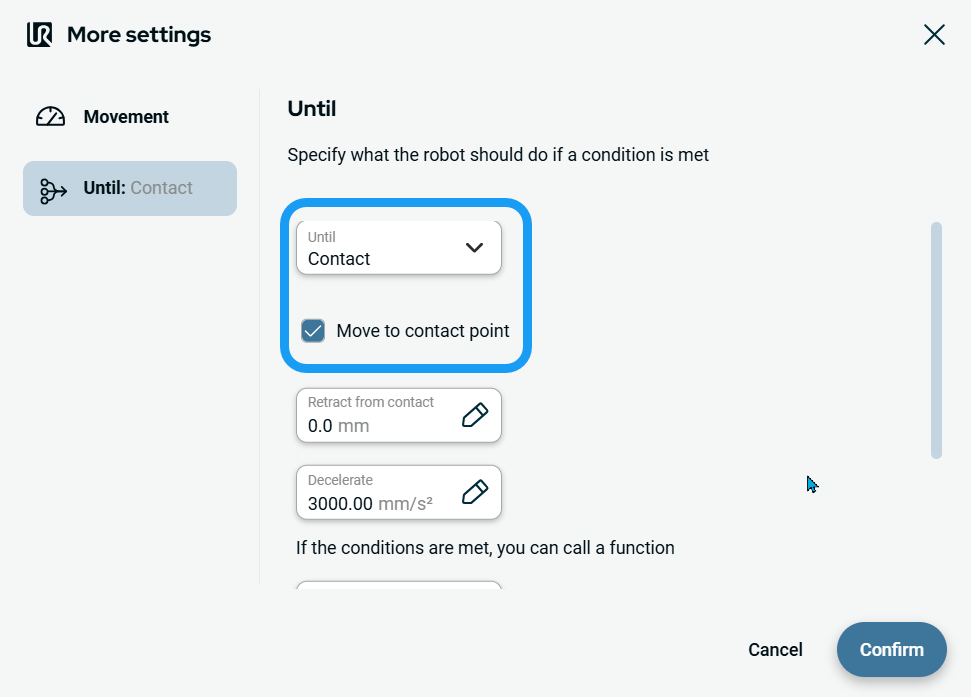
访问“联系我们”
  1. 点击“ 联系”后,将新增五项功能:

    • 移动至接触点”的复选框

    • 从“联系人”字 段中撤回

    • 减速字段

    • “模块选择”字

    • “添加至”按钮

    直到检测到刀具接触为止。

  2. 勾选“ 移动到接触点” 复选框。

  3. 点击“ 脱离接触”字 段,将显示三个选项卡:

    • 变量

    • 表达式

    注:"变量"选项卡处于禁用状态。

  4. 在每个选项卡中输入数据,然后点击“ 确认”。 请参阅“值- “值-变量-表达式”选项卡

    注意:当您取消勾选“ 移动至接触点” 复选框时,“从接触点缩回 ”字 段将变为不可用。

 
  1. 点击“ 减速”字 段,将显示三个选项卡:

    • 变量

    • 表达式

    注:"变量"选项卡处于禁用状态。

  2. 在每个选项卡中输入数据,然后点击“ 确认”。 请参阅“值- “值-变量-表达式”选项卡

  3. 点击“ 模块选择”字 段,将显示两个选项:

    • 全局函数

    • 模块

  4. 点击 “ 全局功能” 或模块” 。

    右侧会出现一个额外的“ 功能”字 段。

  5. 点击“ 添加直至” 按钮以添加更多条件,然后点击“ 确认”


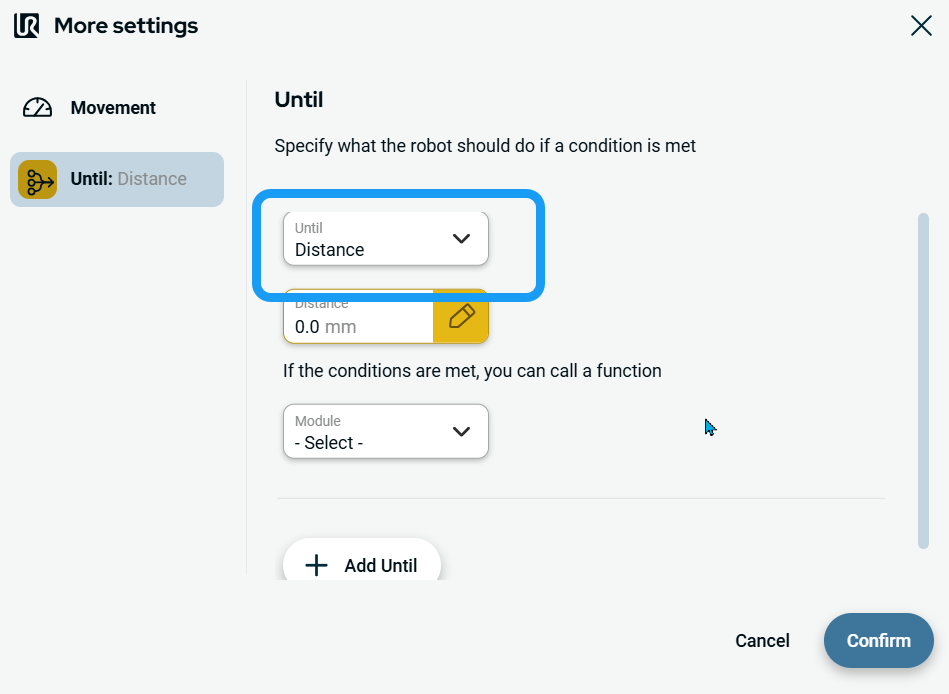
访问 Distance
  1. 点击“ 距离”,将添加四项功能:

    • 距离 字段

    • 模块 字段

    • 功能选择字段

    • “添加至”按钮

  2. 点击“ 距离”字 段,将显示三个选项卡:

    • 变量

    • 表达式

    注:"变量"选项卡处于禁用状态。

  3. 在每个选项卡中输入数据,然后点击“ 确认”。 请参阅“值- “值-变量-表达式”选项卡

  4. 点击 “ 全局功能” 或模块” 。

    右侧会出现一个额外的“ 功能”字 段。

  5. 如果您需要进一步使用“Until”功能,请点击“ 添加 Until” 按钮。

  6. 点击“ 添加直至” 按钮以添加更多条件,然后点击“ 确认”