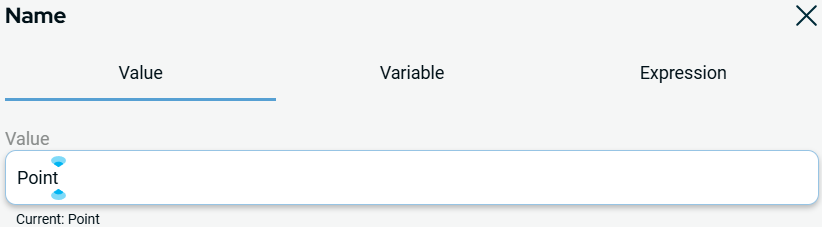
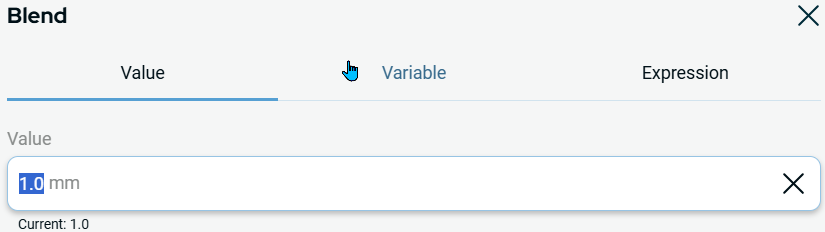
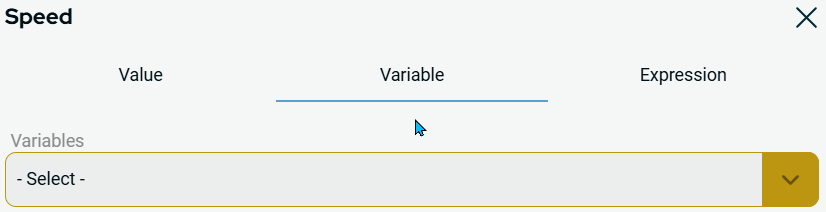
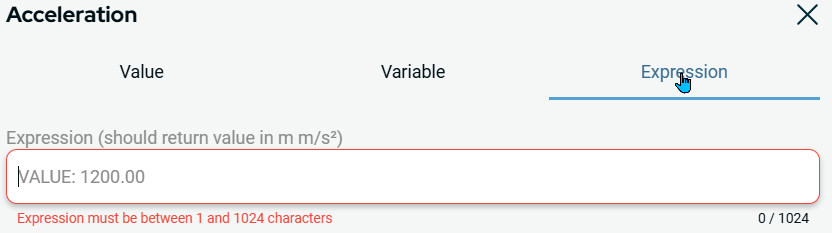
“值-变量-表达式”选项卡

描述

”、 “变量”、 “表达式 ”选项卡在打开命令时会以弹出对话框的形式显示。 这些是几乎所有命令中都会用到的常见组件。


“值”选项卡说明

当您知道程序的确切固定值时,请使用“ ”选项卡。 它会将您限制在适合该变量的值范围内。

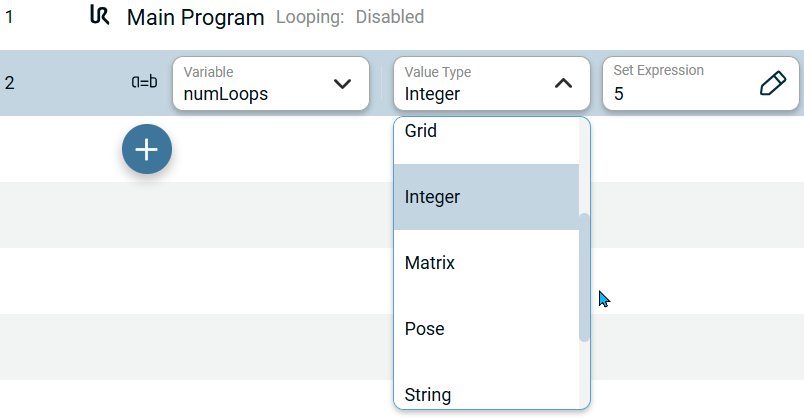
赋值 ”命令中的 “值类型 ”下拉选项卡包含您正在创建的变量类型,其取值如下所示:

类型 允许的值/示例 示例
数组 值列表  
布尔 对/错
浮点 带小数点的数值 1.23
网格 应用程序中定义的网格  
整数 整数 5
矩阵    
位姿 机器人移动时的位姿 p[0,0,0,0,0,0,]
字符串 文本 “Hello World”
路点 在程序中定义了一个路点


“值”选项卡的使用示例

为给定变量创建一个合适的限制值,并执行五次。

  1. 在左侧工具栏中,点击“ 程序 ”图标。

  2. 点击“ 添加 ”图标。

  3. 点击“ 任务 ”节点命令。 参见 赋值

  4. “变量”字段中,点击“重命名”

  5. 重命名为 numLoops

  6. 点击“ 确认”

  7. “值类型 ”设置为 “整数”。

  8. 点击“设置表达式”,并在“值”选项卡中输入5

  9. 点击“ 确认”

注意:由于该变量是整型,因此只能输入整数。


“变量”选项卡说明

变量 ”选项卡允许您从程序或应用程序中定义的变量列表中进行选择。 仅显示类型匹配的变量。 当您设置数字输出的值时,仅显示布尔变量类型。 设置模拟输出值时,仅显示整数型或浮点型变量。


“变量”选项卡的使用示例


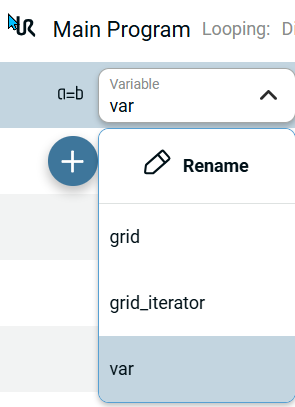
变量 ”下拉菜单中包含变量的名称。 默认情况下,该变量名为 var

  1. 已进行到“Value”选项卡中的第1-3步。

    该选项卡包含程序中已有的变量列表,例如来自其他“赋值”节点、“关节运动”或“线性移动”节点以及其他应用程序节点和网格迭代器的变量。

  2. 点击 “重命名 ”以更改已创建变量的名称。

  3. 要迭代并添加选项,请重复此过程。