框架

描述

“框架”应用程序允许您定义用于程序中的参考框架。


使用 Frames 应用程序

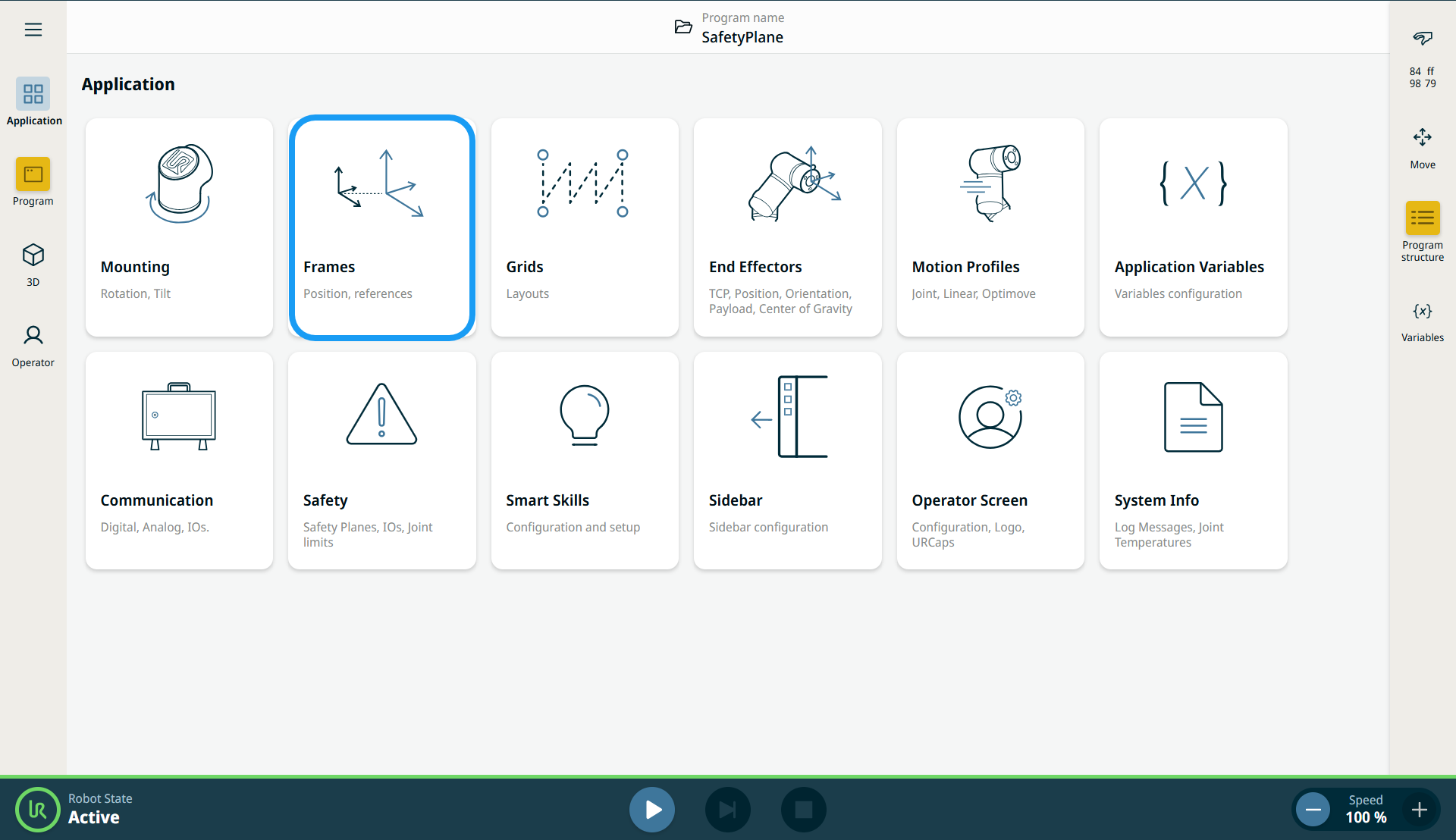
  1. 转到“应用程序”选项卡界面。 请参阅“ “应用”选项卡

  2. 点击“ 框架”图标

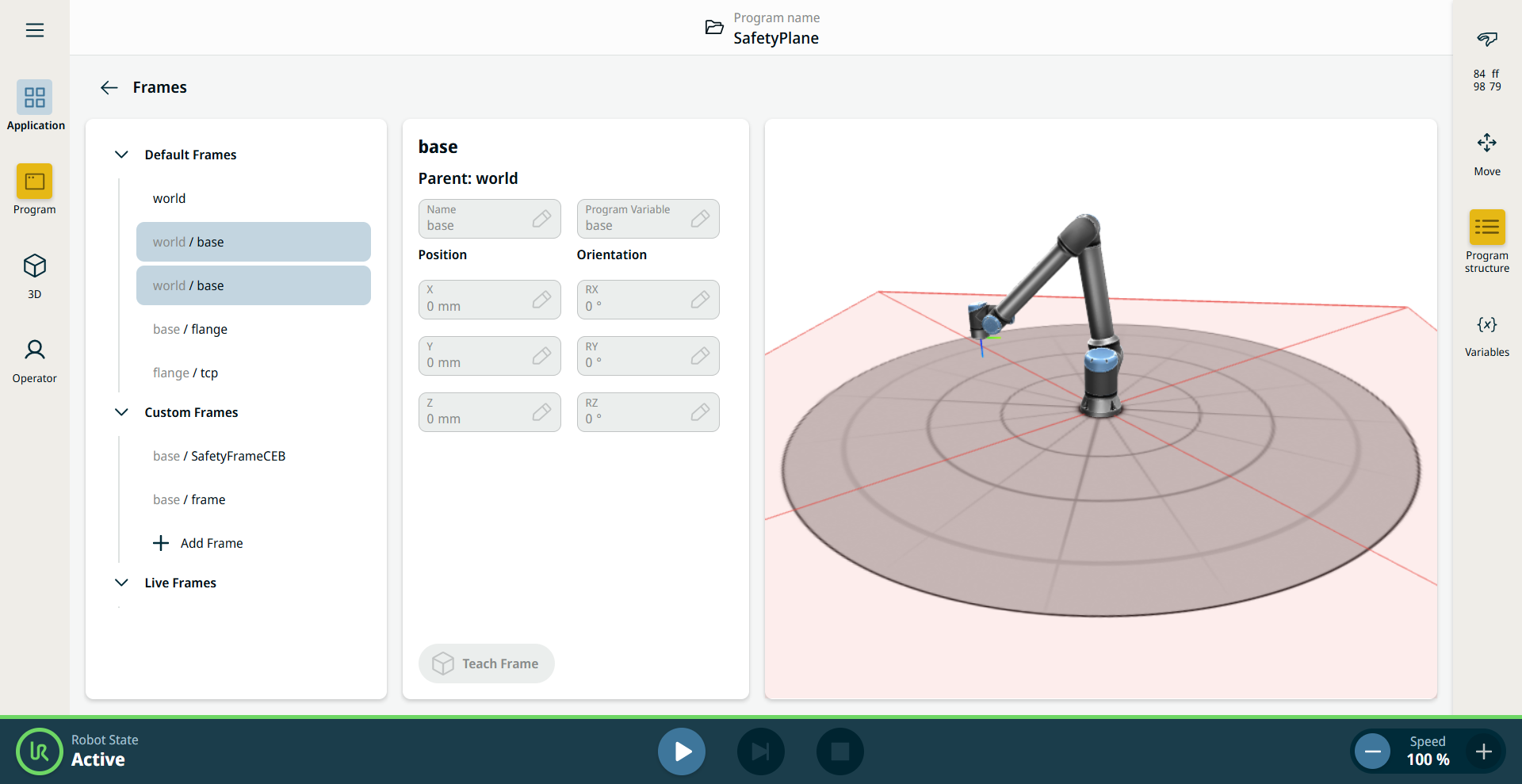
    屏幕上出现了一个界面,分为三个面板。


    左侧面板包含“ 默认框架”、“ 自定义框架”和“ 实时框架”。

    中央面板包含八个字段:

    • 名称字段

    • 程序变量字段

    • X 位置字段

    • Y 位置字段

    • Z 位置字段

    • RX 方向字段

    • RY 方向字段

    • RZ 方向字段

    右侧面板显示了机械臂在X、Y、Z坐标系中的位置。


默认框架” 部分包含三个预定义的 PolyScope X 框架:

  • 基座。 机器人基座的中心。 如果机器人安装在固定位置,则该框架保持不变,您可以以此为基准定义其他固定位置。

  • TCP. 活动TCP的位置。 当机器人进行点动操作或程序运行时,界面会随着机器人的移动而实时更新。

  • 世界. 当机器人安装在固定位置时,该框架与基座框架相同。 但是,如果机器人安装在可移动的导轨或龙门架上,则可以在机器人移动时更新基座框架,而世界框架保持固定。

    选择任何一个预定义的框架,即可查看其数值。 但是,您无法对其进行编辑。

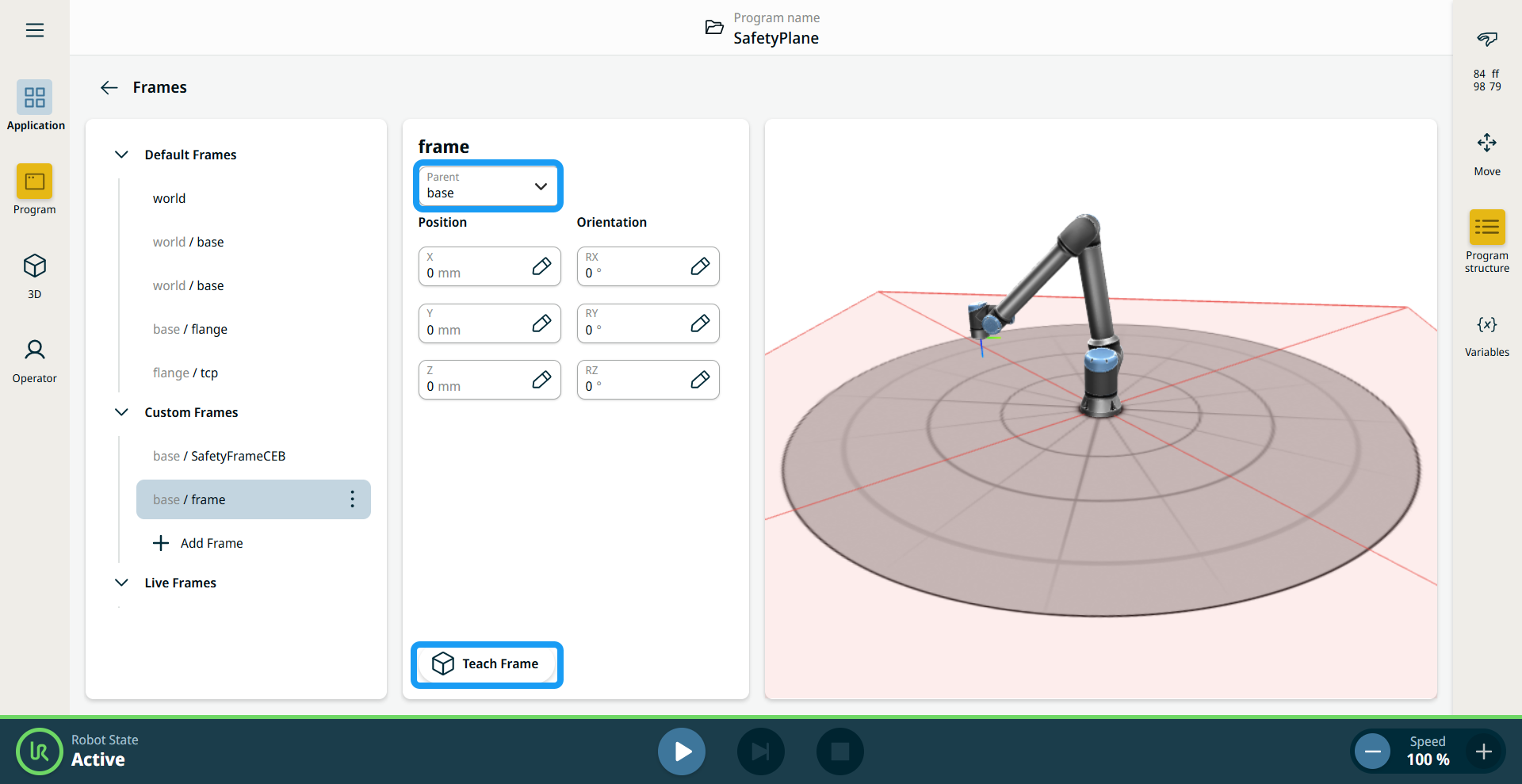
  1. 在“ 自定义框架”下,点击“ + 添加框架”。 中央面板中的八个字段已激活。

  2. 在“父 级”字 段中,选择一个框架。 框架的创建以 Base 为基准。

  3. 在“ X、Y、Z 位置”字 段中输入数值,然后点击“ 确认”

  4. 在“ RX、RY、RZ 方向”字 段中输入数值,然后点击“ 确认”

  5. 点击面板底部的“ 教导框架” 按钮。


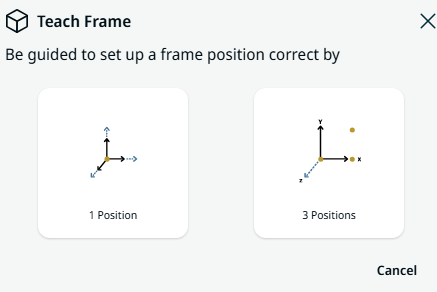
此时会弹出一个窗口,其中提供两个选项用于设置框架位置。

  • 1 个位置

  • 3 个位置

  1. 当您选择 1 Position 时,3D 查看器将变为主屏幕。 使用加减按钮来调整和旋转机械臂的三个坐标。

  2. 点击“ 保存”

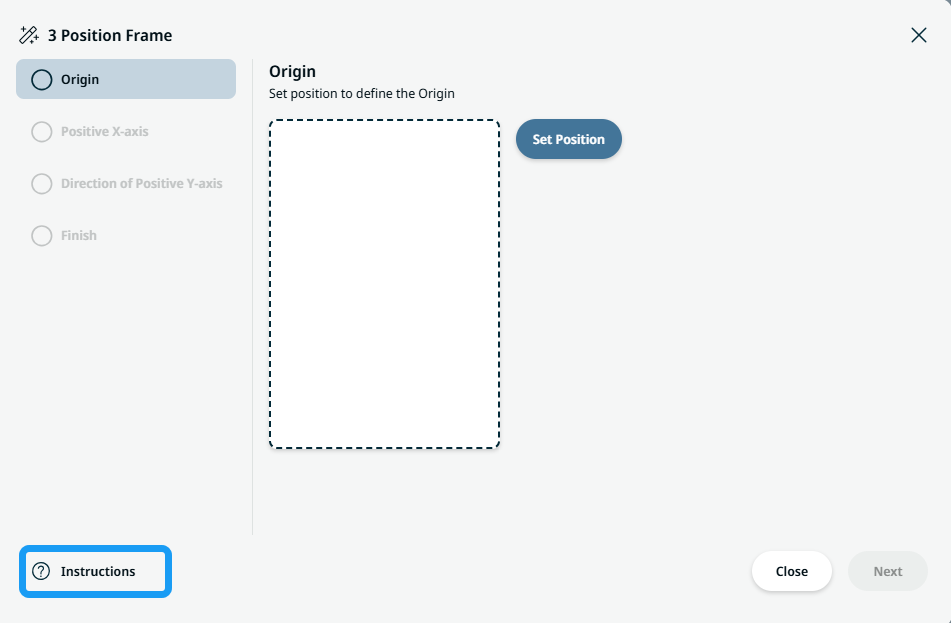
  3. 当您选择“ 3 个位置”时,会弹出一个窗口。 点击左下角的“ 说明” 图标。


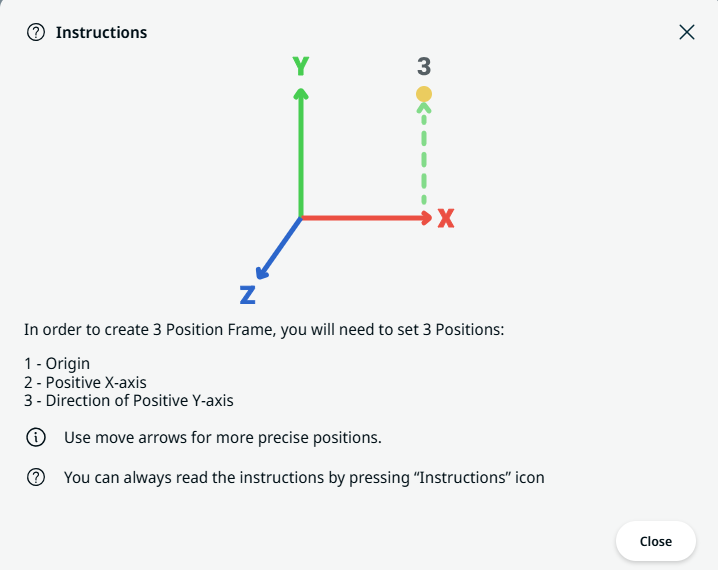
此时将显示用于创建“三位置框架”的操作说明框。

  1. 对于原点,点按设置位置

  2. 3D 查看器将成为主屏幕。 使用加减按钮来调整和旋转机械臂的三个坐标。

  3. 点击“ 保存”

  4. 提供了编辑位置的选项。 如果无需编辑,请点击“ 下一步”

  5. 点击“ 设置位置” 以设置 正X轴。

  6. 重复步骤 12–14。

 
  1. 点击“ 设置位置”以 设定“Y轴正方向

  2. 重复步骤 12–14。

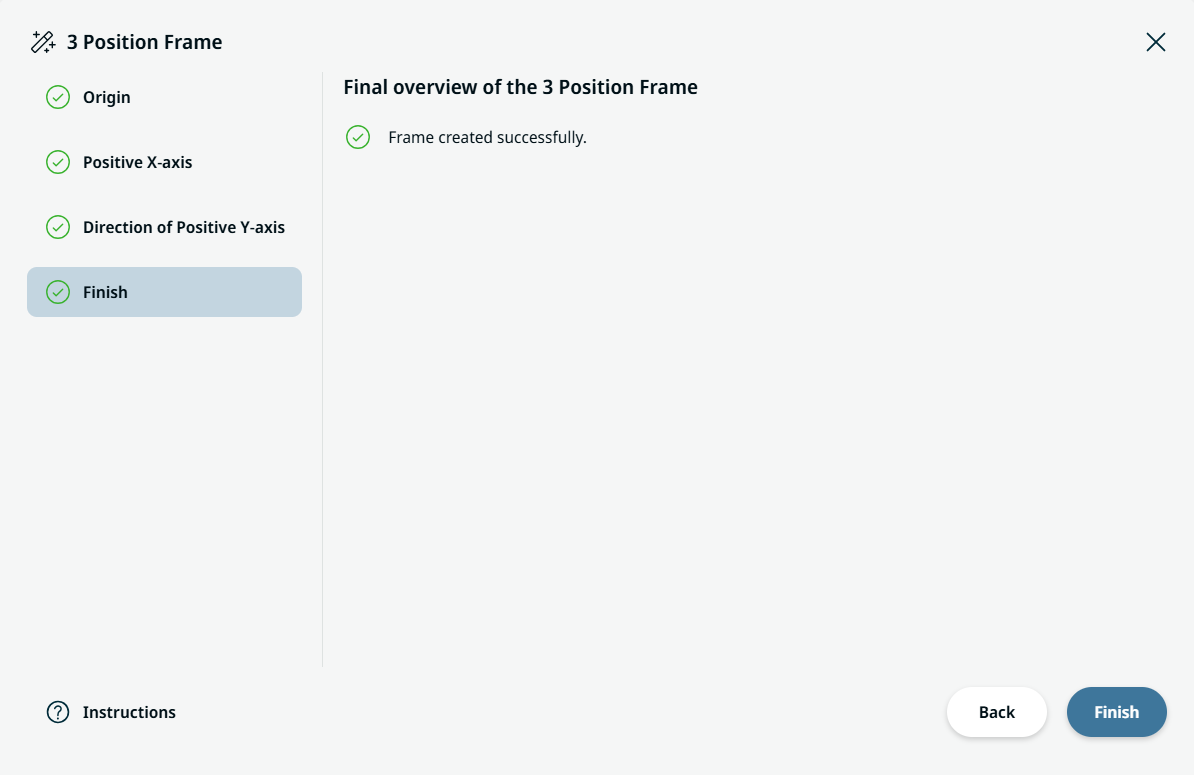
  3. 框架创建成功后,请点击“完成”