程序菜单

描述

通过 “程序 ”菜单,您可以为机器人创建和修改程序。


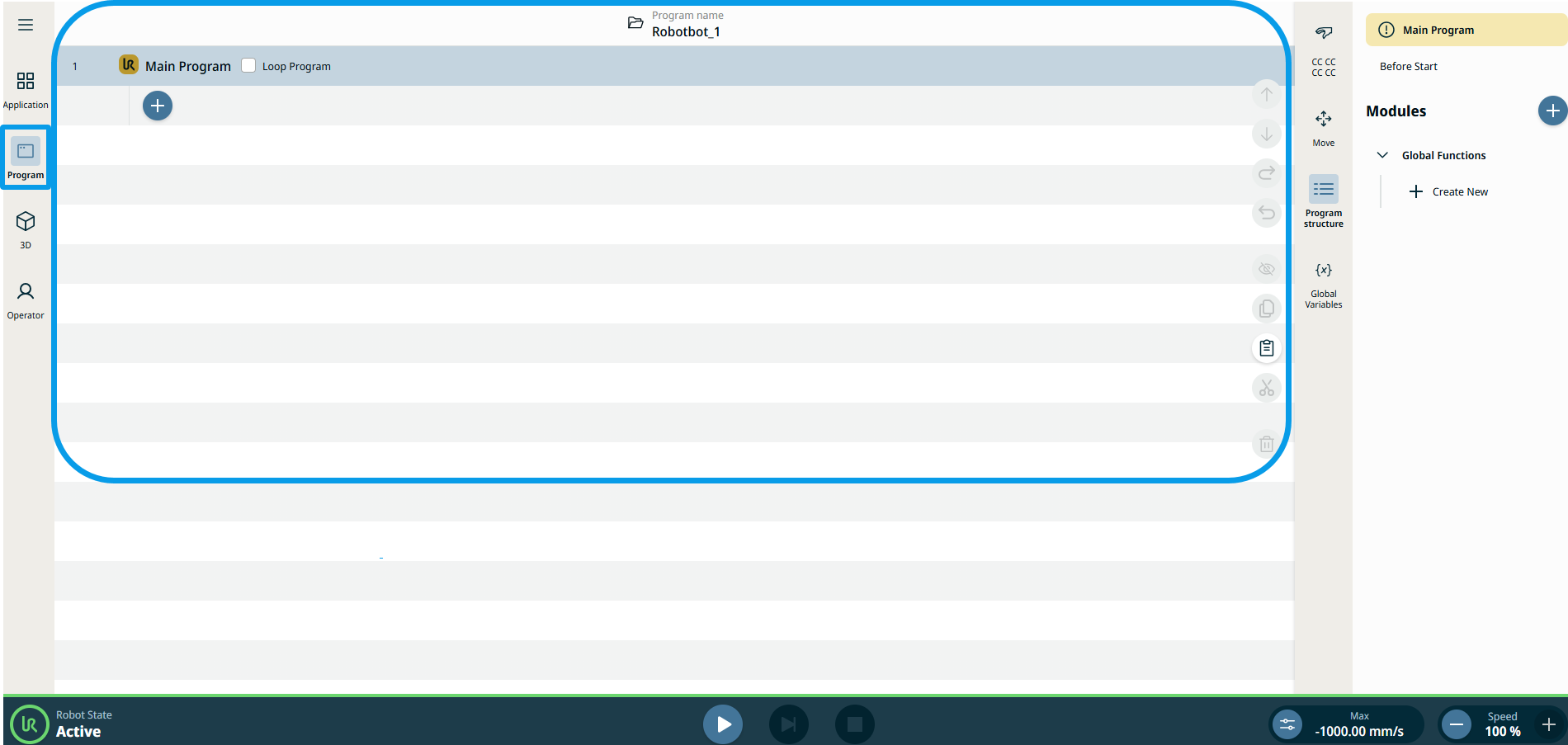
进入主程序界面

点击“程序”图标后,“主程序”屏幕将成为主屏幕。 其中显示了当前运行的程序,以及程序树中使用的命令节点的详细信息。

  1. 点按主导航栏中的“程序”图标

  2. 您可以在主屏幕上看到“ 主程序 ”设置。


  3. 点击添加图标 。 “命令”和“剪贴板”工具箱随即出现。 命令工具箱是默认设置。

  4. 在命令工具箱中,点击您要使用的命令节点。

  5. 点击剪贴板工具箱,查看您的程序创建历史记录。

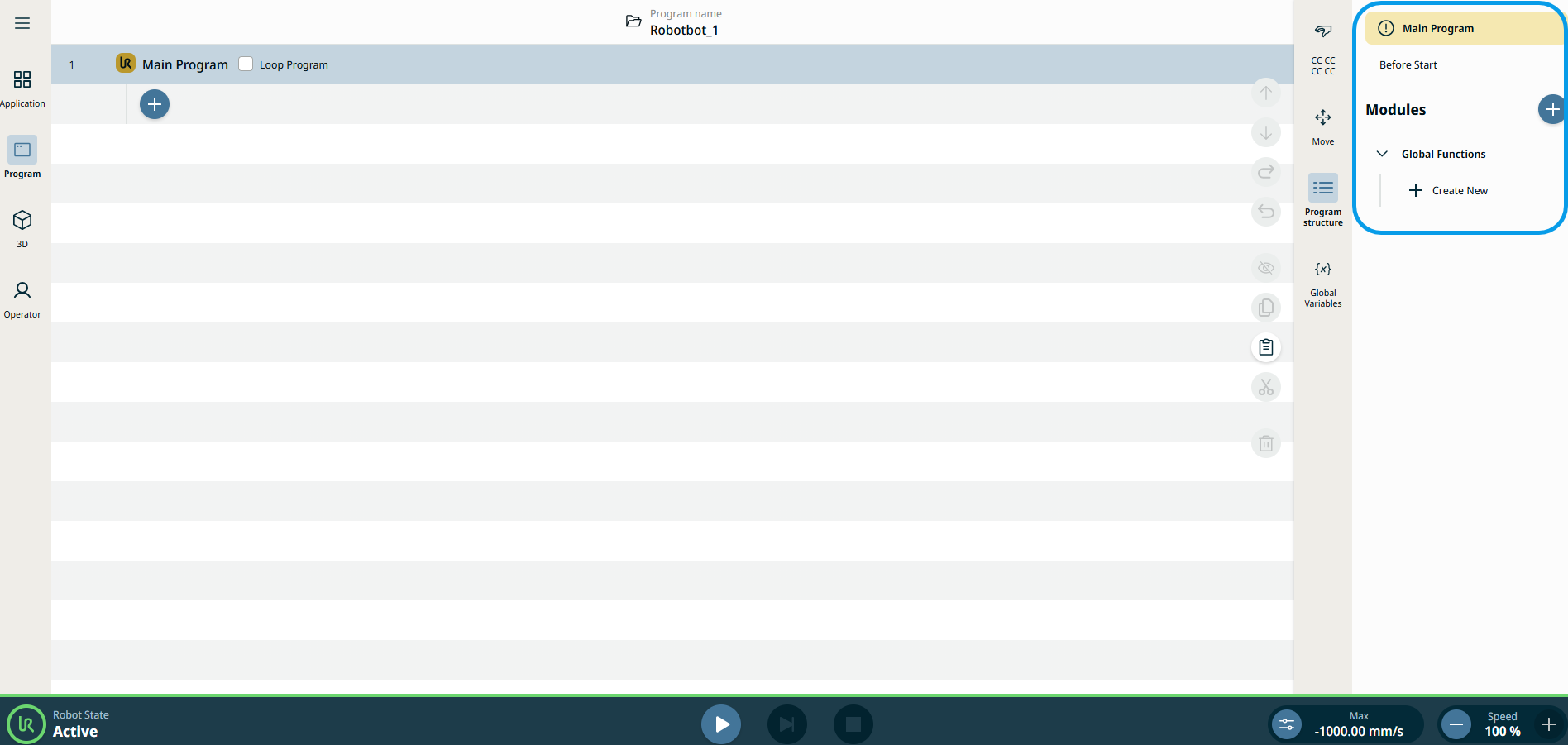
访问主程序控制选项卡

您可以在屏幕右侧看到主程序的控制选项卡。


  1. 点击上方 “模块”旁边的两个标签页,您可以在“主程序”设置中看到相应的响应。

  2. 点击“模块”中的 “添加”图标 以创建一个模块。

  3. 在“全局功能”下,点击 + 创建新 功能 以添加新功能。

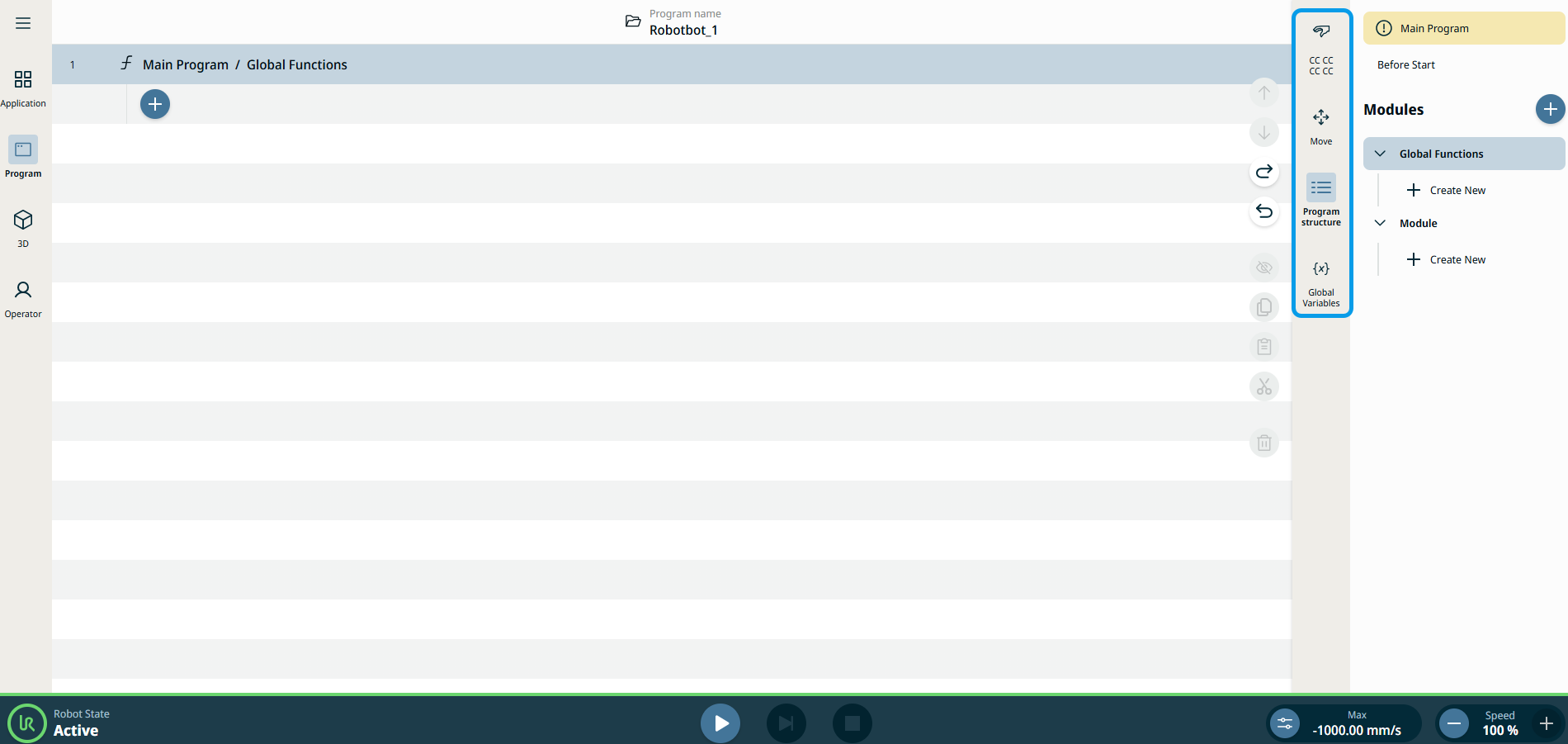
访问侧边栏

侧边栏包含 安全校验和移动程序结构全局变量


  1. 点击 以访问 安全校验和

  2. 点击 “移动 ”以编程机器人的移动、关节运动和旋转。

  3. 点击 “程序结构 ”以显示或隐藏“主程序”设置中的“控制”选项卡。

  4. 点击 “全局变量 ”以查看全局变量。