末端执行器应用
| 描述 |
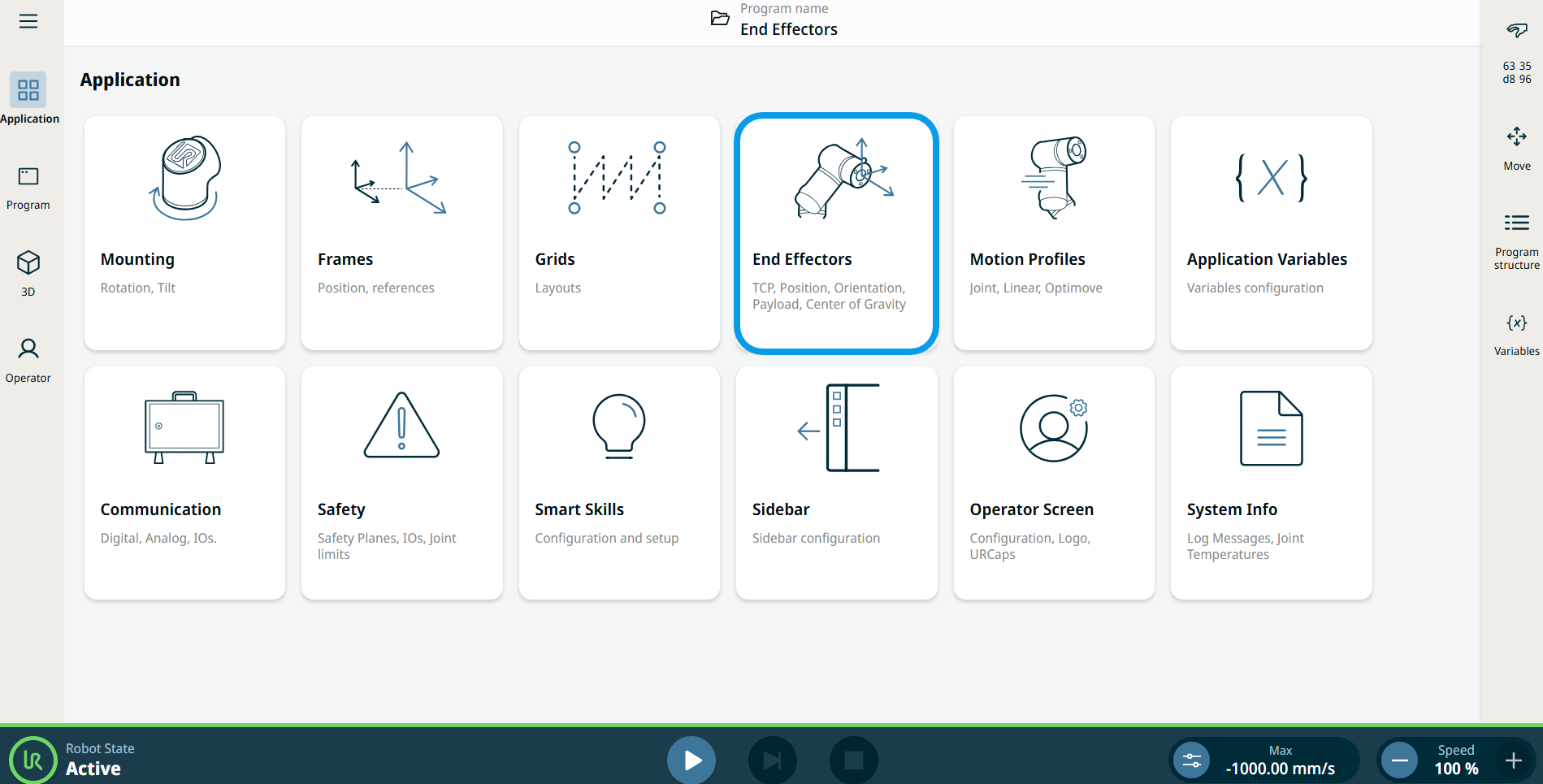
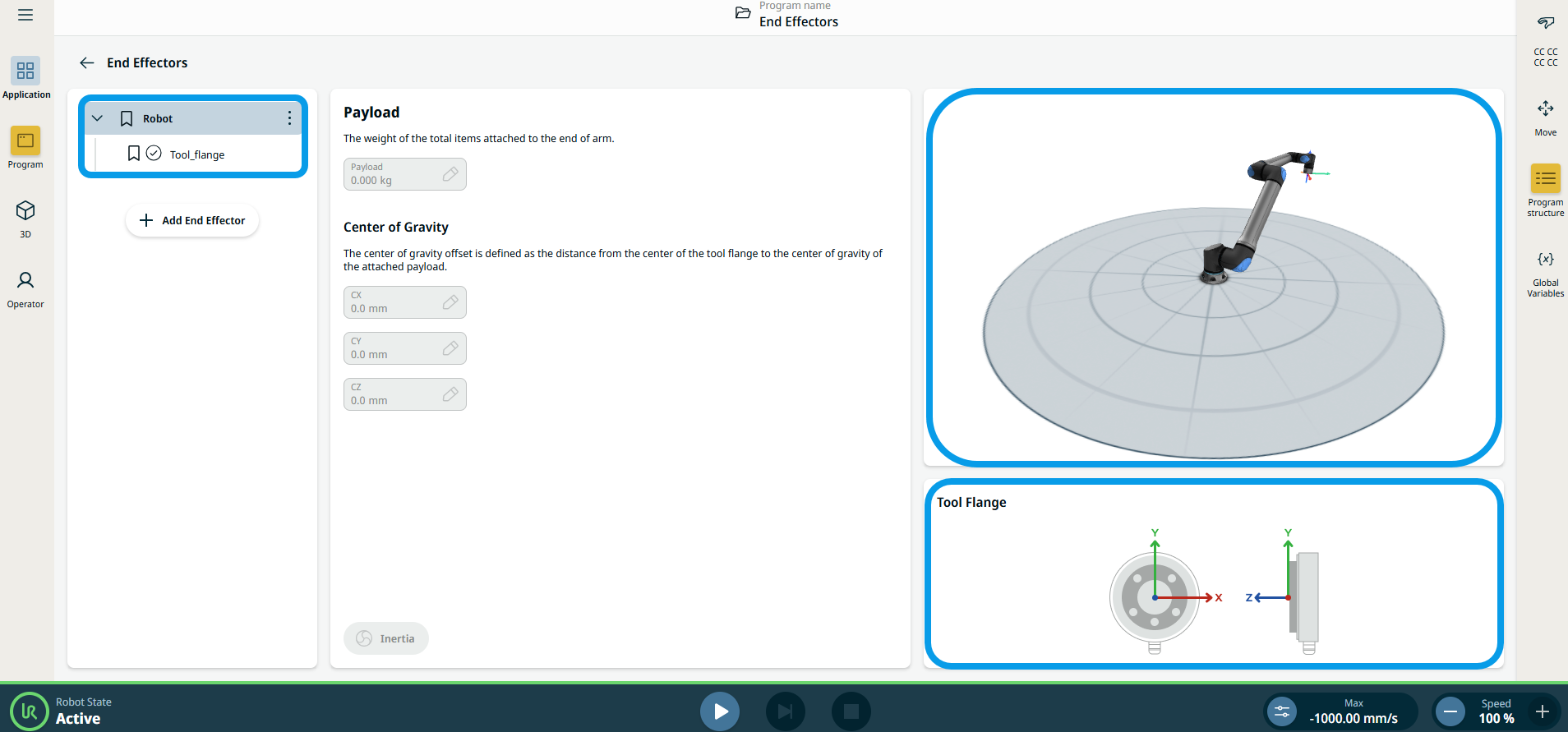
“末端执行器”应用程序用于配置机械臂末端的工具参数,例如工具中心点(TCP)和重心(CoG)。
|
|
使用“末端执行器”应用程序功能 |
|
| 工具中心点(TCP)向导 |
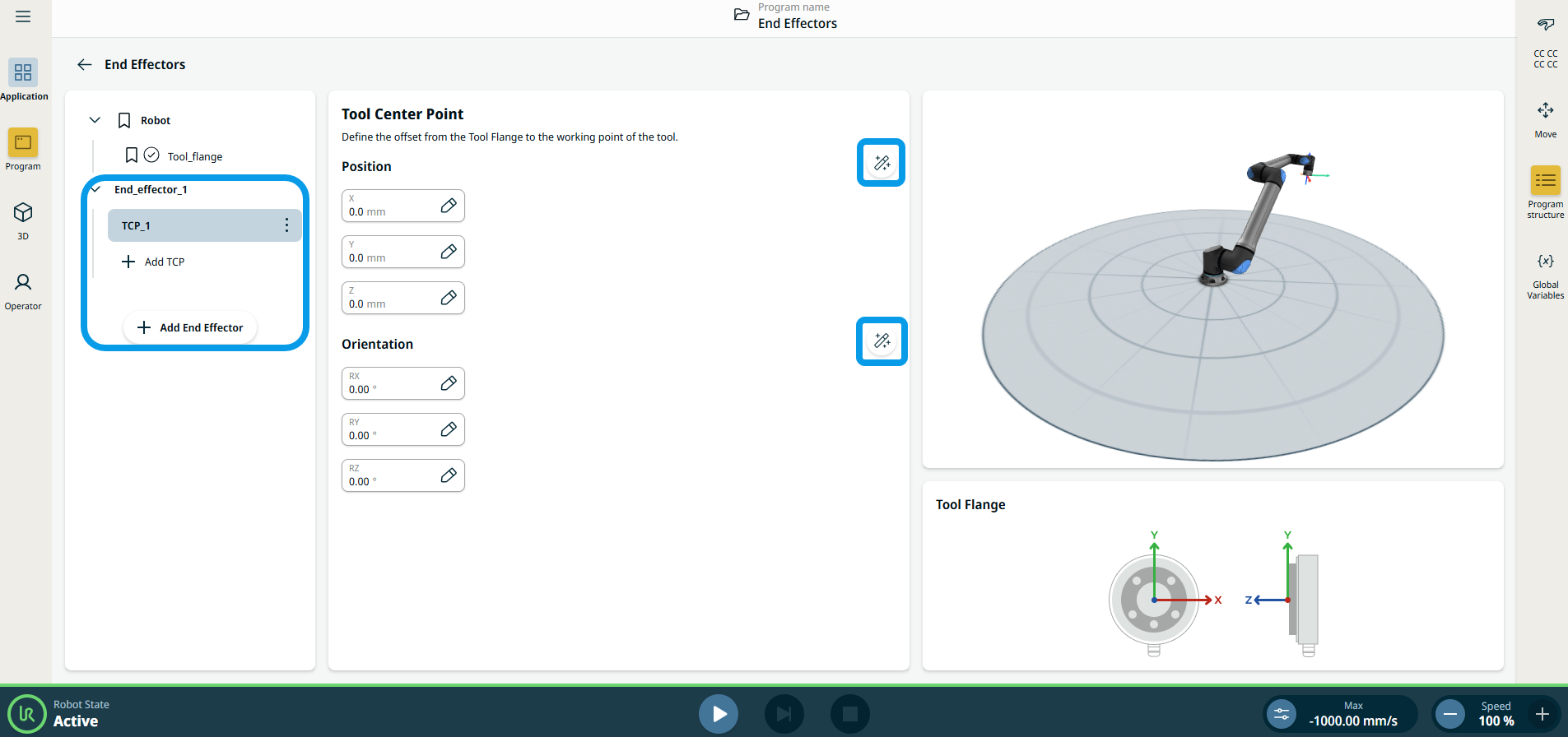
TCP向导可帮助您定义TCP的位置和方向。 在“工具中心点”应用程序界面中,分别点击“位置”和“方向”标题旁的新向导图标,即可访问这些新向导。 在这两个向导中,您都可以随时调出一个弹出窗口,其中包含有关如何使用该向导的更详细说明和动画演示。 点击向导左下角的“ 说明” 图标即可查看说明。
|
|
添加、重命名、复制和删除 TCP |
您可以通过以下操作开始配置新的 TCP:
|
 定义一个具有唯一名称的新 TCP。 新的有效载荷会显示在末端执行器树中。
 以重命名 TCP。
 以复制一个TCP。
 以删除选中的TCP。 不能移除最后一个 TCP。
| 主动 TCP |
下拉菜单中的复选标记表示哪个TCP处于活动状态。
|

| 默认的TCP |
在程序启动前,默认TCP已被设置为活动TCP。 选择所需的TCP,然后点击 “
|
 设为默认” 将 该TCP设为默认值。