运动配置文件

描述

“运动曲线”应用程序允许您通过为速度和加速度定义曲线名称,在程序中共享运动参数。 随后,您可以在程序中的任何新移动节点中引用该配置文件名称,即使这些移动操作未被归入同一文件夹中。 本应用程序适用于以下命令:

  • 关节移动

  • 线性/方向移动

  • 过程/圆周移动


预期编程流程
  1. 用户首先需要设置该应用所需的所有运动曲线。

  2. 请选择一个易于识别的名称。

  3. 插入“移动”节点时,请从命令工具箱中选择合适的移动类型(关节运动、线性/方向、工艺移动、圆弧)。

  4. 每个“移动”节点都应使用“运动曲线”,以便于概览。


使用“运动曲线”应用程序功能
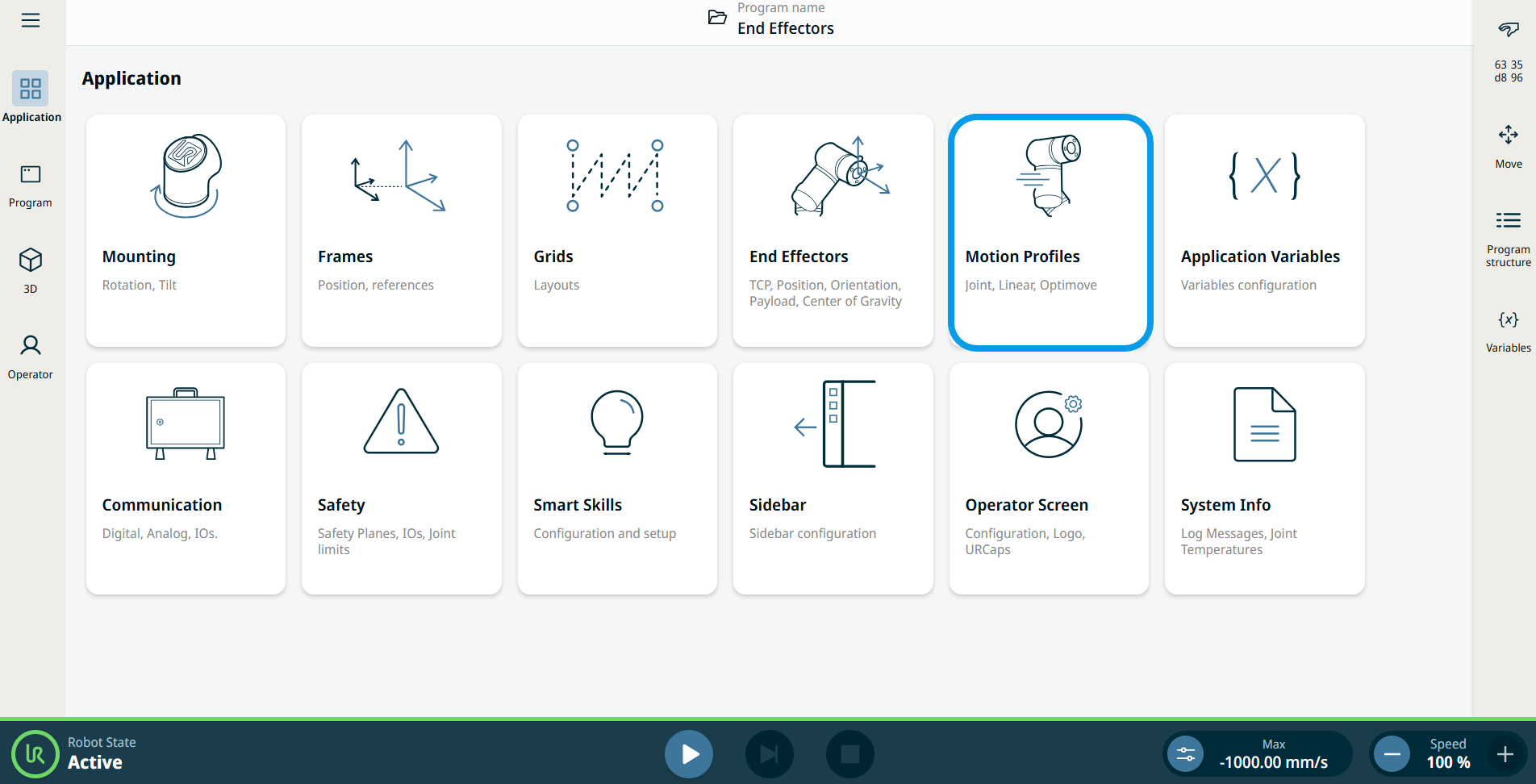
  1. 转到“应用节点”屏幕。 请参阅“ “应用”选项卡

  2. 点击“ 运动曲线” 图标。

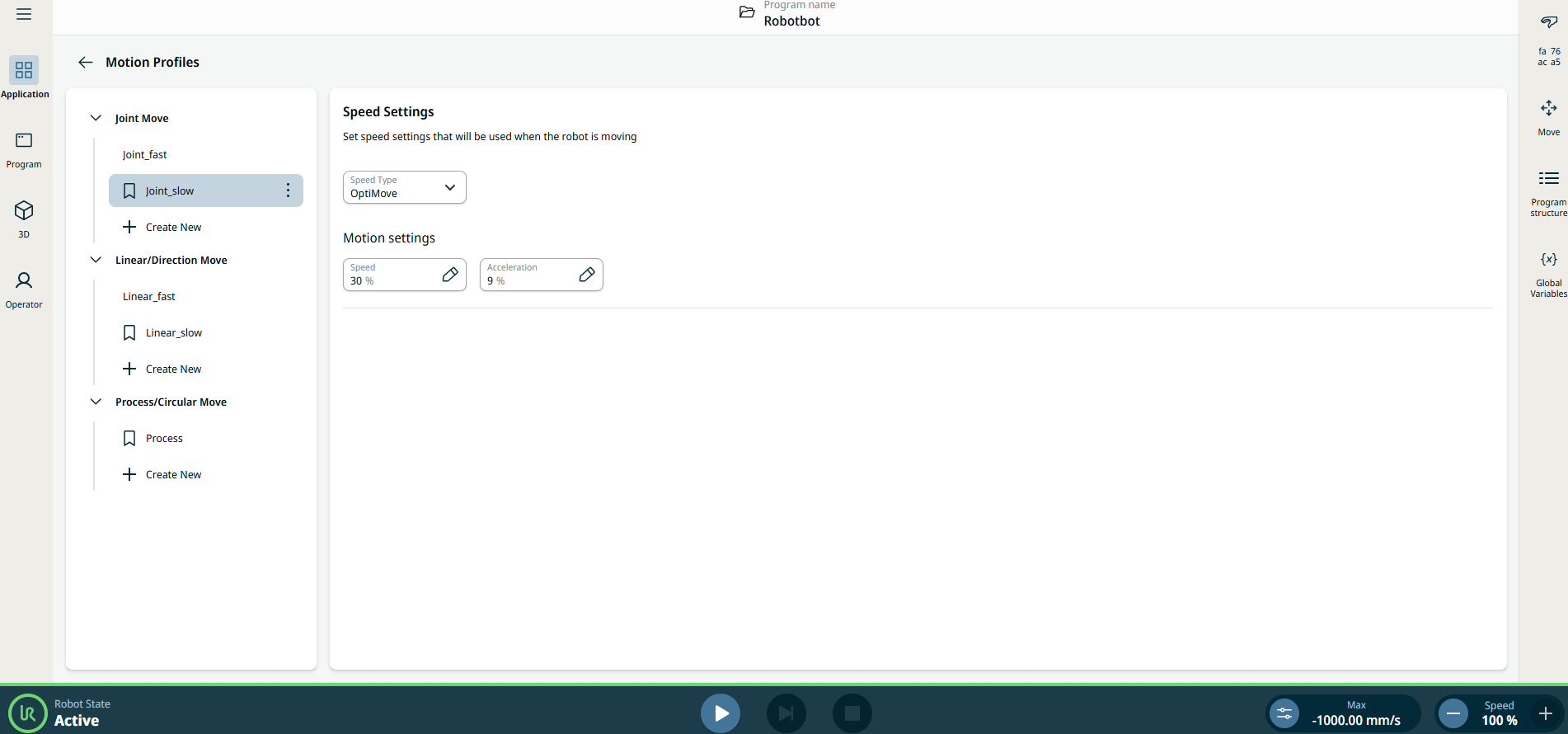
    此时将显示“运动曲线”屏幕,该屏幕分为两个面板:左侧面板包含三种移动类型,右侧面板包含速度设置。


左侧面板


左侧面板包含三种移动类型,分别对应三种运动曲线类别:

  • 关节移动

  • 线性/方向移动

  • 过程/圆周移动

注:派生程序节点将使用其底层运动类型的配置文件。

关节移动 关节轮廓。

方向

圆弧移动 工艺轮廓的圆弧移动。

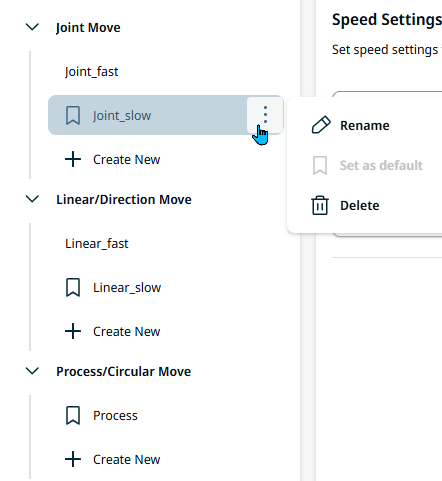
  1. 点击 三 横线图标 , 然后选择 重命名 设为默认或 删除

  2. 在每个配置文件中点击相应的 + 创建新配置 操作 ,以添加新的运动配置文件。

    注意:任何移动类型的最后一个配置文件均无法删除。


右侧面板

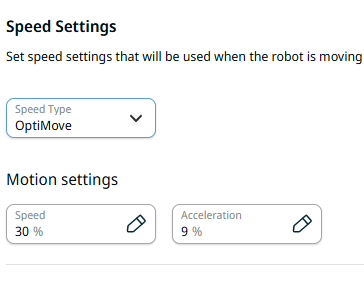
右侧面板包含三个速度设置字段:

  • 速度类型

  • 速度

  • 加速度

  1. 点击“ 速度类型”字 段,然后选择“ OptiMove” 或“ Classic”

    OptiMove. 这是确保程序安全性和可靠性的推荐选项,允许将数值设置为允许最大值的百分比。 参见 OptiMove OptiMove

    经典. 此速度类型允许您以 m/s 和 m/s² 为单位指定数值。

  2. 点击“ 速度”字 段,将显示三个选项卡:

    • 变量

    • 表达式

  3. 在每个选项卡中输入数据,然后点击“ 确认”。 请参阅“值- “值-变量-表达式”选项卡

  4. 点击“加速度”字段,将显示三个选项卡:

    • 变量

    • 表达式

  5. 在每个选项卡中输入数据,然后点击“ 确认”。 请参阅“值- “值-变量-表达式”选项卡


运动曲线示例程序
  1. 转至“使用运动曲线应用程序功能”的步骤 1-2。

  2. 在左侧面板中,点击“加工/圆周运动”。

  3. 点击“+ 创建 新项”,将运动曲线名称输入为“Welding_speed”。 保存.

  4. 在右侧面板的“值”选项卡中,将运动设置速度更改为 50,然后点击“确认”。

  5. 点击“Welding_speed”的烤肉串图标,并将其设为默认值。

  6. 点击“Process”旁边的烤肉串图标,将其重命名为“Medium_speed”,然后点击“保存”。

  7. 在右侧面板的“值”选项卡中,将运动设置速度更改为100,然后点击“确认”。

  8. 再次点击“+ 创建新项”,输入运动曲线名称“Fast_speed”,然后点击“保存”。

  9. 在右侧面板的“值”选项卡中,将运动设置速度更改为 150,然后点击“确认”。

  10. 进入主程序界面。 请参阅命令节点

  11. 点击“工艺移动”图标,并将“焊接速度”设为“点1”。

  12. 点击“编辑点”按钮,并在多任务屏幕中使用X、Y、Z方向的加减按钮手动控制机器人移动。

  13. 点击“交融”字段,在“值”选项卡中输入 5,然后点击“确认”。

  14. 重复步骤 10,再次点击“工艺移动”图标。 将“Point_2”设置为“Medium_speed”。

  15. 重复步骤 12。

  16. 点击“交融”字段,在“值”选项卡中输入 10,然后点击“确认”。

  17. 重复步骤 10,再次点击“工艺移动”图标。 将“Fast_speed”设为“Point_3”。

  18. 点击“交融”字段,在“值”选项卡中输入 15,然后点击“确认”。

  19. 在页脚处,运行该程序。