|
Prístup k príkazu „Assignment“
|
-
Prejdite na hlavnú obrazovku programu. Pozrite si Príkazové uzly.
-
Kliknite na ikonu „Priradenie “ v paneli nástrojov „Príkazy“.
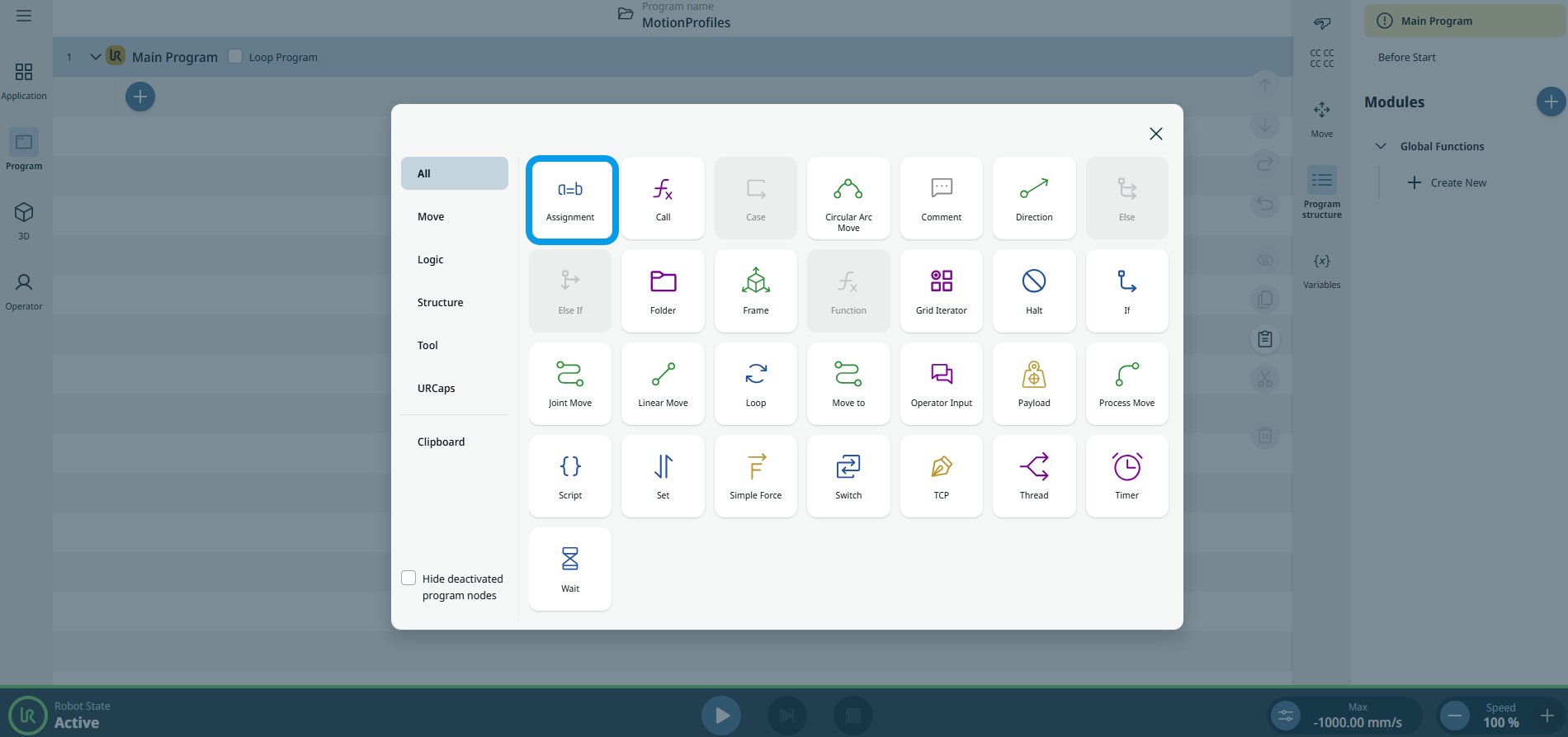
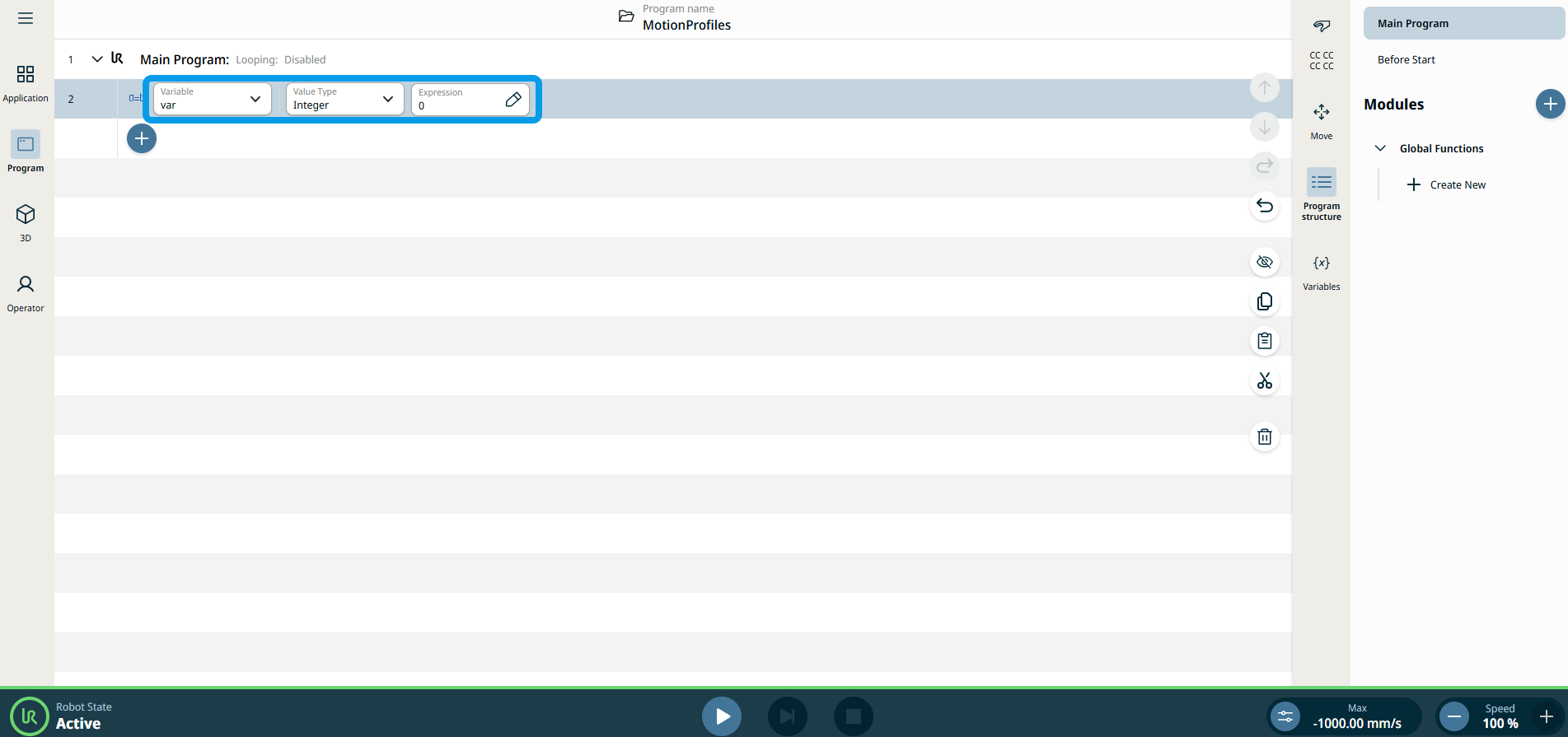
Do programového stromu sa vloží uzol s tromi editovateľnými poľami:
-
Premenná
-
Typ hodnoty
-
Výraz
-
Kliknite na pole „Premenná“ a vyberte si premennú:
-
mriežka
-
grid_iterator
-
var
Pole „Premenná“ obsahuje názov premennej. V predvolenom nastavení sa premenná nazýva var .
|
| |
-
Kliknite na pole „Typ hodnoty “ a vyberte požadovanú možnosť:
-
Pole
-
Booleovský
-
Plávajúce
-
Mriežka
-
Celé číslo
-
Matica
-
Pozícia
-
Reťazec
-
Časovač
-
Traťový bod
Pole „Value Type“ obsahuje typ premennej, ktorú vytvárate.
| Typ
|
Povolené hodnoty/príklady
|
Príklady
|
| Pole |
Zoznam hodnôt |
|
| Booleovský |
Pravda/Nepravda |
Pravda |
| Plávajúce |
Hodnota s desatinnou čiarkou |
1.23 |
| Mriežka |
Mriežka definovaná v aplikácii |
|
| Celé číslo |
Celé číslo |
5 |
| Matica |
|
|
| Pozícia |
Pozícia, do ktorej sa má robot presunúť |
p[0,0,0,0,0,0,] |
| Reťazec |
Text |
„Hello World“ |
| Traťový bod |
V programe je definovaný traťový bod |
|
|
| |
-
Kliknite na pole „Výraz“, vyberte premenné a výraz a potvrďte. Výraz je hodnota, ktorú treba priradiť premennej. Pozri Editor výrazov Editor výrazov
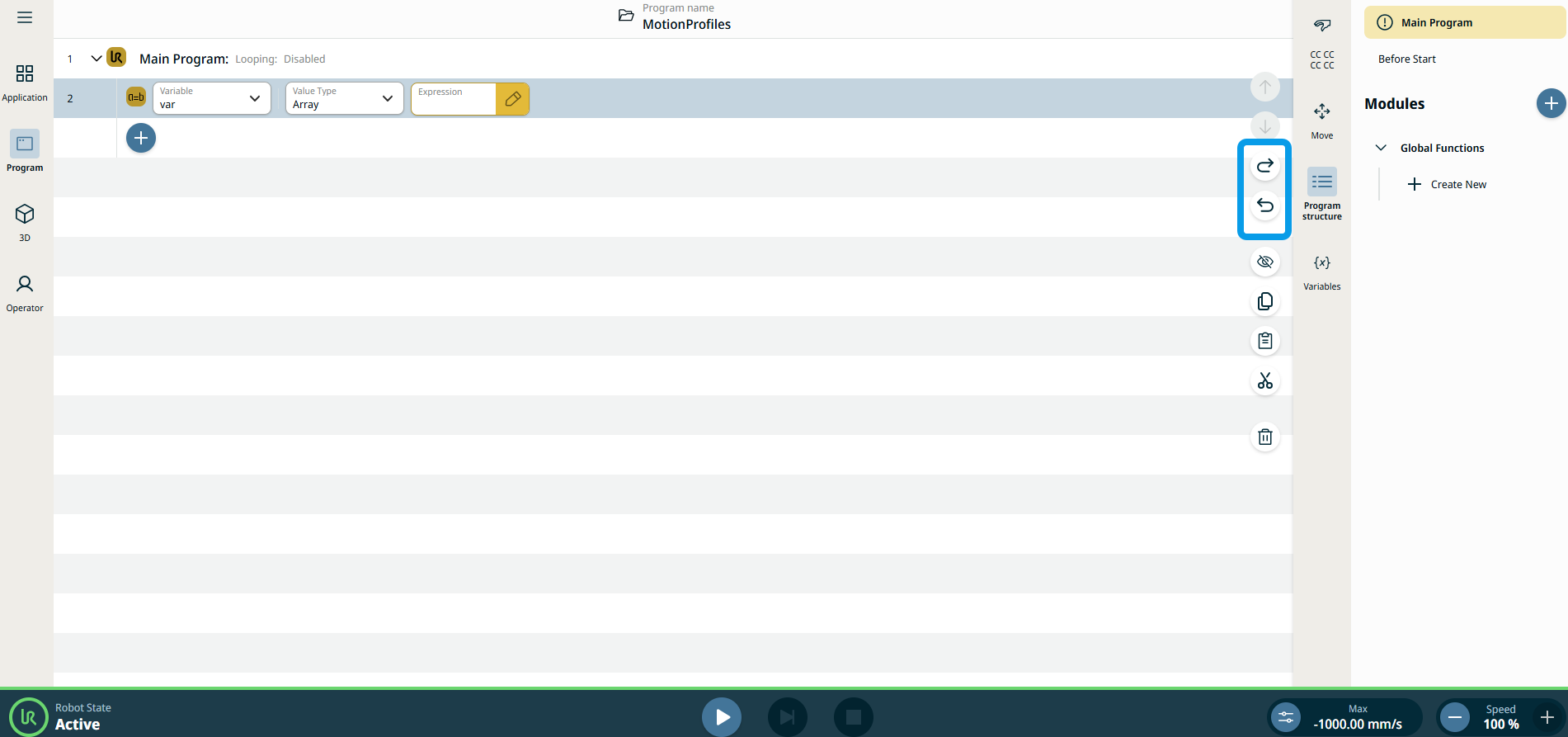
Poznámka: Ak chcete úlohu vrátiť späť, kliknite na ikony šípka doľava a šípka doprava v pravom bočnom paneli hlavnej obrazovky.
|