Komponenty PolyScope X

Prehľad

PolyScope X je softvér nainštalovaný na prenosnom termináli, ktorý ovláda rameno robota prostredníctvom dotykovej obrazovky. Rozhranie PolyScope X umožňuje vytvárať, načítavať a spúšťať programy.

Vždy aktualizujte svoj softvér na najnovšiu verziu.


Zobrazenie hlavnej obrazovky
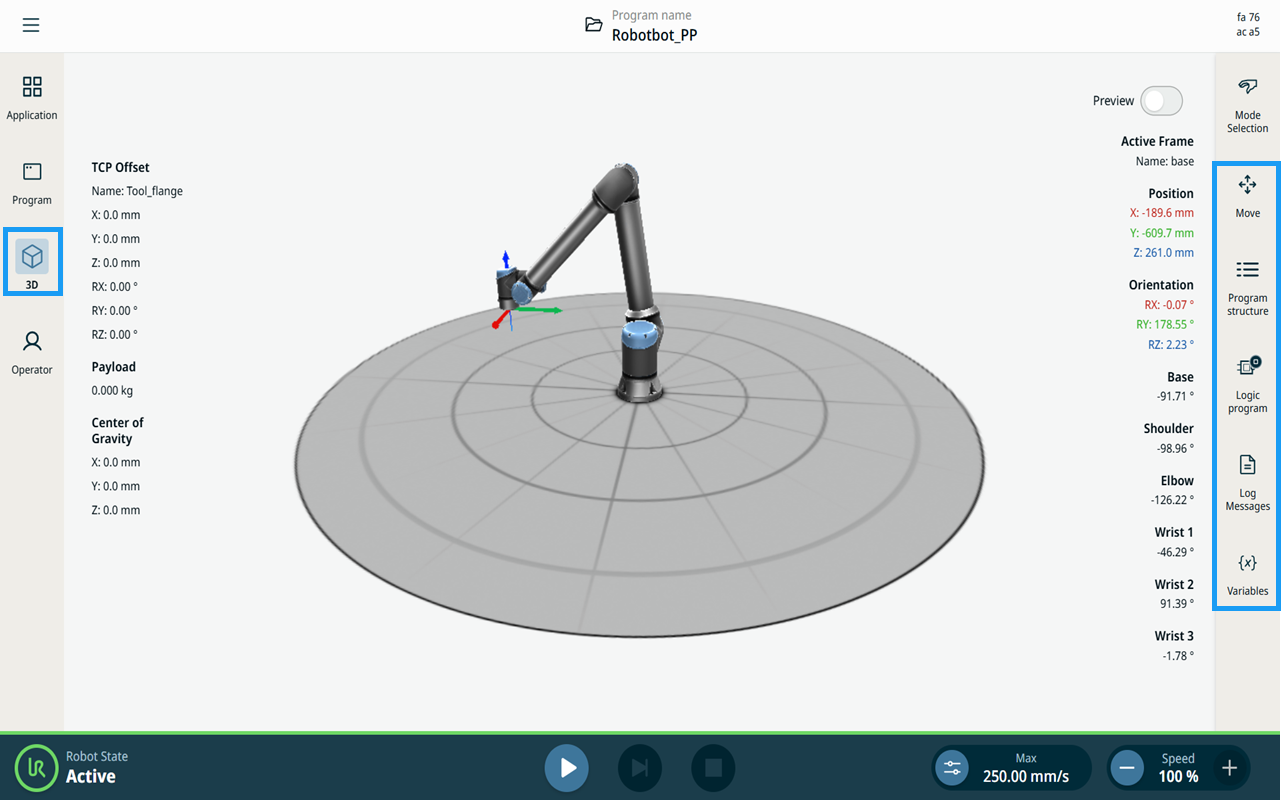
  1. Kliknite na ikonu 3D Viewer v hlavnej navigácii. Získate tak trojrozmerné zobrazenie ramena robota v súradniciach X-Y-Z.

  2. Ak chcete maximalizovať oblasť zobrazenia 3D, skryte obrazovku multitaskingu pomocou ikon na bočnom paneli: , , , ,

    • Jedným ťuknutím prepínajte medzi panelmi obrazovky multitaskingu

    • Kliknutím na už vybranú ikonu zatvoríte obrazovku multitaskingu


Obrazovka

Rozloženie

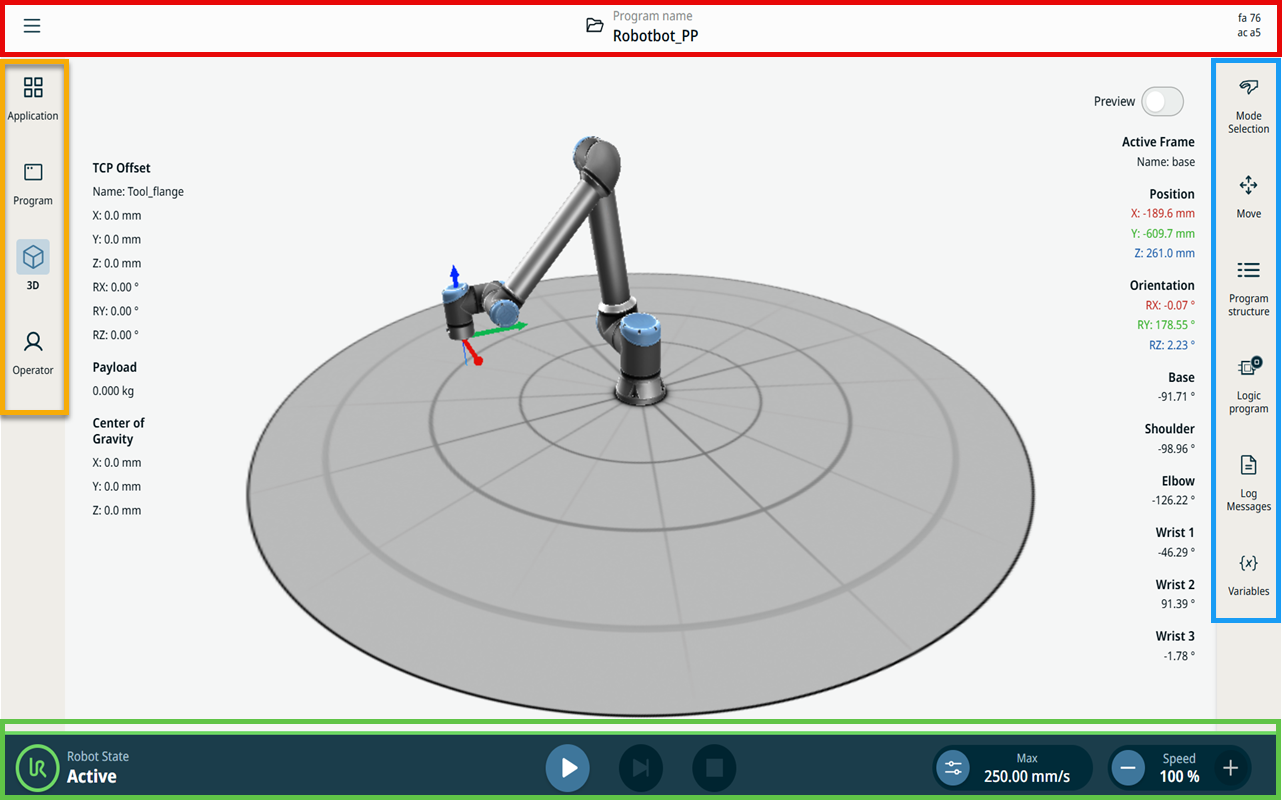
Rozhranie obrazovky PolyScope X je rozdelené tak, ako je znázornené na nasledujúcom obrázku:


  • Nadpis – v rámčeku s červeným okrajom. Tiež nazývaný správca systému ,ktorý obsahuje priečinok na načítanie, vytváranie a úpravu programov a prístup k URCaps.

    Obsahuje tri ikony:

    • Ikona hamburgera

    • Správca systému

    • Bezpečnostný kontrolný súčet

  • Hlavná navigácia – v rámčeku s oranžovým okrajom. Nazýva sa tiež navigačné centrum.

    Obsahuje ikonu/polia na výber hlavnej obrazovky:

    • Aplikácia

    • Program

    • Prehliadač 3D

    • Obrazovka Operátora

  • Bočný panel – v rámčeku s modrým okrajom. Tiež nazývaná multitaskingová obrazovka .

    Obsahuje ikonu/polia na výber obrazovky s viacerými úlohami:

    • Výber režimu

    • Pohyb

    • Štruktúra programu

    • Logický program

    • Protokolové správy

    • Premenné

  • Pätica – v rámčeku so zeleným okrajom. Nazýva sa tiež ovládací panel robota.

    Obsahuje tlačidlá na ovládanie stavu robota, rýchlosti a spustenia/prehrávania programu.

    • Inicializácia stavu robota

    • Prehrávať/pozastaviť/zastaviť

    • Ručný režim vysokej rýchlosti

    • Posuvník rýchlosti


Kombinácie obrazoviek

Hlavná obrazovka a obrazovka multitaskingu tvoria kombináciu operačných obrazoviek robota.

Obrazovka multitaskingu je nezávislá od hlavnej obrazovky, takže môžete vykonávať samostatné úlohy. Môžete napríklad konfigurovať program na hlavnej obrazovke a zároveň pohybovať ramenom robota na obrazovke multitaskingu. Ak obrazovku multitaskingu nepotrebujete, môžete ju skryť.

  • Hlavná obrazovka

    Obsahuje polia a možnosti na správu a monitorovanie činností robota.

  • Obrazovka multitaskingu

    Obsahuje polia a možnosti, ktoré často súvisia s hlavnou obrazovkou.

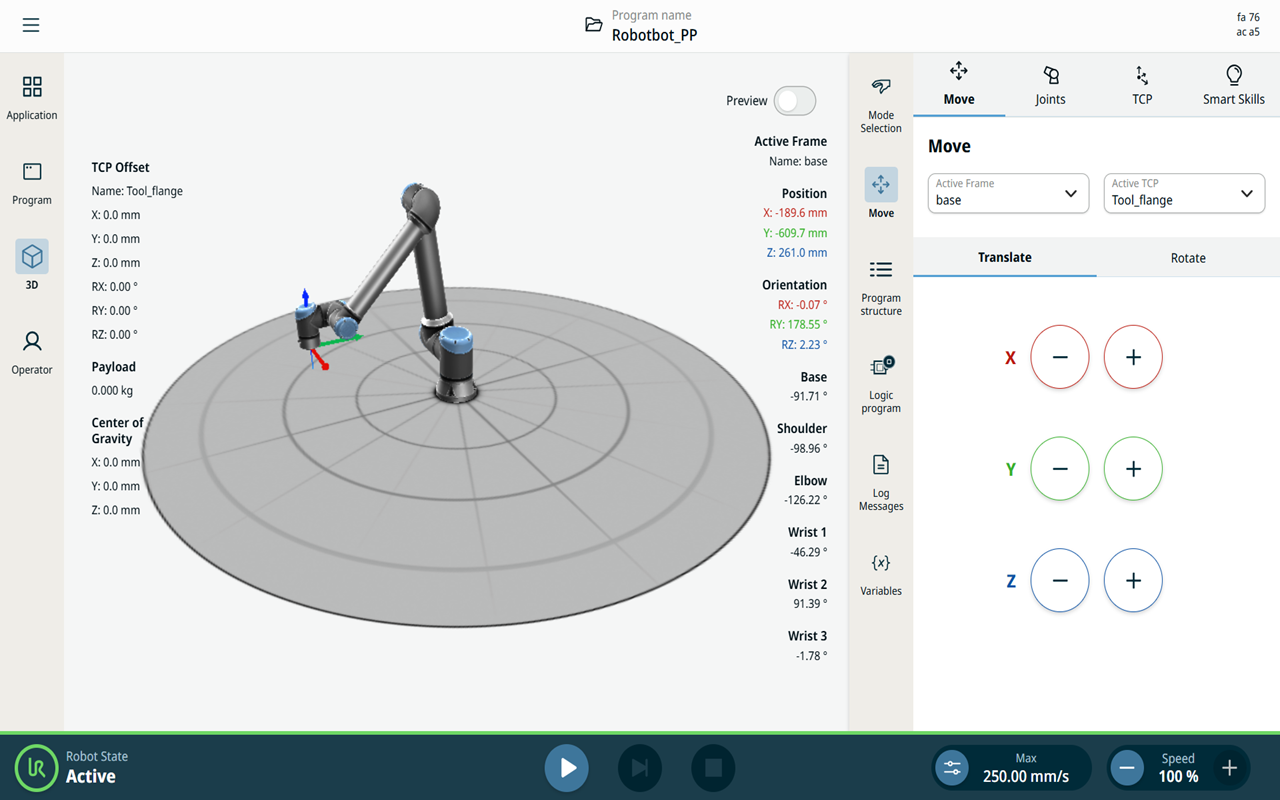
    Hlavná obrazovka a obrazovka Multitask


Zobrazenie/skrytie obrazovky multitaskingu
  1. V bočnom paneli ťuknite na ľubovoľnú ikonu, aby sa zobrazila obrazovka multitaskingu.

    Pravý bočný panel sa rozšíri do stredu obrazovky, takže sa zviditeľní obrazovka multitaskingu.

  2. Kliknutím na aktuálne vybranú ikonu v bočnom paneli skryjete obrazovku multitaskingu.