Prvý program

Popis

Vytvorenie prvého programu v programe PolyScope X vám umožňuje naučiť rameno robota, ako sa má pohybovať, pomocou série traťových bodov, ktorými nastavíte trasu, ktorou sa má pohybovať. Na konci ramena by mal byť pripevnený koncový efektor.

Pozrite si časť Aplikácia koncových efektorov koncových efektorov , kde nájdete informácie o konfigurácii nástrojov na konci ramena.

Informácie o konfigurácii nástrojov na konci ramena nájdete v časti Použitie koncových efektorov v príručke k softvéru.


Vytvorenie jednoduchého programu

Toto sú procesy tohto prvého programu:

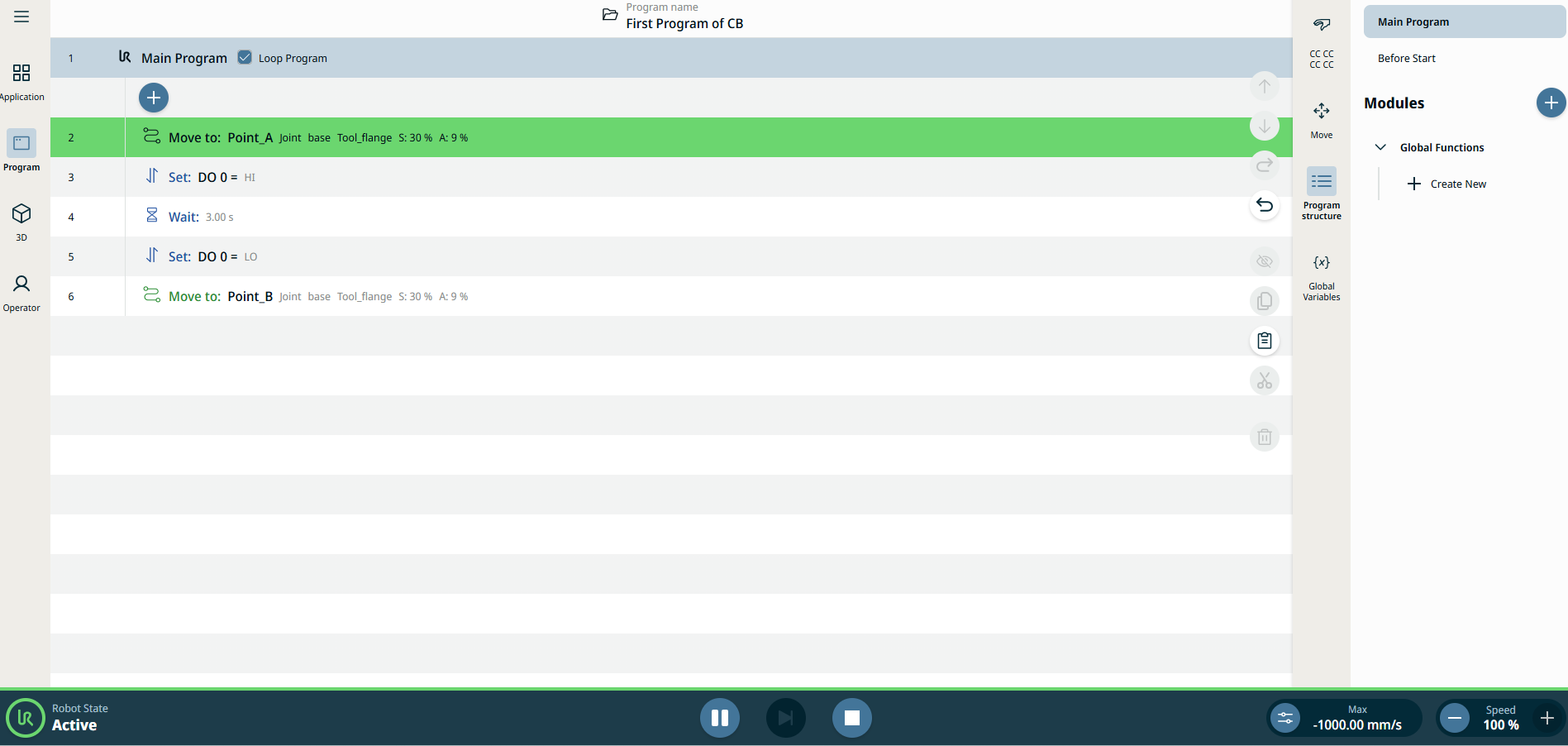
  1. Presuňte sa do polohy A.

  2. Nastavte IO.

  3. Počkajte 3 sekundy.

  4. Zrušte nastavenie IO.

  5. Presuňte sa do polohy B.

Prístup správcu systému

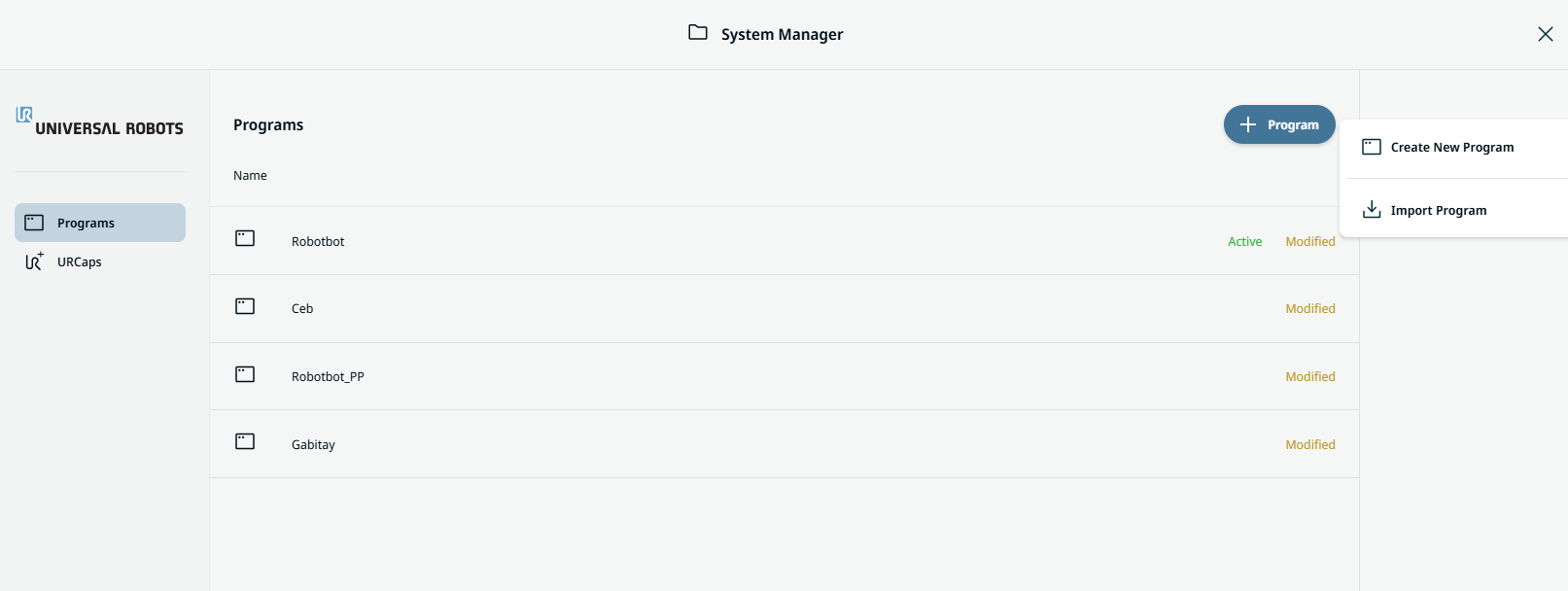
  1. Na hlavnej obrazovke ťuknite na záhlavie , aby sa otvoril Správca systému.

  2. Kliknite na ikonu Pridať program na obrazovke Správca systému a vyberte možnosť Vytvoriť nový program .


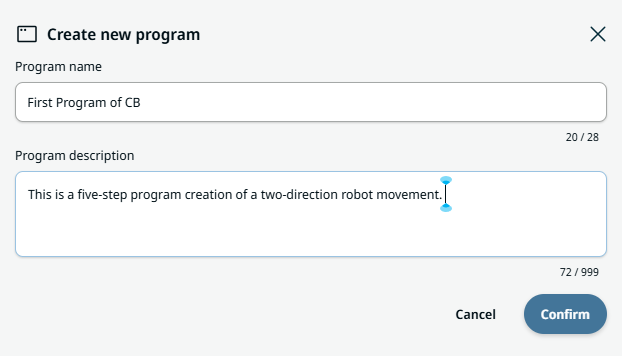
  1. Do dvoch polí v okne „Vytvoriť nový program “ zadajte názov programu a jeho popis. Kliknite na Potvrdiť .


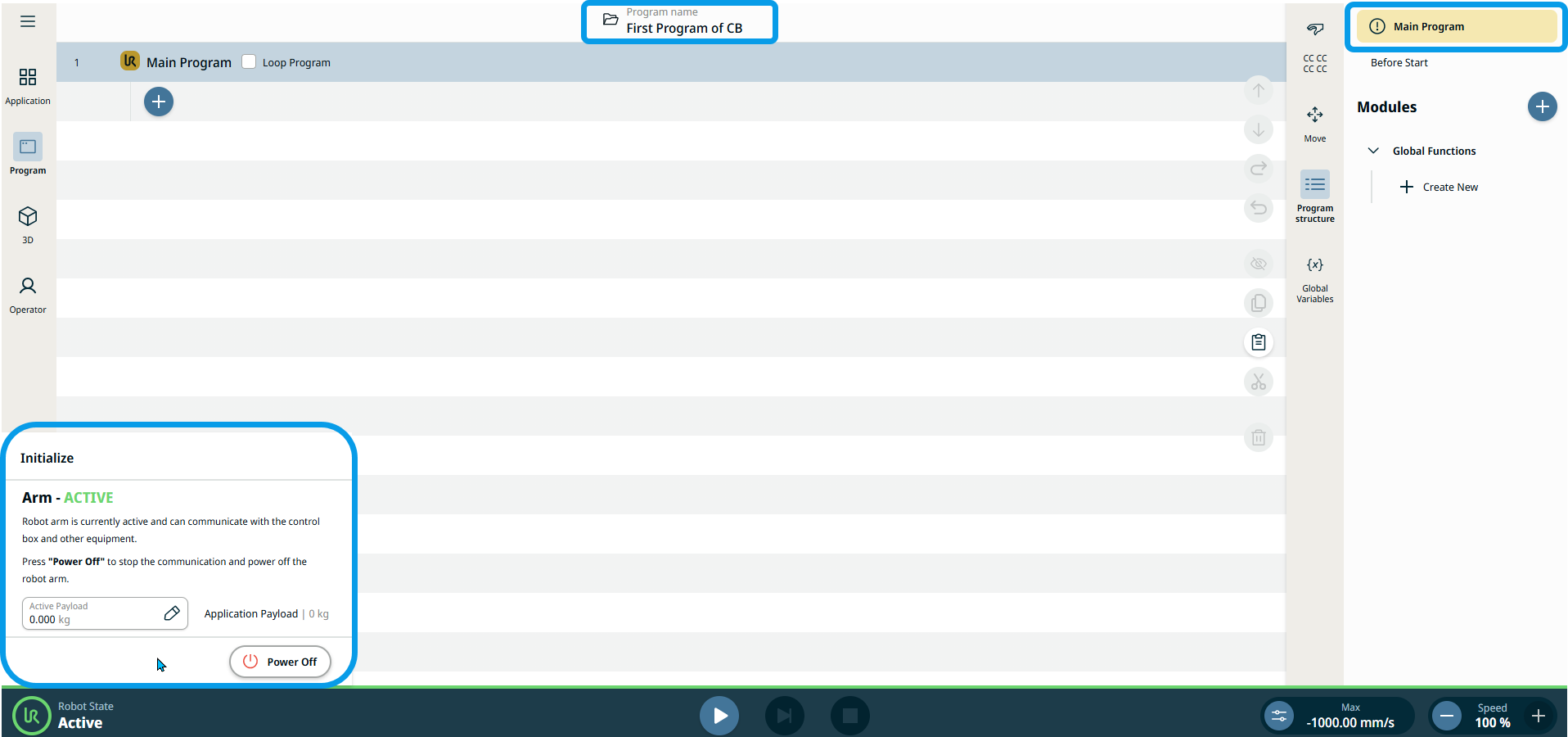
    Na hlavnej obrazovke sa teraz zobrazuje názov vášho programu. Na obrazovke multitask je žltou farbou zvýraznená karta Hlavný program , čo znamená, že je potrebné začať s vytváraním programu.

Inicializovať robota
  1. Na ľavej strane päty stránky ťuknite na položku Stav robota na inicializáciu.


  1. Kliknite na Zapnúť, potom na Odomknúť . Potom uvidíte stav robota ako Aktívny a aktivované tlačidlo/posuvník Prehrať ,Rýchly manuálny režima Rýchlosť .

  2. V hlavnej navigácii ťuknite na ikonu ponuky Program.

    Pozrite si Príkazové uzly .

    Pozrite si popis základných príkazových uzlov v príručke k softvéru.

Prvý príkaz: Pohyb kĺbu


Akcia: presunúť sa do
polohy A

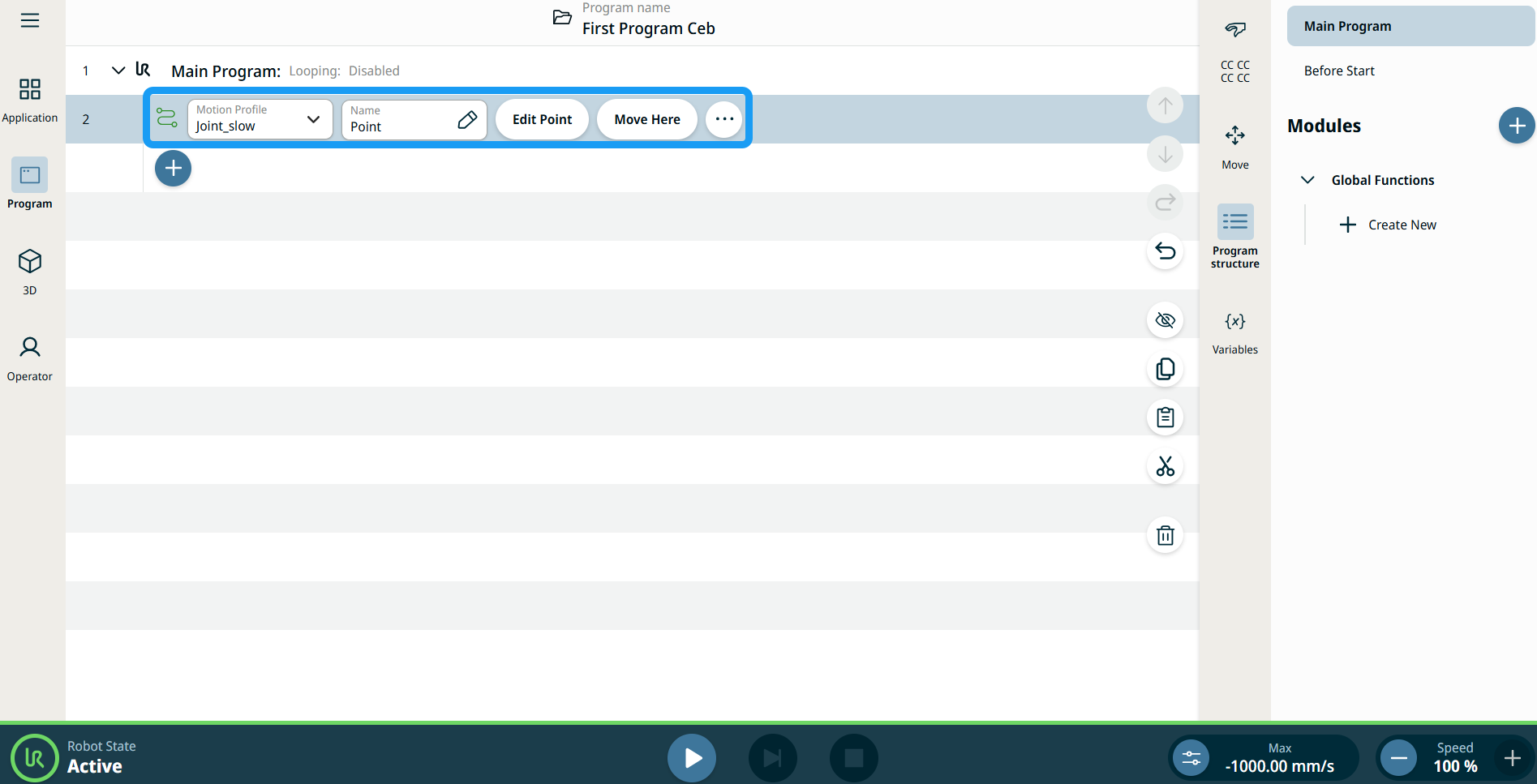
  1. Kliknite na príkaz Pohyb kĺbu . Všimnite si, že v PolyScope X je uzol traťového bodu zlúčený s týmto príkazom.

    Pozrite si popis uzla Pohyb kĺbov kĺbu.

    Pozrite si popis uzla príkazu pohybu kĺbu v príručke k softvéru.

    Do programového stromu sú vložené dve editovateľné polia, dve karty a ikona s tromi bodkami:

    • Profil pohybu

    • Názov

    • Upraviť bod

    • Presunúť sem


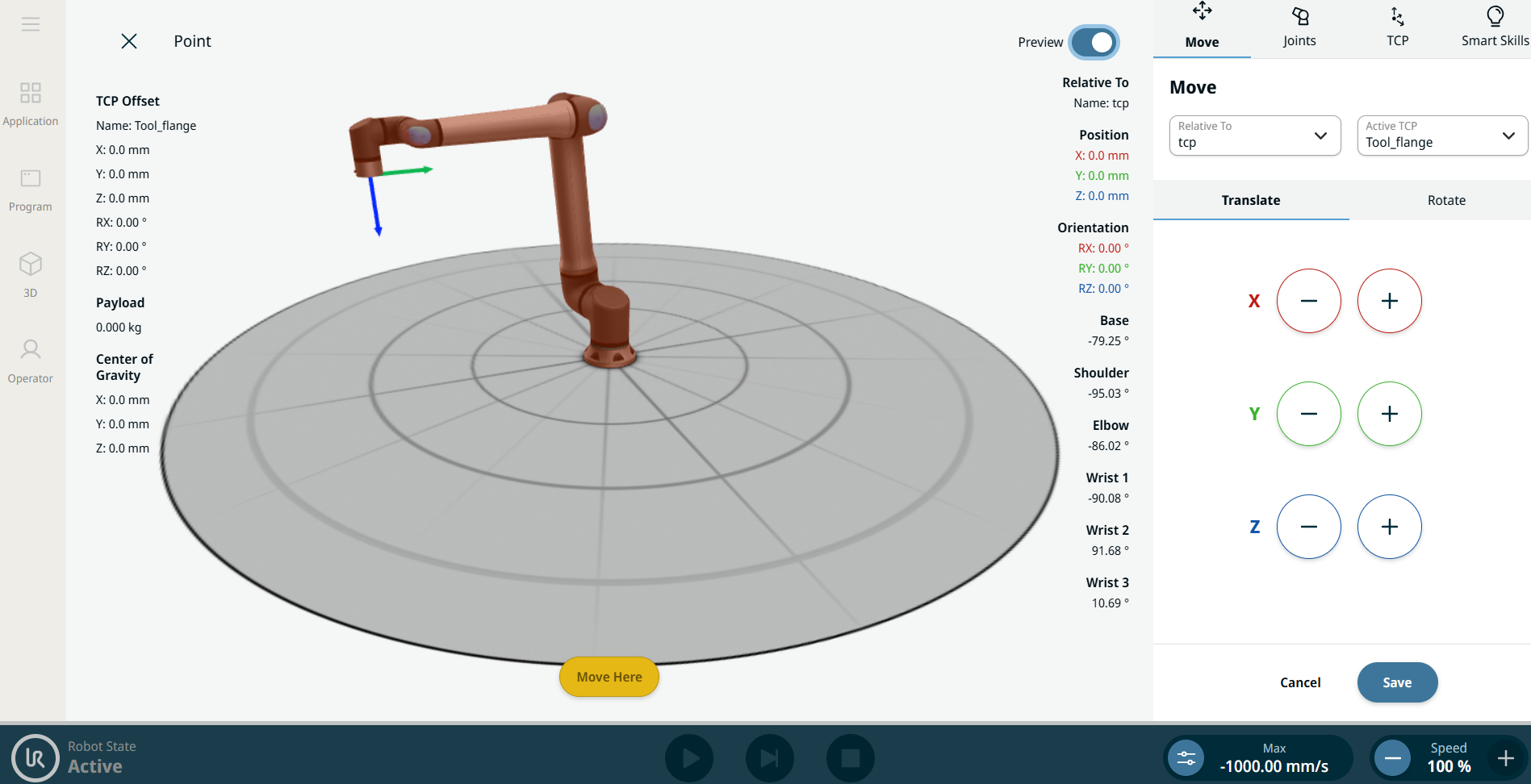
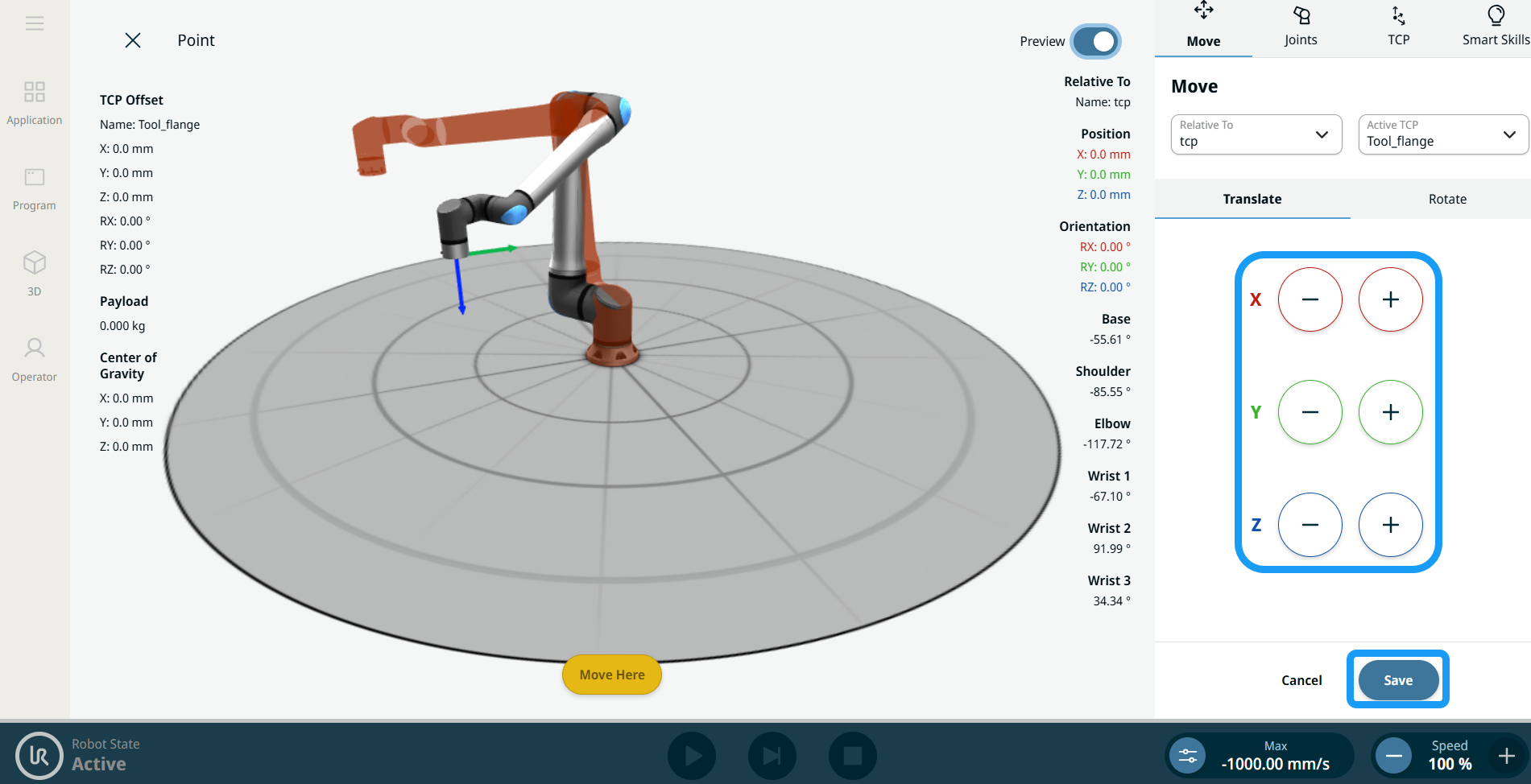
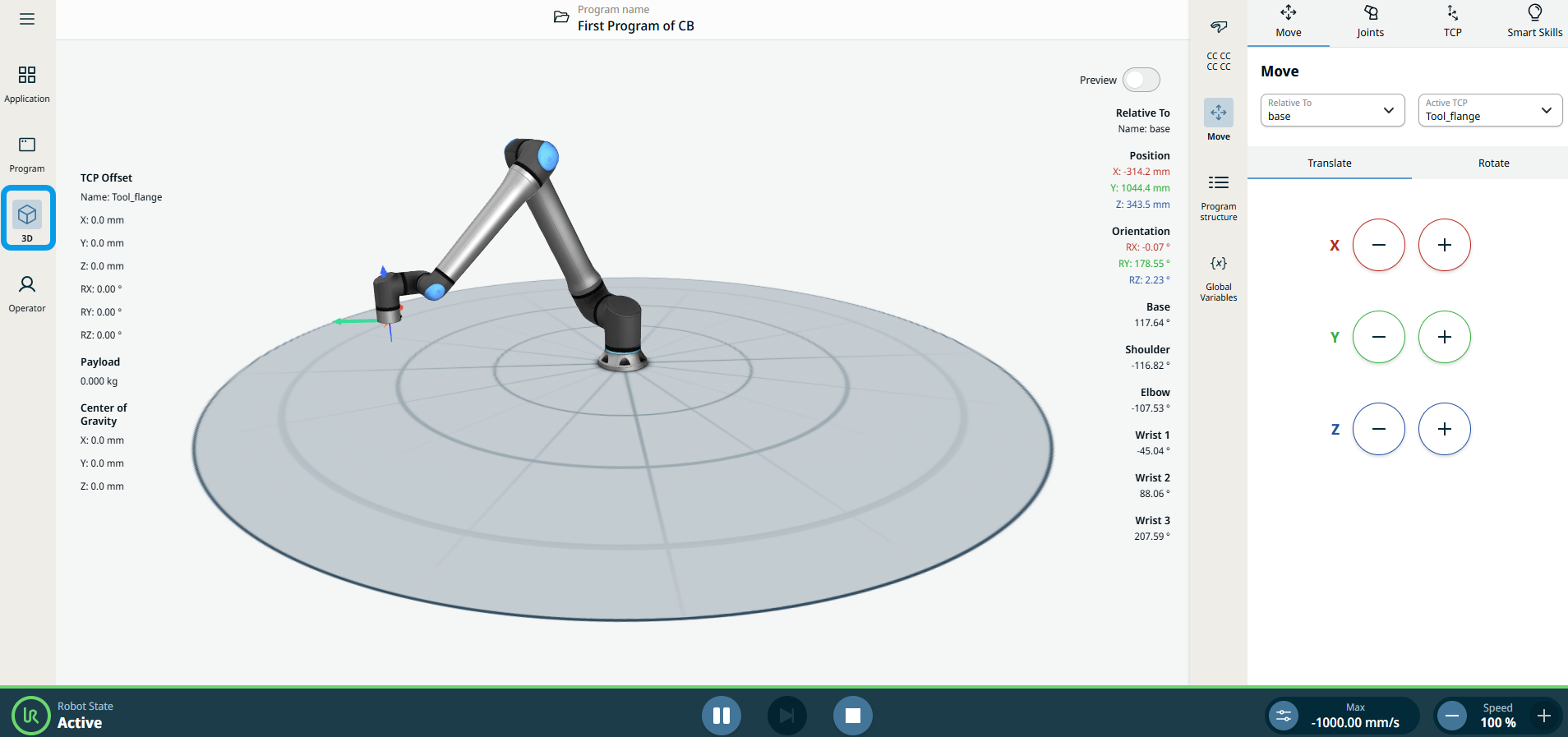
  1. Kliknite na kartu Upraviť bod . Zobrazí sa obrazovka s ramenom robota v 3D. V pravej časti obrazovky vidíte ponuku Pohyb.

  2. Pomocou tlačidiel plus a mínus na osiach X, Y a Z posúvajte robota a nastavte polohu traťového bodu, potom kliknite na tlačidlo Uložiť.


Pomenujte prvý traťový bod

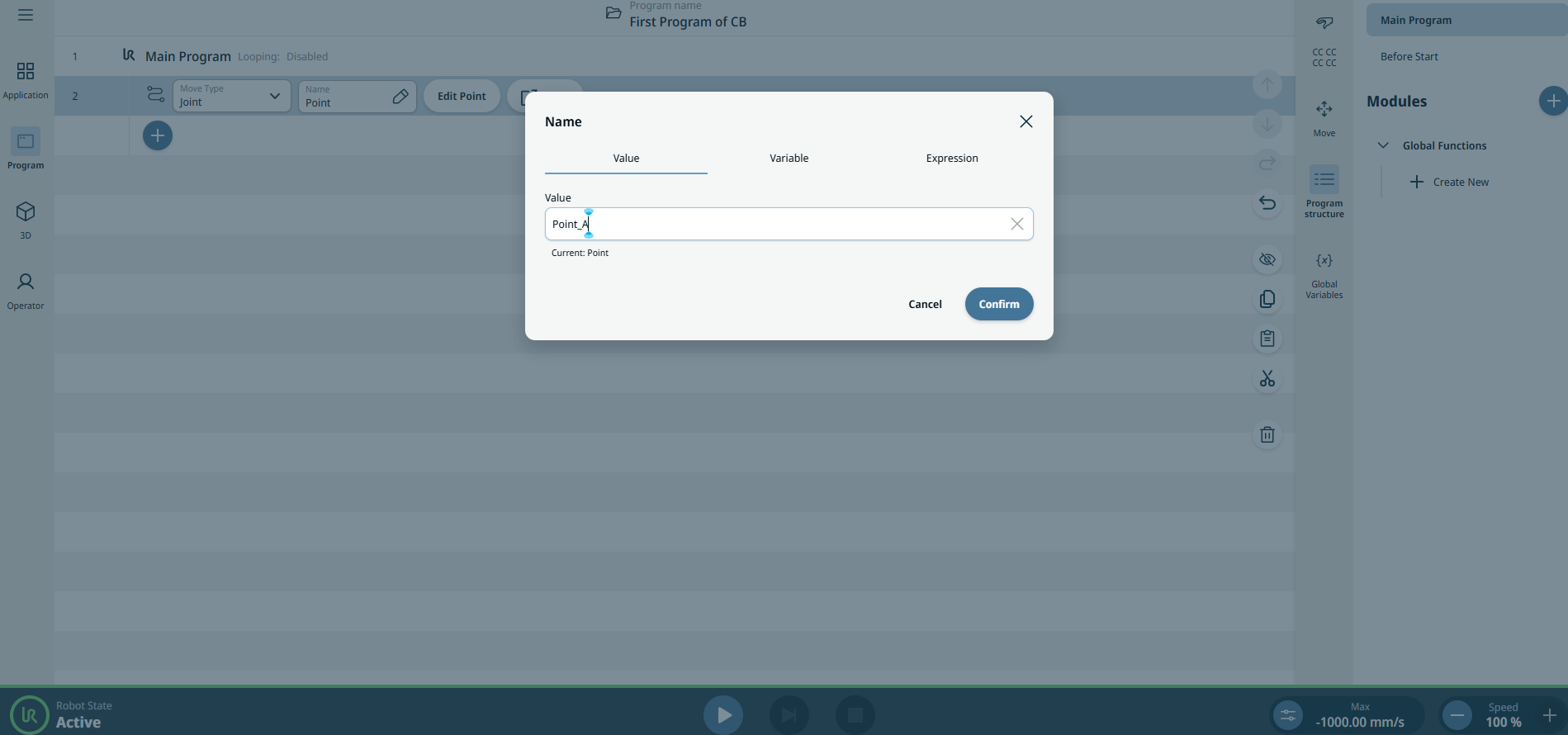
  1. Do poľa Názov zadajte Point_A ako názov na karte Hodnota v editore a kliknite na Potvrdiť .

Druhý príkaz: Nastaviť


Akcia: Nastavenie vstupu/výstupu pre koncový efektor
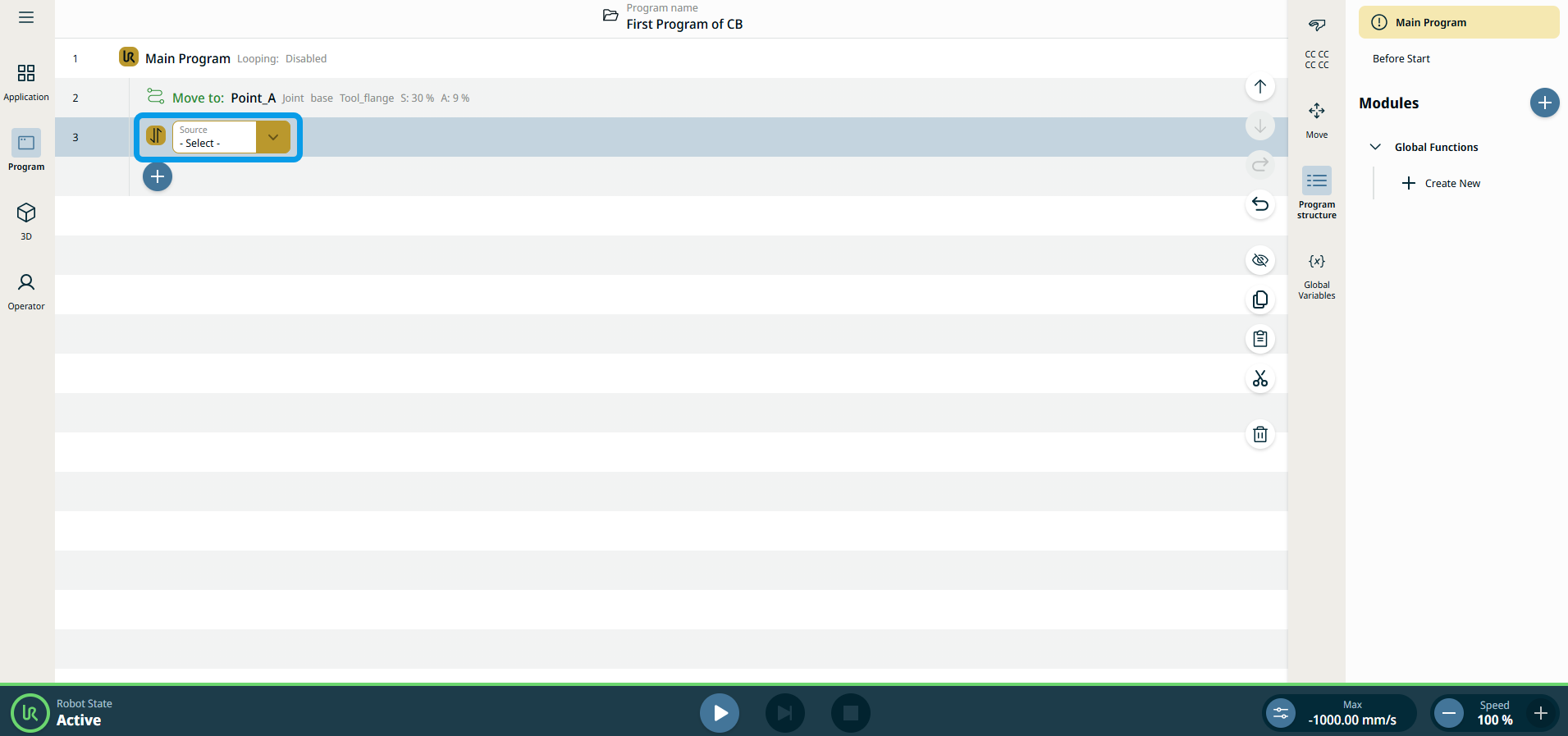
  1. Kliknite na ikonu pridať v programovom strome a na ikonu príkazu Nastaviť .

    Pozri Nastaviť príkazový uzol.

    Pozrite si popis uzla príkazu Set v príručke k softvéru.

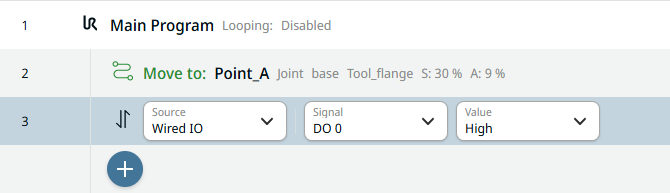
  2. Kliknite na pole Zdroj a vyberte Káblové IO .

  3. Pridalo sa pole Signal. Vyberte DO 0 . Vpravo sa pridá pole „Hodnota “ a vyberte možnosť „Vysoká“.

Tretí príkaz: Čakať


Akcia: robot čaká stanovený počet sekúnd

  1. Kliknite na ikonu pridať a vyberte príkaz Čakať .

    Pozri Čakať uzol príkazu.

    Pozrite si popis uzla príkazu „Wait“ v príručke k softvéru.

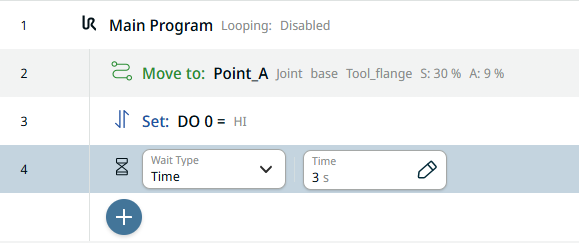
  2. V poli „Typ čakania “ vyberte možnosť „Čas“, aby robot čakal stanovený počet sekúnd.

  3. Kliknite na pole Čas a zadajte 3 (tri sekundy) na karte Hodnota a kliknite na Potvrdiť .


Štvrtý príkaz: Nastaviť


Akcia: Zrušiť nastavenie IO pre koncový efektor

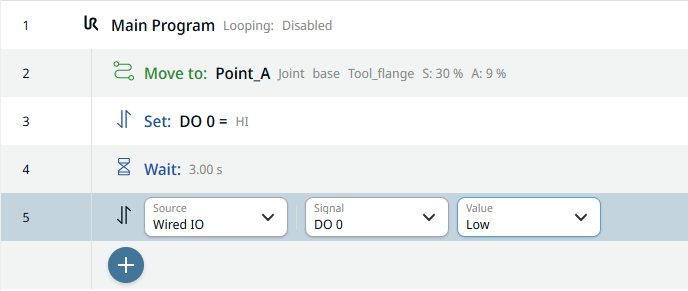
  1. Ak chcete vytvoriť druhý uzol Set, zopakujte kroky 11 až 13.

  2. V poli Signal vyberte DO 0 . Vpravo sa pridá pole „Hodnota “ a vyberte možnosť „Nízka“.

Piaty príkaz: Pohyb kĺbu


Akcia: presunúť sa do
polohy B

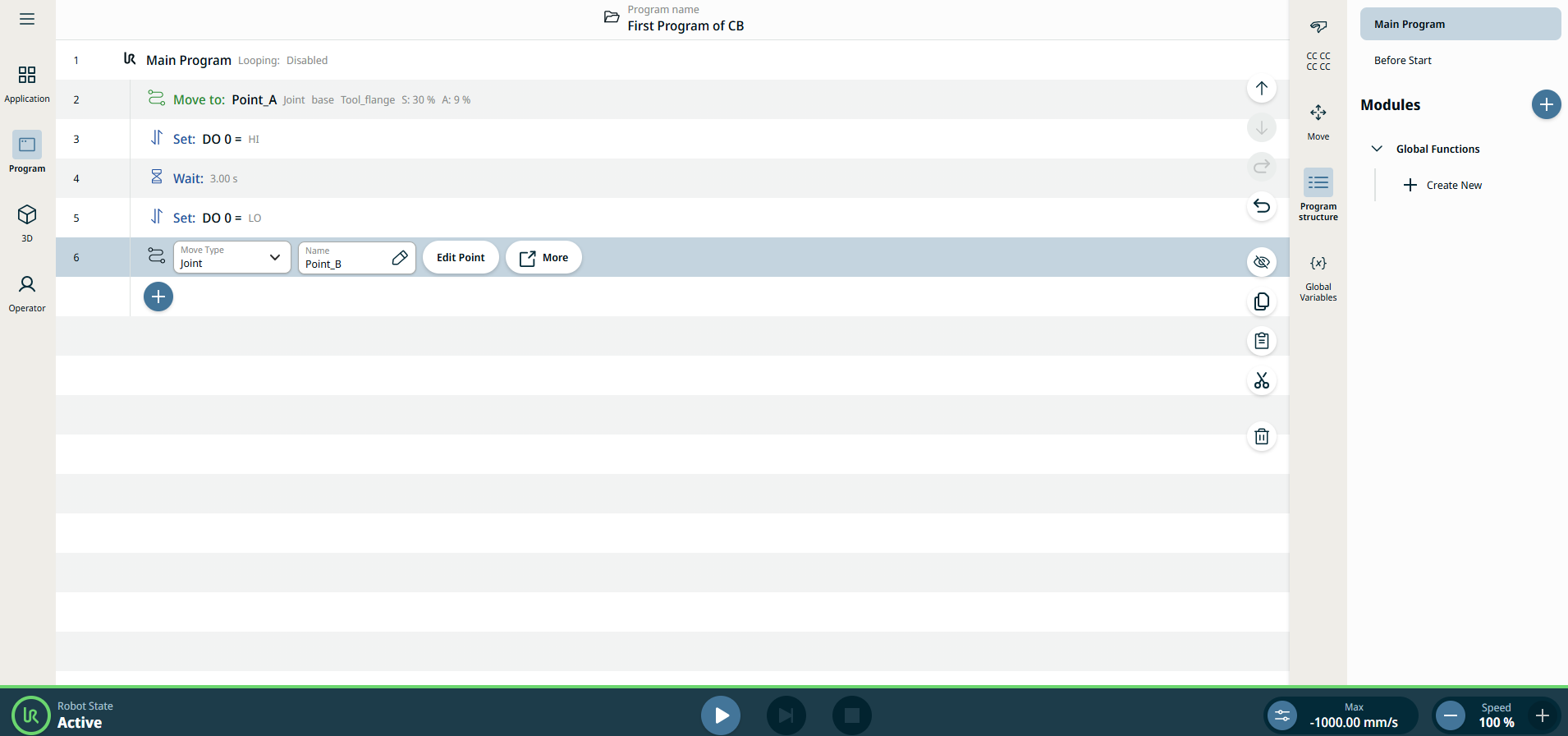
  1. Ťuknite na ikonu Pridať v stromovej štruktúre programu. Opakujte kroky 7 až 9, aby ste vytvorili druhý traťový bod. Posuňte polohu ramena robota v smere jasne odlíšenom od bodu Point_A.

Pomenujte druhý traťový bod

  1. Do poľa Názov zadajte Point_B ako názov na karte Hodnota v editore a kliknite na Potvrdiť .

    Na hlavnej obrazovke sa zobrazí prvý vytvorený program.

Overte program v 3D prehliadači

  1. Kliknite na ikonu 3D Viewer v hlavnej navigácii.

  2. V pätičke ťuknite na tlačidlo Prehrať . Keď ste na obrazovke so stromovou štruktúrou programov, program v zelenej farbe znamená, že ide o aktuálne spustený program.


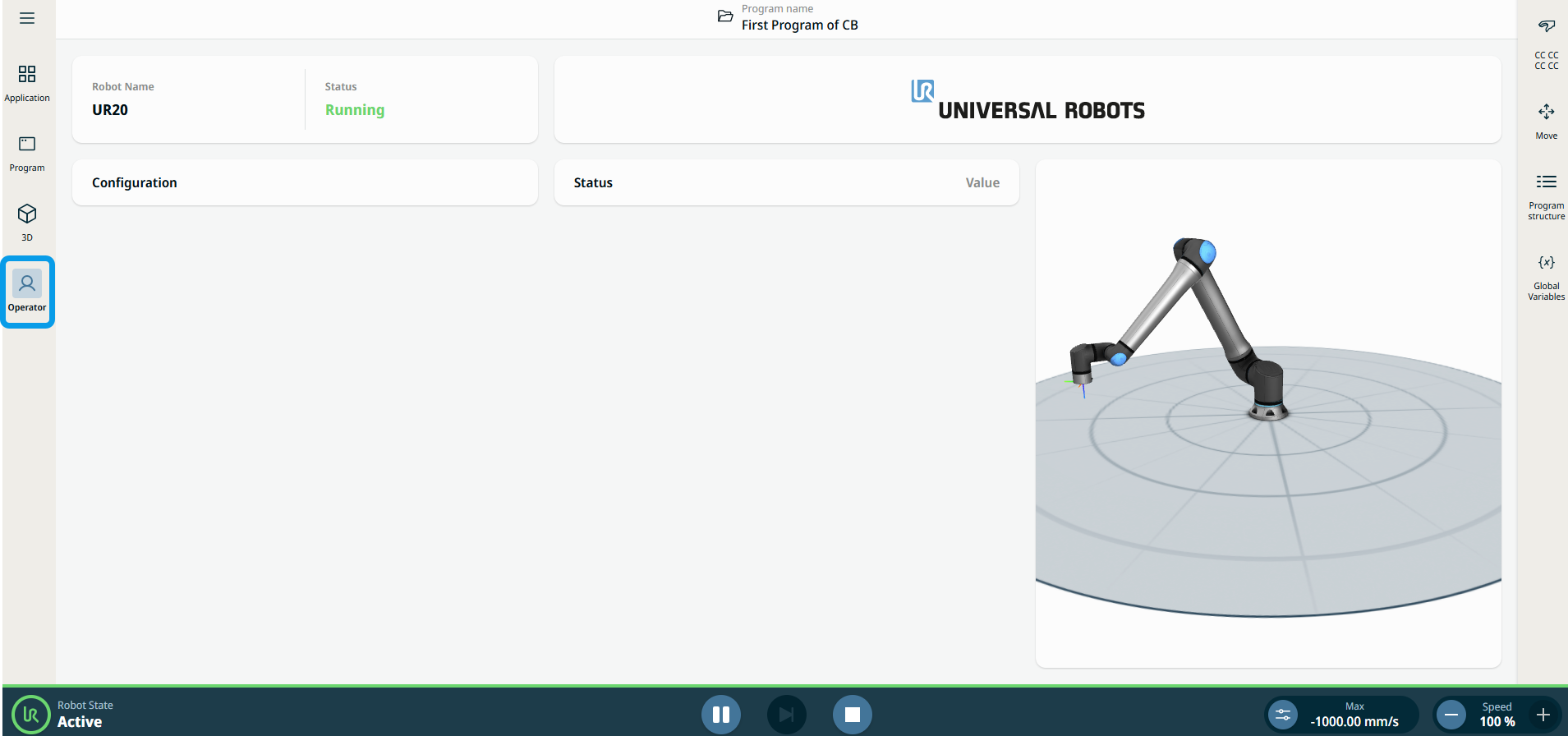
  1. Keď ste v 3D prehliadači a na obrazovke operátora, vidíte, ako sa robot pohybuje. Na strane trojrozmernej grafiky môžete vidieť numerické podrobnosti o častiach robota, jeho polohe a orientácii.

Overte program v časti Komunikácia

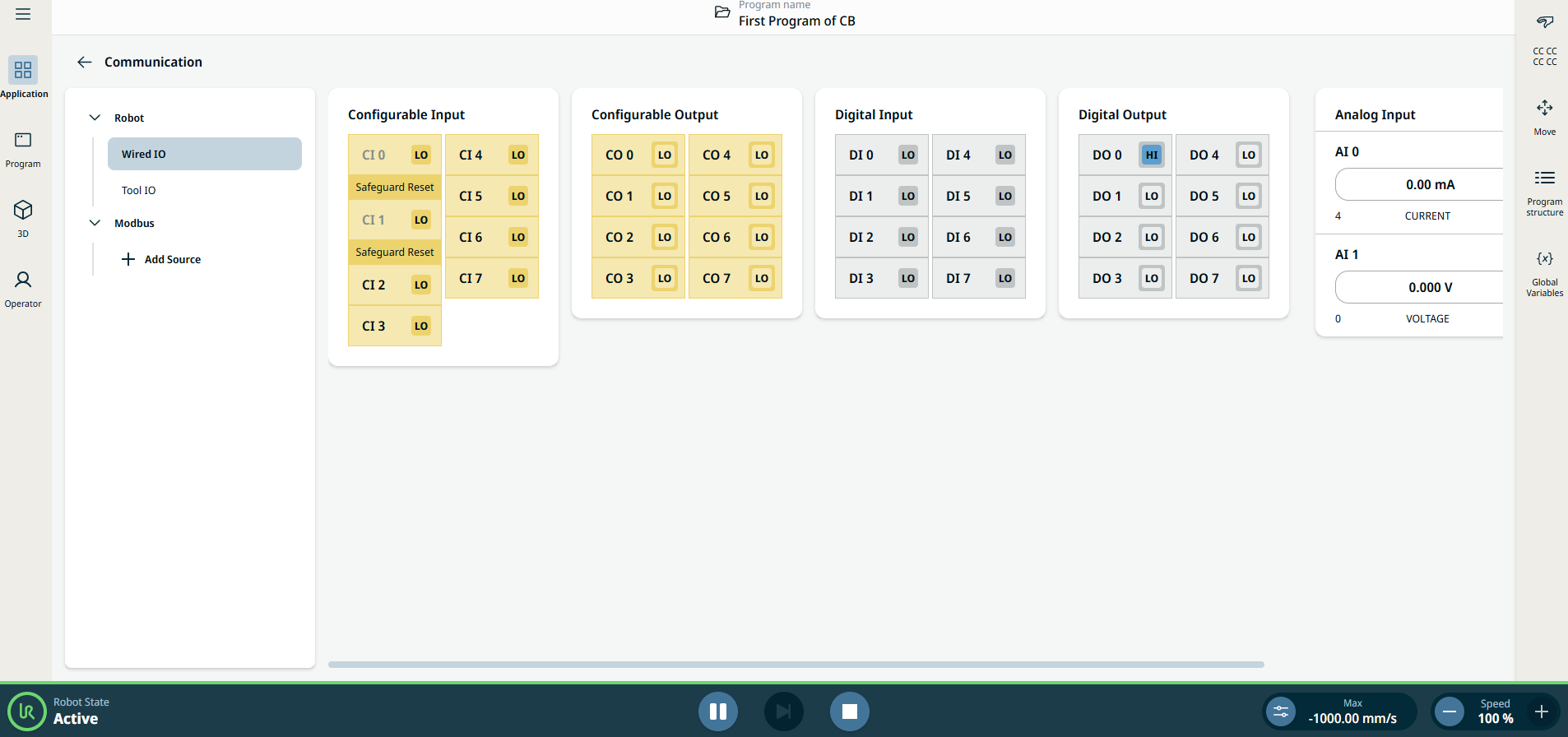
  1. Prejdite na kartu Aplikácia a ťuknite na ikonu Komunikácia. Pozorujte, ako sa stav digitálneho výstupu 0 (DO 0) strieda medzi hodnotami „Low“ a „High“ , keď kliknete na tlačidlo „Play“ v pätičke.

    Ďalšie informácie nájdete na Komunikácia .

    Ďalšie informácie nájdete v popise karty Komunikácia v príručke k softvéru.