Aplikácia koncových efektorov
| Popis |
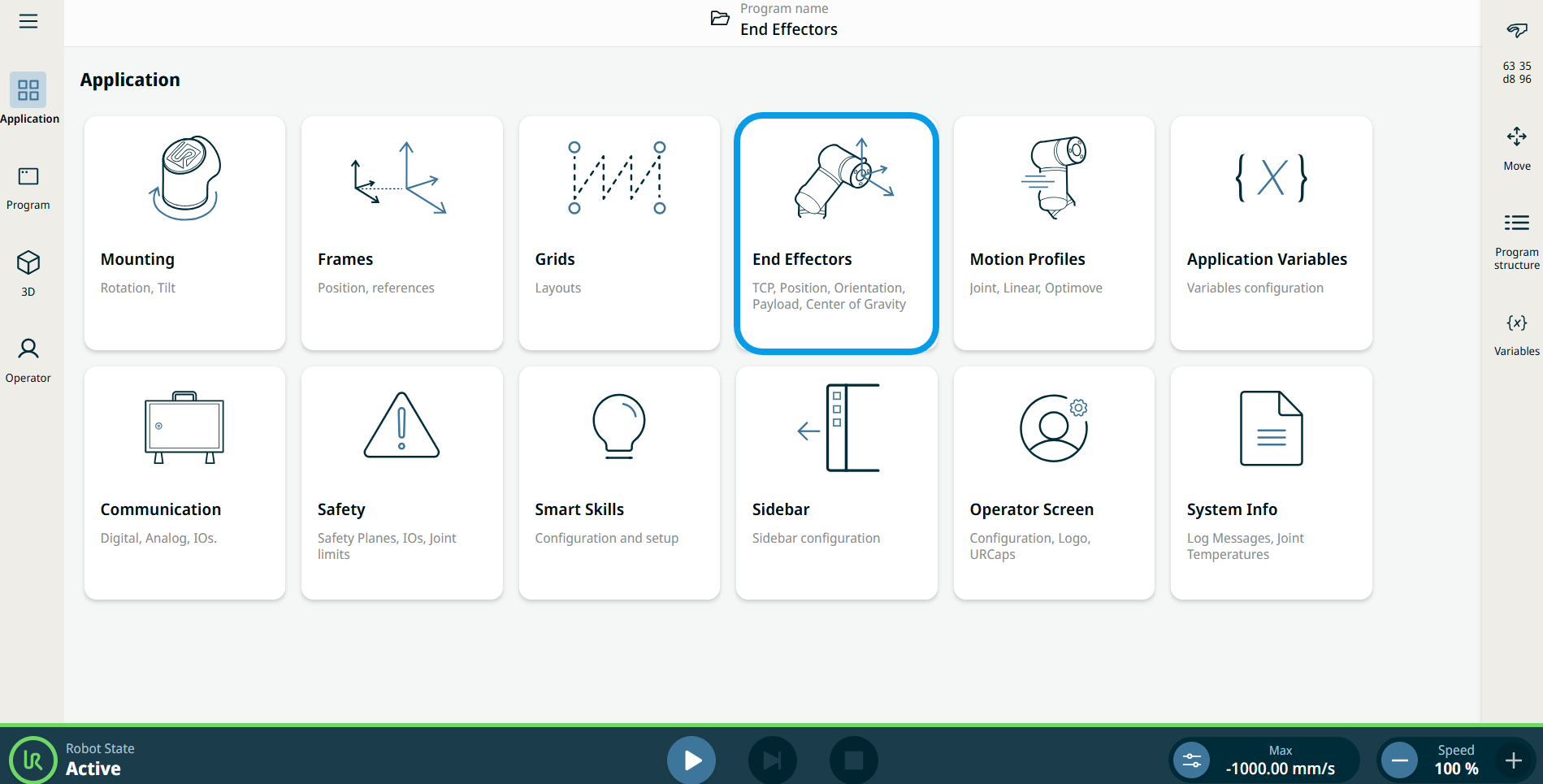
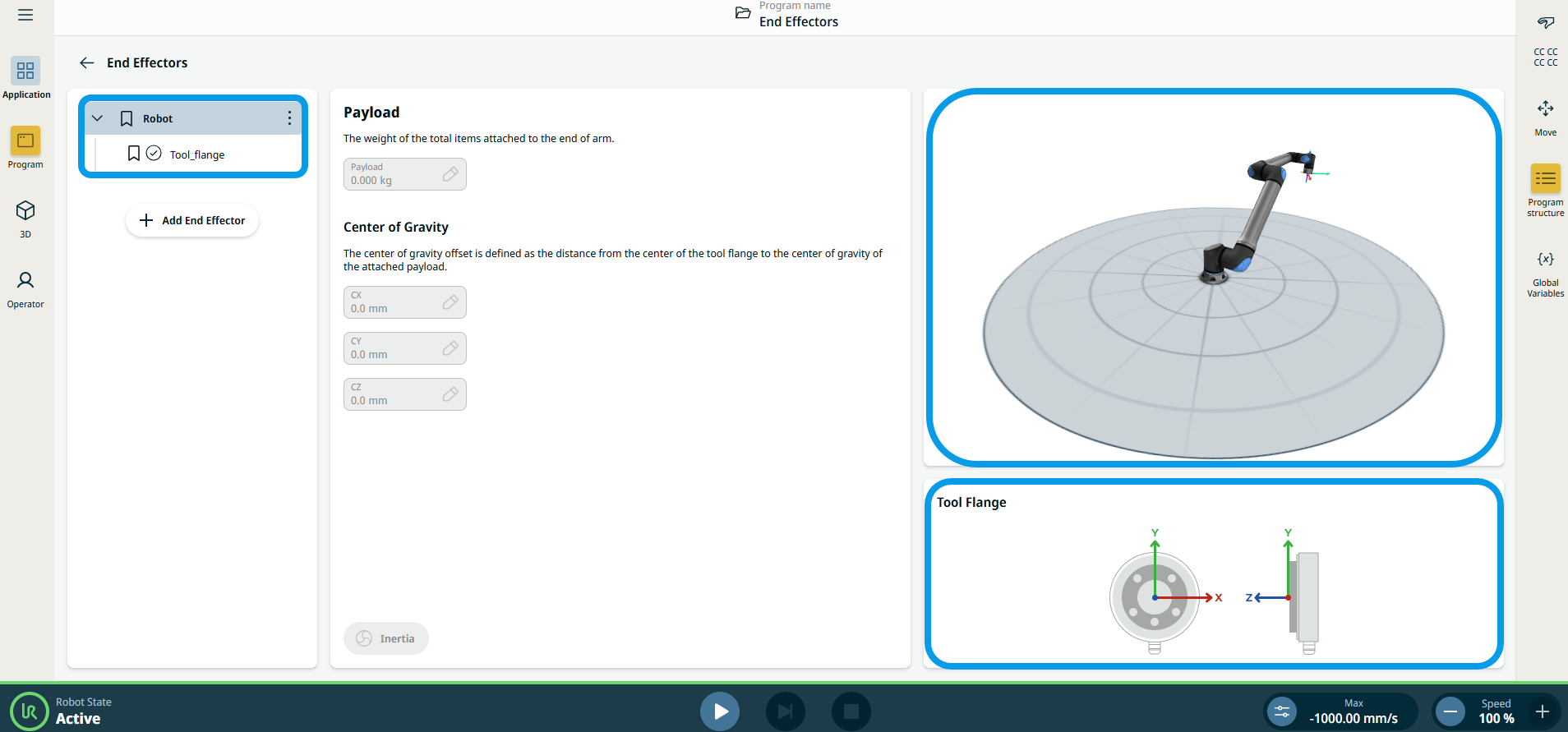
Aplikácia koncových efektorov slúži na konfiguráciu nástrojov na konci ramena, napríklad stredového bodu nástroja (TCP) a ťažiska (CoG).
|
|
Používanie funkcie aplikácie End Effectors |
|
| Sprievodcovia pre stredový bod nástroja (TCP) |
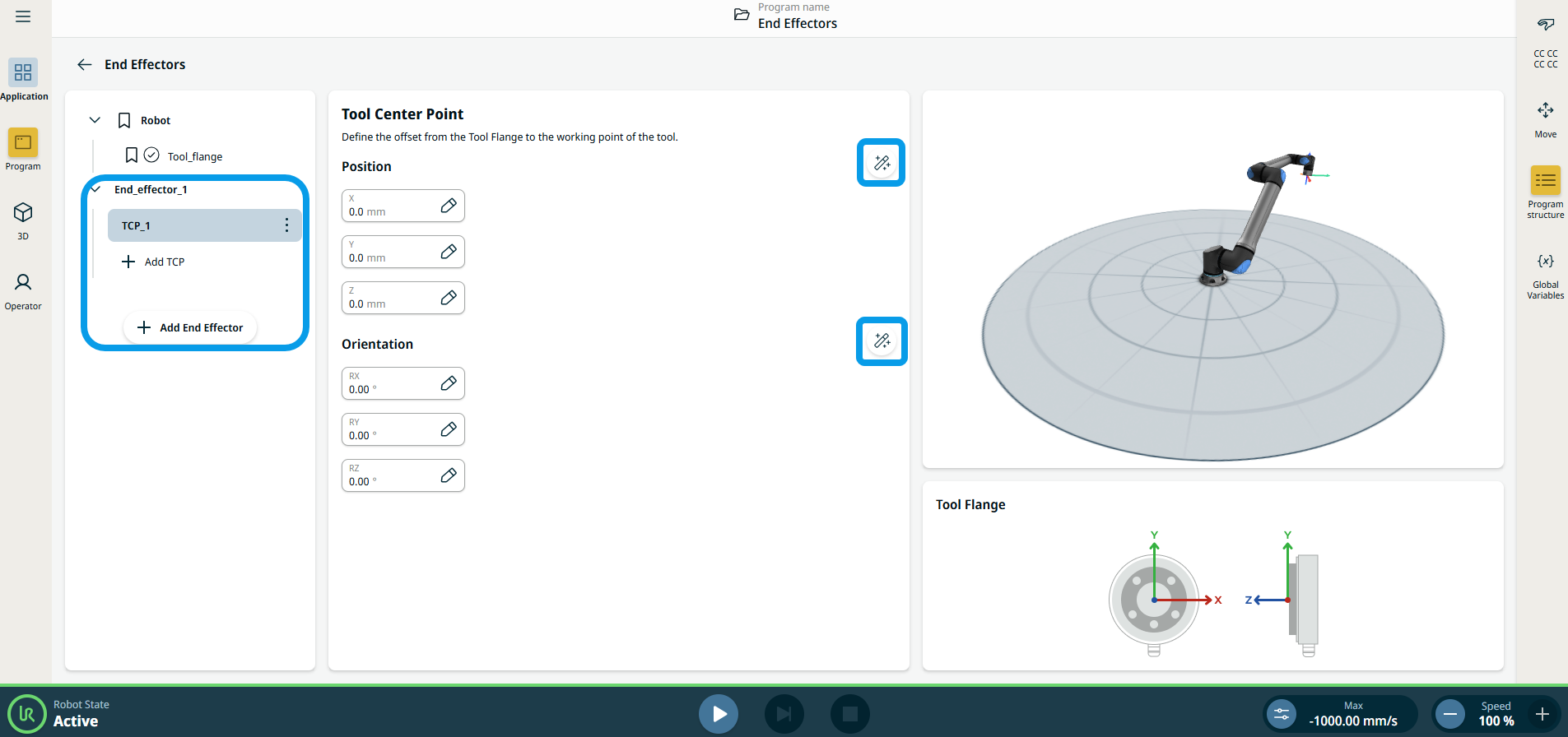
Sprievodcovia TCP vám umožňujú definovať polohu a orientáciu TCP. Nové sprievodcovia sú dostupné na obrazovke aplikácie Stredový bod nástroja – stačí ťuknúť na ikonu nového sprievodcu vedľa nadpisu „Poloha “ resp. „Orientácia “. V oboch sprievodcoch môžete kedykoľvek vyvolať vyskakovacie okno s podrobnejšími pokynmi a animáciami o tom, ako sprievodcu používať. K návodu sa dostanete kliknutím na ikonu „Návod“ v ľavom dolnom rohu sprievodcov.
|
|
Pridávanie, premenovávanie, duplikovanie a odstraňovanie TCP |
Môžete začať s konfiguráciou nového TCP pomocou nasledujúcich úkonov:
|
 aby ste definovali nový TCP s jedinečným názvom. Nové užitočné zaťaženie sa zobrazí v stromovej štruktúre koncového efektora.
 premenujete TCP.
 duplikujete TCP.
 odstránite vybraný TCP. Nie je možné odstrániť posledný TCP.
| Aktívne TCP |
Začiarknutie v roletovom menu označuje, ktorý TCP je aktívny .
|

| Predvolený TCP |
Pred spustením programu je predvolené TCP nastavené ako aktívne TCP. Vyberte požadované TCP a ťuknite
|
 na Nastaviť ako predvolené, aby ste dané TCP nastavili jako predvolené.