Profily pohybu

Popis

Aplikácia Motion Profiles vám umožňuje zdieľať parametre pohybu v rámci celého programu definovaním rýchlosti a zrýchlenia pomocou názvu profilu. Názov profilu je potom možné použiť v akomkoľvek novom uzle pohybu vo vašom programe, aj keď pohyby nie sú zoskupené v priečinku. Táto aplikácia sa vzťahuje na nasledujúce príkazy:

  • Pohyb kĺbov

  • Lineárny/smerový pohyb

  • Proces/kruhový pohyb


Plánovaný priebeh programovania
  1. Používateľ začne nastavením všetkých pohybových profilov potrebných pre danú aplikáciu.

  2. Vyberte vhodný názov, ktorý bude ľahko rozpoznateľný.

  3. Po vložení uzla „Move“ vyberte z panela príkazov správny typ pohybu (Pohyb kĺbu, Lineárny/Smerový, Presun procesu, Kruhový oblúk).

  4. Každý uzol pohybu by mal používať profil pohybu, aby bol prehľadný.


Používanie funkcie aplikácie Motion Profiles
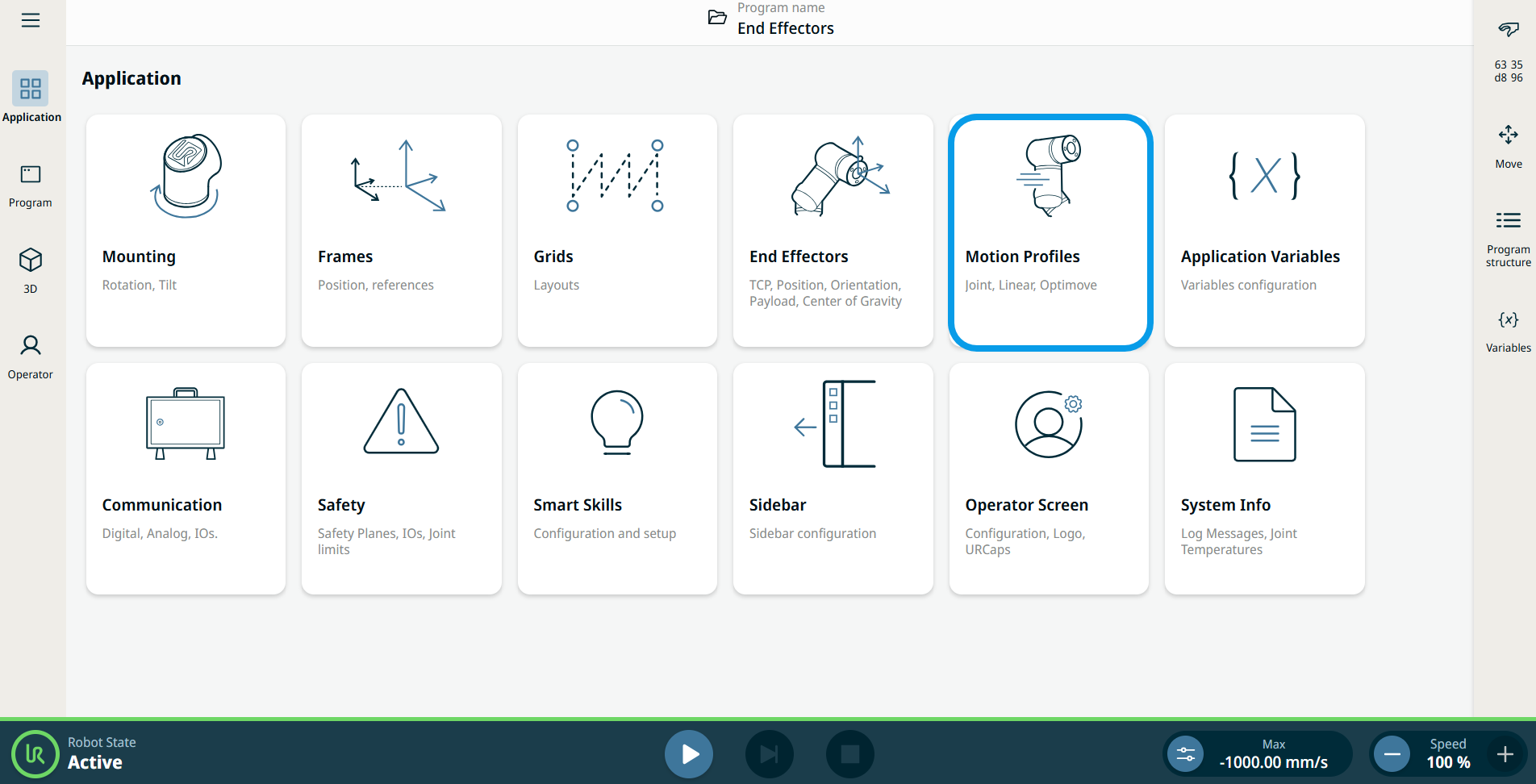
  1. Prejdite na obrazovku uzlov aplikácie. Pozrite si kartu Aplikácie Karta aplikácie

  2. Kliknite na ikonu „Profily pohybu “.

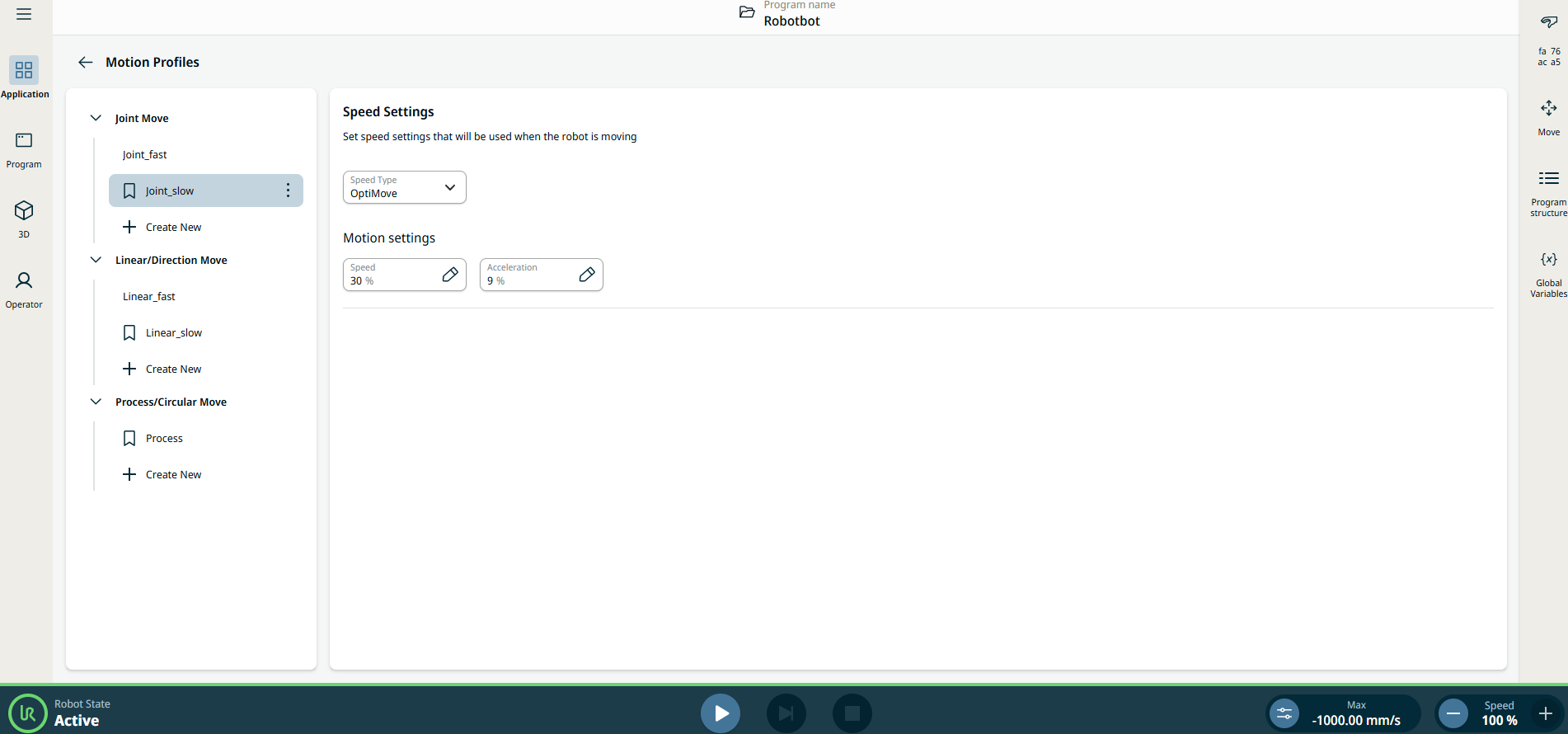
    Zobrazí sa obrazovka „Motion Profiles“, ktorá je rozdelená na dva panely: ľavý panel obsahuje tri typy pohybov a pravý panel obsahuje nastavenia rýchlosti.


Ľavý panel


Ľavý panel obsahuje tri typy pohybov, ktoré zodpovedajú trom kategóriám pohybových profilov:

  • Pohyb kĺbov

  • Lineárny/smerový pohyb

  • Proces/kruhový pohyb

Poznámka: Odvodené uzly programu budú používať profil pre svoj základný typ pohybu.

Pohyb kĺbov pre profil kĺbu.

Smer pre lineárny profil.

Pohyb kruhového oblúka profil procesu.

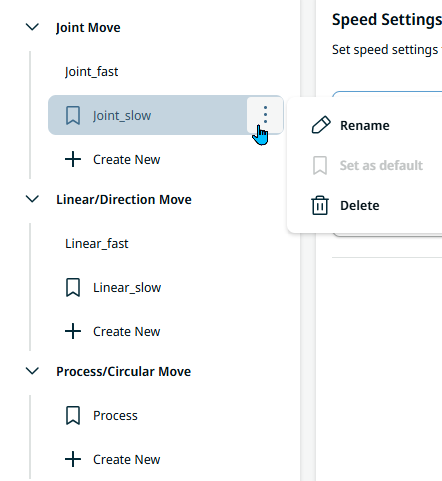
  1. Kliknite na ikonu kebabu a vyberte Premenovať ,Nastaviť ako predvolenéalebo Odstrániť .

  2. V každom profile ťuknite na príslušnú akciu „+ Vytvoriť nový“, aby ste pridali nový profil pohybu.

    Poznámka: Posledný profil akéhokoľvek typu pohybu nemožno vymazať.


Pravý panel

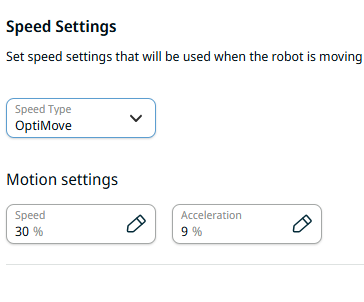
Pravý panel obsahuje tri polia pre nastavenie rýchlosti:

  • Typ rýchlosti

  • Rýchlosť

  • Zrýchlenie

  1. Kliknite na pole „Typ rýchlosti “ a vyberte buď „OptiMove “, alebo „Classic“.

    OptiMove. Toto je odporúčaná voľba z hľadiska bezpečnosti a spoľahlivosti programu, ktorá umožňuje nastaviť hodnoty ako percento povoleného maxima. Pozrite si OptiMove OptiMove

    Klasický. Tento typ rýchlosti vám umožňuje zadávať hodnoty v m/s a m/s².

  2. Kliknite na pole „Rýchlosť“ a zobrazia sa tri karty:

    • Hodnota

    • Premenná

    • Výraz

  3. Zadajte údaje do jednotlivých kariet a ťuknite na Potvrdiť . Pozrite si Karty Karty „Hodnota“, „Premenná“ a „Výraz“

  4. Kliknite na pole „Zrýchlenie“ a zobrazia sa tri karty:

    • Hodnota

    • Premenná

    • Výraz

  5. Zadajte údaje do jednotlivých kariet a ťuknite na Potvrdiť . Pozrite si Karty Karty „Hodnota“, „Premenná“ a „Výraz“


Ukážkový program pre pohybové profily
  1. Prejdite na kroky 1–2 v časti „Používanie funkcií aplikácie Motion Profiles“.

  2. Na ľavom paneli ťuknite na položku Presun procesu/Circular Move.

  3. Kliknite na + Vytvoriť nový a zadajte názov profilu pohybu ako „Welding_speed“. Uložiť.

  4. Na pravom paneli v záložke Hodnota zmeňte rýchlosť nastavení pohybu na 50 a potvrďte.

  5. Kliknite na ikonu kebabu „Welding_speed“ a nastavte ju ako predvolenú.

  6. Kliknite na ikonu kebabu v časti Process, premenujte ju na „Medium_speed“ a uložte.

  7. Na pravom paneli v záložke Hodnota zmeňte nastavenie rýchlosti pohybu na 100 a potvrďte.

  8. Znovu ťuknite na + Vytvoriť nový, zadajte názov profilu pohybu „Fast_speed“ a uložte.

  9. Na pravom paneli v záložke Hodnota zmeňte rýchlosť nastavenia pohybu na 150 a potvrďte.

  10. Prejdite na hlavnú obrazovku programu. Pozrite si Príkazové uzly.

  11. Kliknite na ikonu „Presun procesu“ a ako „Point_1“ vyberte „Welding_speed“.

  12. Kliknite na tlačidlo „Edit Point“ a pohybujte robotom pomocou tlačidiel plus-mínus pre osi X, Y a Z na obrazovke multitask.

  13. Kliknite na pole Zátačka, v záložce Value zadajte hodnotu 5 a potvrďte.

  14. Zopakujte krok 10 a opäť ťuknite na ikonu „Presun procesu“. Ako Point_2 vyberte Medium_speed.

  15. Zopakujte krok 12.

  16. Kliknite na pole Zátačka, v záložce Value zadajte hodnotu 10 a potvrďte.

  17. Zopakujte krok 10 a opäť ťuknite na ikonu „Presun procesu“. Zvoľte Fast_speed ako Point_3.

  18. Kliknite na pole Zátačka, v záložce Value zadajte hodnotu 15 a potvrďte.

  19. V pätičke spustite program.