Pohyb kruhového oblúka

Popis

Funkcia Pohyb po kruhovom oblúku vám umožňuje naprogramovať robota tak, aby sa pohyboval po kruhovej dráhe, pričom orientácia nástroja zostáva buď pevná, alebo neobmedzená.


Prístup k príkazu „Circular Arc Move“

  1. Prejdite na hlavnú obrazovku programu. Pozrite si Príkazové uzly.

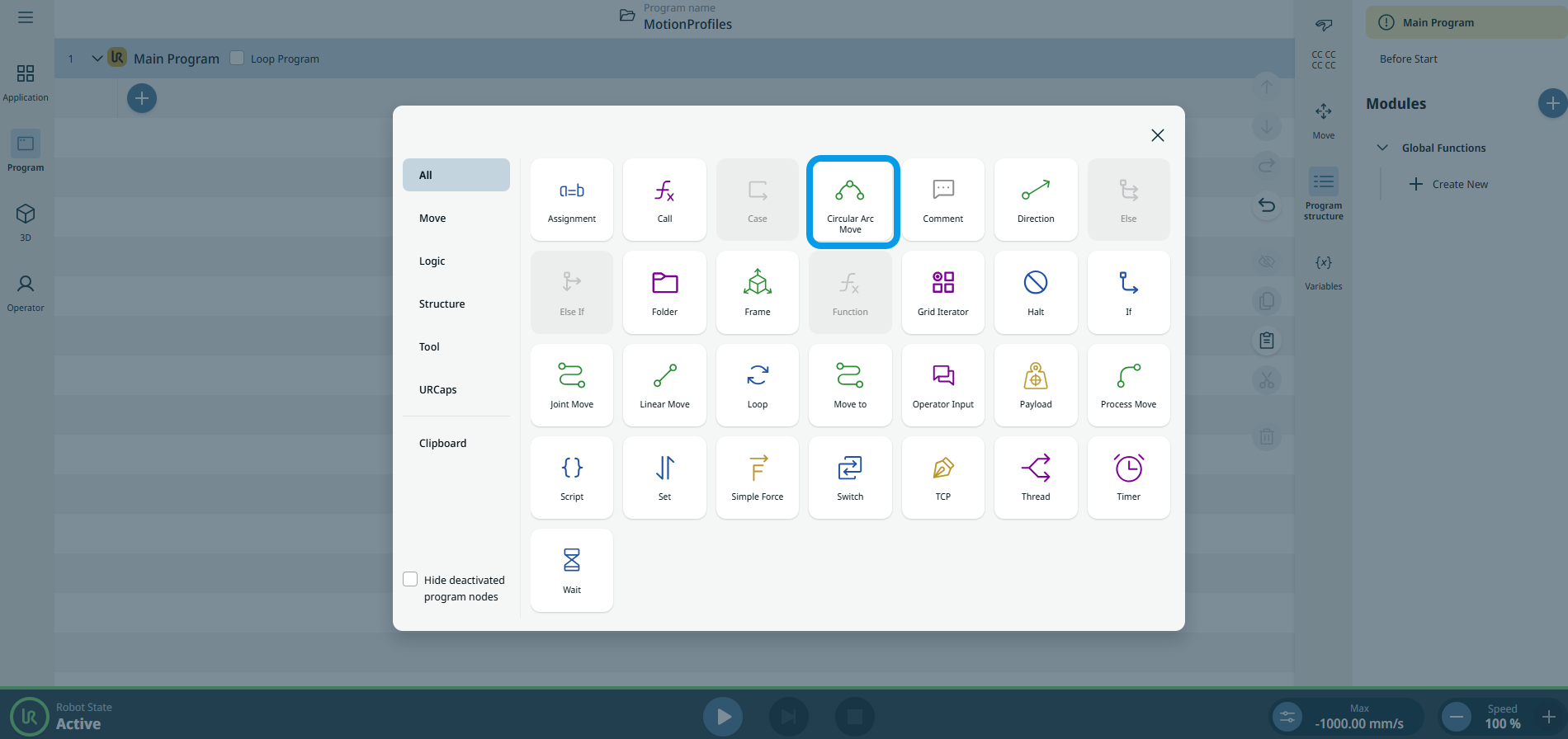
  2. Kliknite na ikonu „Presun kruhového oblúka “ v paneli nástrojov „Príkazy“.

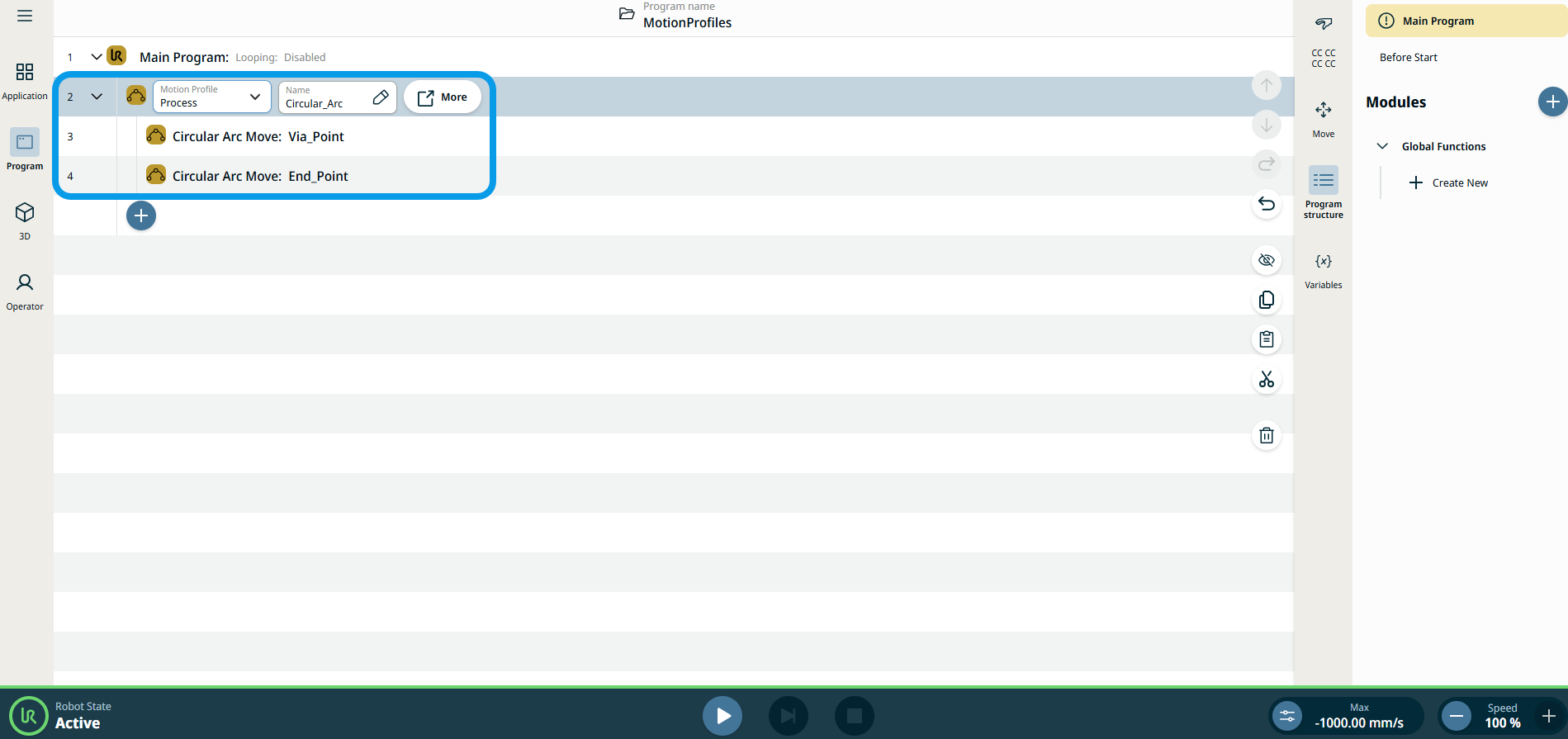
    Do programového stromu sa vloží nadradený uzol programu a dva podradené uzly programu.

    • Prvý poduzol = Pohyb po kruhovom oblúku: Via_Point

    • Druhý poduzol = Pohyb po kruhovom oblúku: Konečný bod

    Uzel obsahuje tri polia, ktoré je možné upravovať, a tlačidlo „Viac“ pre pokročilé nastavenia.


Tri editovateľné polia sú:

  • Názov

    Názov na označenie uzla.

  • Rýchlosť

    Rýchlosť robota počas pohybu.

  • Zrýchlenie

    Zrýchlenie robota počas pohybu.

  1. Kliknite na pole „Názov“ a zobrazia sa tri karty:

    • Hodnota

    • Premenná

    • Výraz

  2. Zadajte údaje do jednotlivých kariet a ťuknite na Potvrdiť . Pozrite si Karty Karty „Hodnota“, „Premenná“ a „Výraz“

  3. Kliknite na pole „Rýchlosť“ a zobrazia sa tri karty:

    • Hodnota

    • Premenná

    • Výraz

  4. Zopakujte krok 4.

  5. Kliknite na pole „Zrýchlenie“ a zobrazia sa tri karty:

    • Hodnota

    • Premenná

    • Výraz

  6. Zopakujte krok 4.

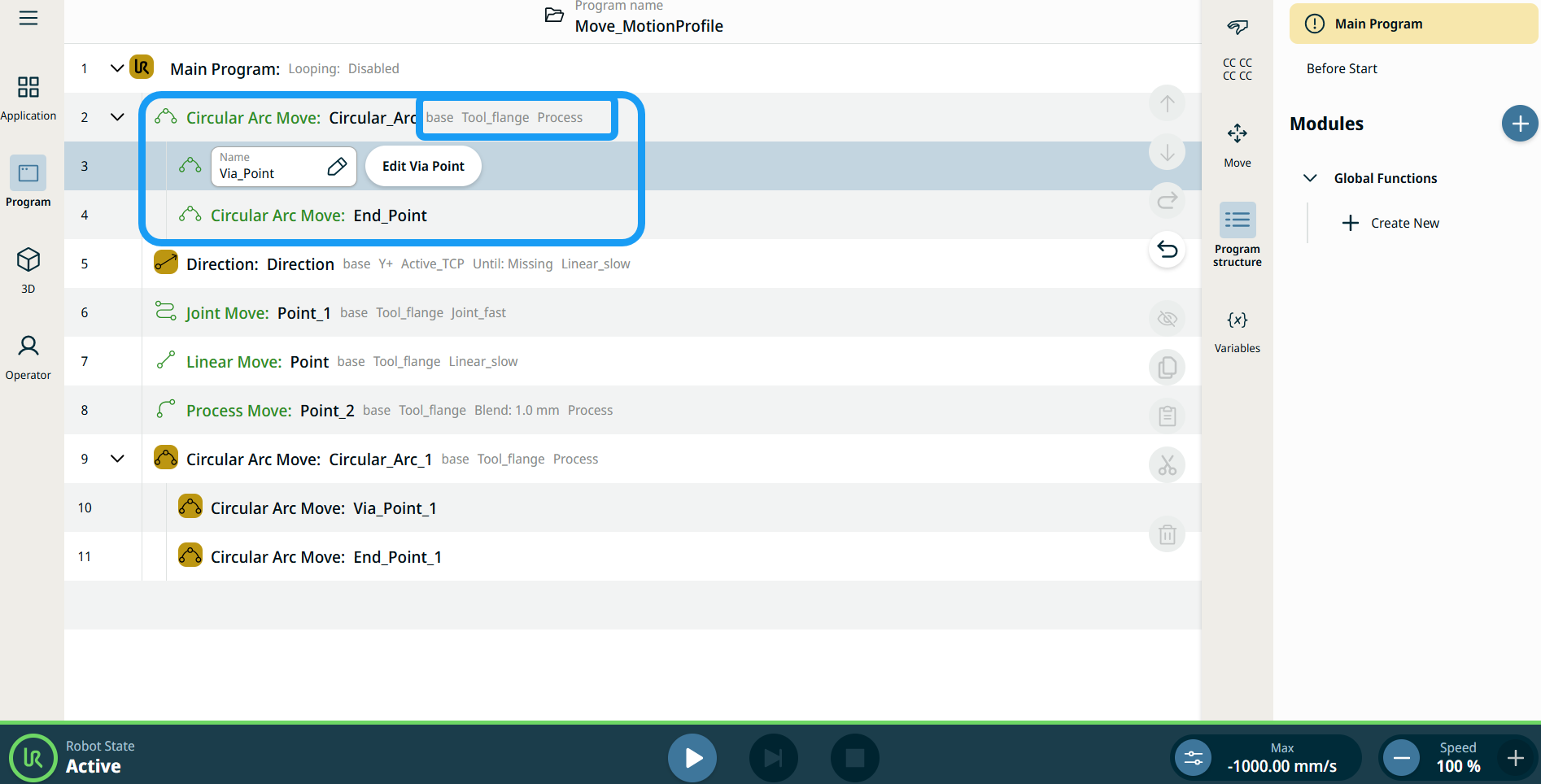
Štítky profilu pohybu na uzloch pohybu

Všetky uzly príkazov súvisiace s pohybom v stromovej štruktúre programu zobrazujú profil pohybu pridružený ku každému uzlu. Táto funkcia umožňuje používateľom zobraziť vybraný profil pohybu na uzle pohybu. Táto funkcia je implementovaná na nasledujúcich príkazových uzloch:

Pohybový uzol s vlastným profilom pohybu zobrazí hodnoty rýchlosti a zrýchlenia namiesto profilu pohybu.


Pre prístup k ďalším nastaveniam

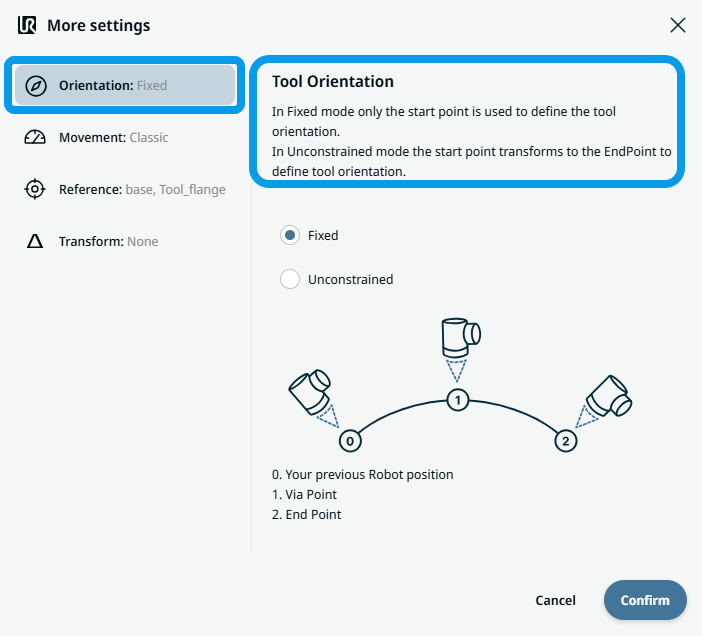
Kliknite na tlačidlo „Viac“ a zobrazí sa obrazovka „Ďalšie nastavenia “.

Na ľavej strane vidíte štyri pokročilé možnosti:

  • Orientácia

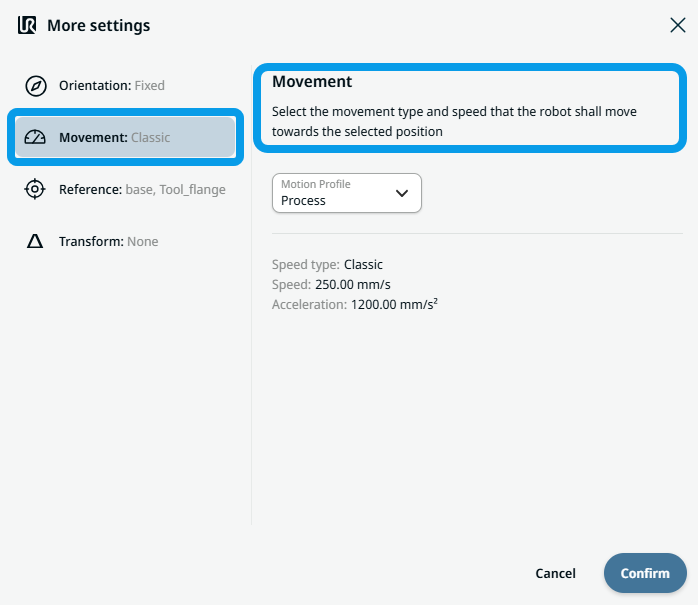
  • Pohyb

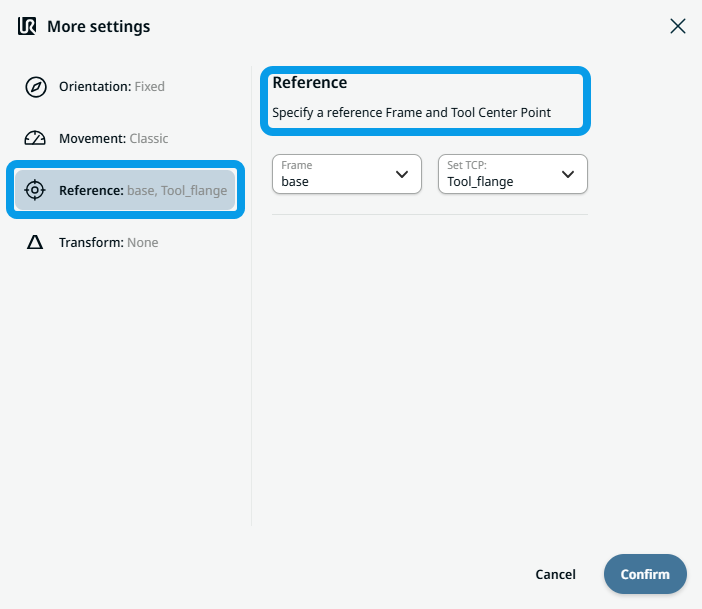
  • Referencia

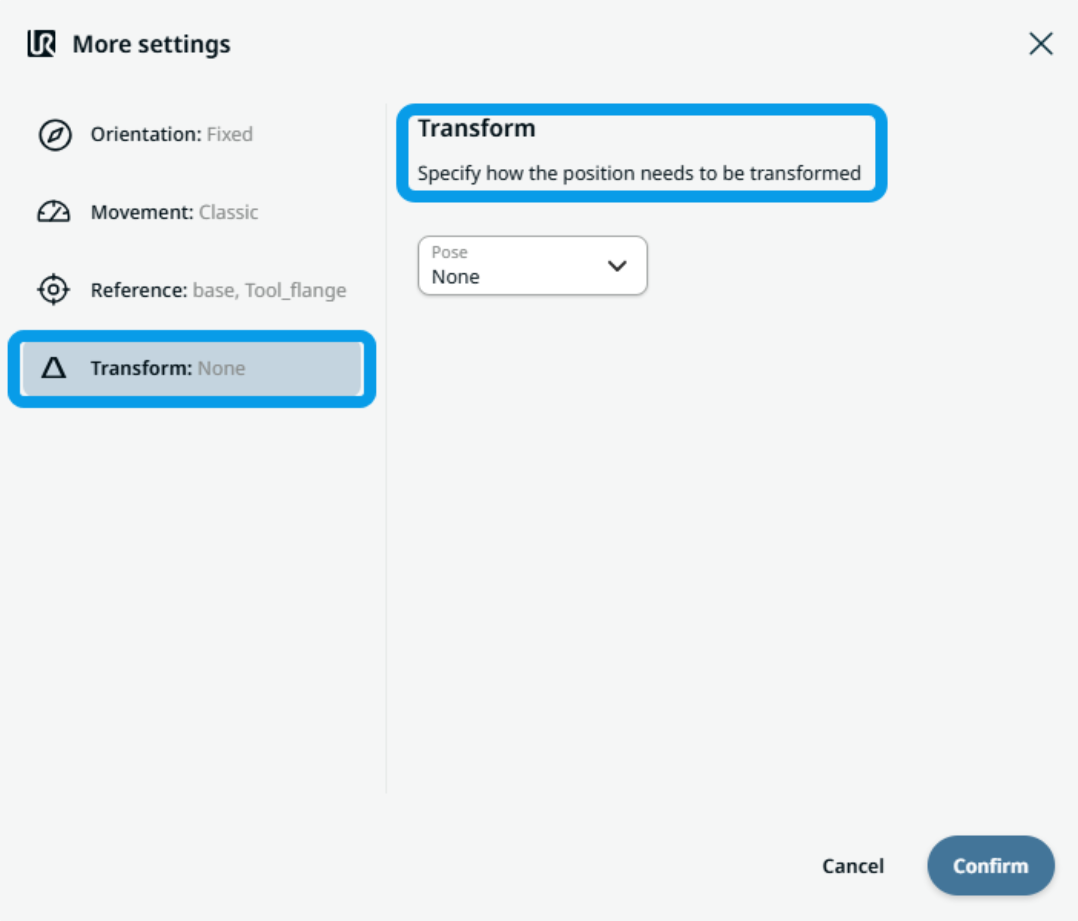
  • Transformovať


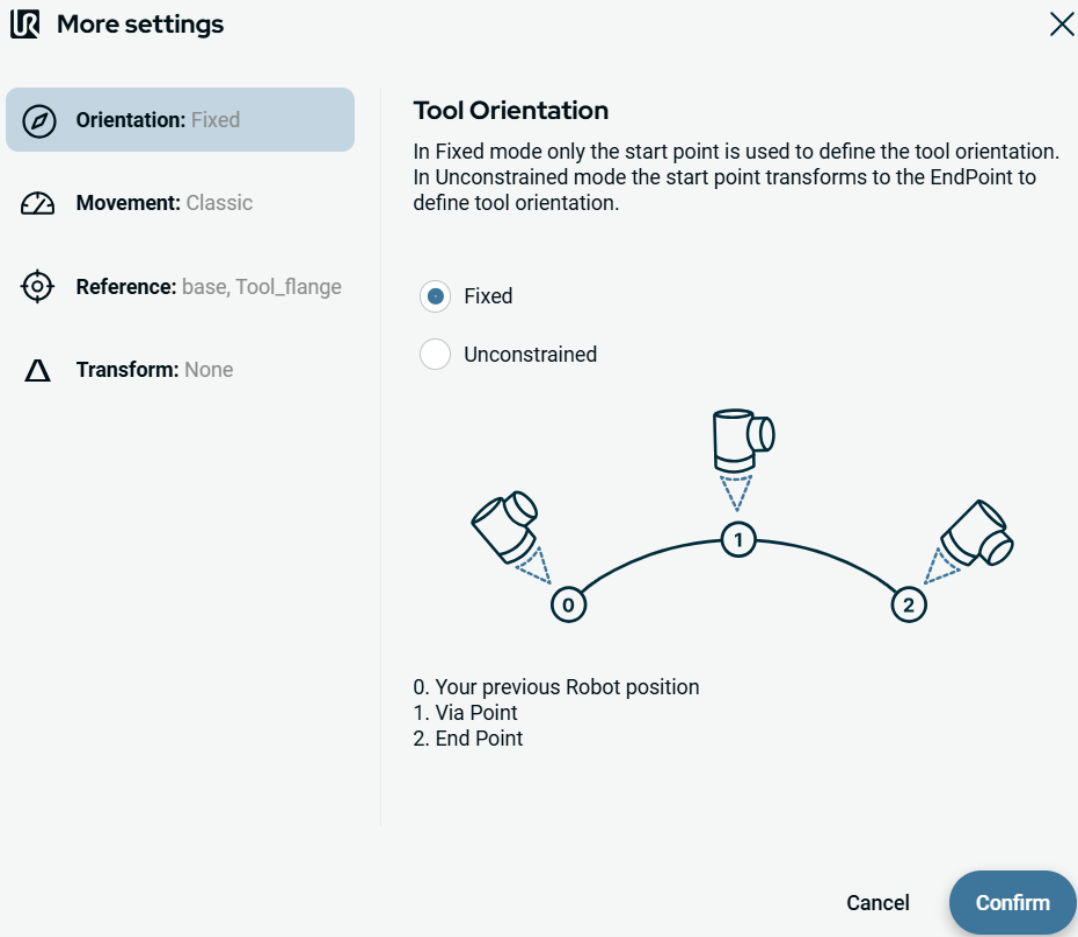
Ako používať Orientáciu

  1. Kliknite na Orientácia .

    Na pravej strane sa nachádzajú dve tlačidlá:

    • Pevný

    • Neobmedzený

  2. Kliknite na Fixed , ak chcete, aby sa počiatočný bod používal iba na definovanie orientácie nástroja, a potom kliknite na Confirm .

  3. Kliknite na Bez obmedzenia , ak chcete, aby sa počiatočný bod transformoval na koncový bod, čím sa definuje orientácia nástroja, a potom kliknite na Potvrdiť .

    Poznámka: Schéma znázorňuje rozdiel medzi dvoma koncovými bodmi, ak zvolíte možnosť „bez obmedzenia“.


Ako používať funkciu Movement

  1. Kliknite na Pohyb .

    Zobrazia sa dve polia:

    • Rýchlosť

    • Zrýchlenie

  2. Kliknite na pole „Rýchlosť“ a zobrazia sa tri karty:

    • Hodnota

    • Premenná

    • Výraz

  3. Zadajte údaje do jednotlivých kariet a ťuknite na Potvrdiť . Pozrite si Karty Karty „Hodnota“, „Premenná“ a „Výraz“

  4. Kliknite na pole „Zrýchlenie“ a zobrazia sa tri karty:

    • Hodnota

    • Premenná

    • Výraz

  5. Zadajte údaje do jednotlivých kariet a ťuknite na Potvrdiť . Pozrite si Karty Karty „Hodnota“, „Premenná“ a „Výraz“


Ako používať Referenciu

  1. Kliknite na položku „Reference“ a zobrazia sa dve polia, ktoré je možné upravovať: „Rámec “ a „TCP “.

    Kliknite na pole „Rámec“ a na výber sú štyri možnosti:

    • svet

    • základňa

    • príruba

    • TCP

  2. Kliknite na pole TCP a na výber sú dve možnosti:

    • Príruba nástroja

    • Actívne_TCP

  3. V stĺpci „Poloha “ ťuknite na polia X, Y, Z, zadajte hodnotu a potom ťuknite na „Potvrdiť“.

  4. V stĺpci „Rotácia “ ťuknite na polia RX, RY a RZ, zadajte hodnoty a ťuknite na „Potvrdiť“.


Ako používať Transform

  1. Kliknite na Transformovať .

  2. Kliknite na pole „Pozícia“, aby ste určili, ako sa má poloha transformovať, a potvrďte.


Použitie funkcie „Circular Arc Move“: Via_point

  1. Kliknite na uzol „Circular Arc Move: Via_Point“ a zobrazia sa dve polia:

    • Názov

    • Naučiť cez bod

  2. Kliknite na pole „Názov“ a zobrazia sa tri karty:

    • Hodnota

    • Premenná

    • Výraz

  3. Zadajte údaje do jednotlivých kariet a ťuknite na Potvrdiť . Pozrite si Karty Karty „Hodnota“, „Premenná“ a „Výraz“

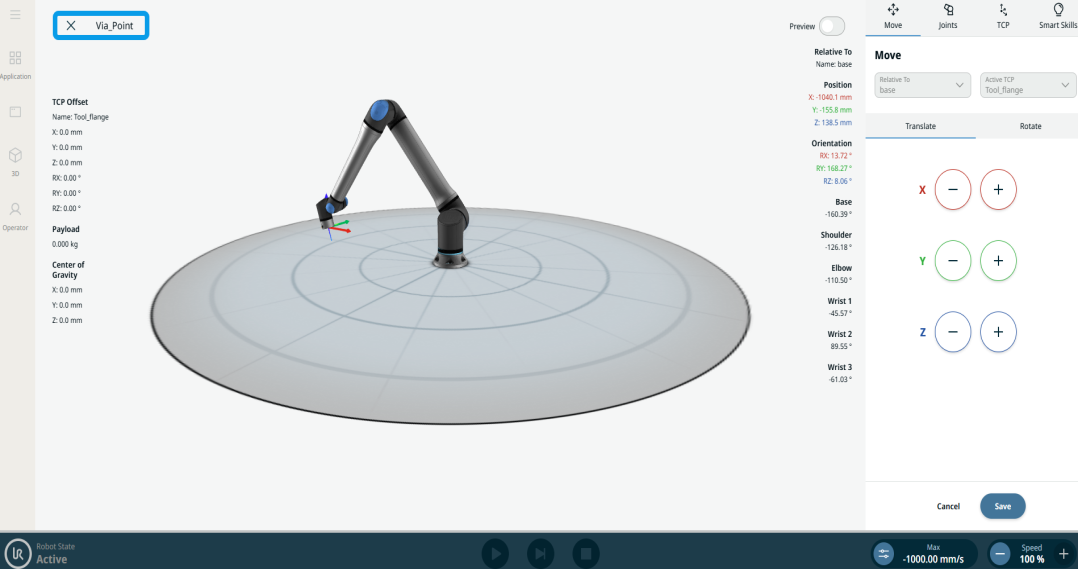
  4. Kliknite na Teach Via Point .

    Zobrazí sa obrazovka 3D prehliadača robota. (Podrobnosti o použití nájdete v častiach Pohyb kĺbov “ a Lineárny pohyb “.)


Použitie funkcie „Circular Arc Move“: End_Point

  1. Kliknite na uzol „Circular Arc Move: End_Point“ a zobrazia sa tri polia:

    • Názov

    • Zmes

    • Naučiť cez bod

  2. Kliknite na pole „Názov“ a zobrazia sa tri karty:

    • Hodnota

    • Premenná

    • Výraz

  3. Zadajte údaje do jednotlivých kariet a ťuknite na Potvrdiť . Pozrite si Karty Karty „Hodnota“, „Premenná“ a „Výraz“

  4. Kliknite na pole „Zátačka“ a zobrazia sa tri karty:

    • Hodnota

    • Premenná

    • Výraz

  5. Zopakujte krok 3.

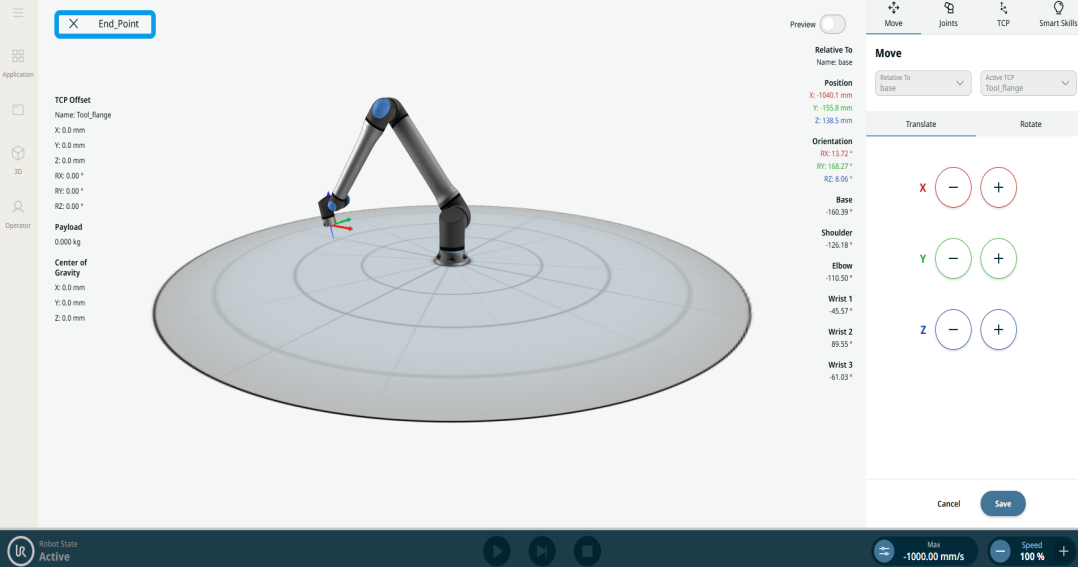
  6. Kliknite na Teach End Point .

    Zobrazí sa obrazovka 3D prehliadača robota. (Podrobnosti o použití nájdete v častiach Pohyb kĺbov “ a Lineárny pohyb “.)