Lineárny pohyb

Popis

Uzel príkazu „Lineárny pohyb“ podporuje pohybové profily ako „Pohyb kĺbu“, avšak vytvára pohyb, ktorý predstavuje priamku medzi bodom A a bodom B. Posúva stredový bod nástroja (TCP) lineárne medzi traťovými bodmi. To znamená, že každý kĺb vykonáva zložitejší pohyb, aby udržal nástroj na priamej dráhe.


Prístup k príkazu Lineárny pohyb

  1. Prejdite na hlavnú obrazovku programu. Pozrite si Príkazové uzly.

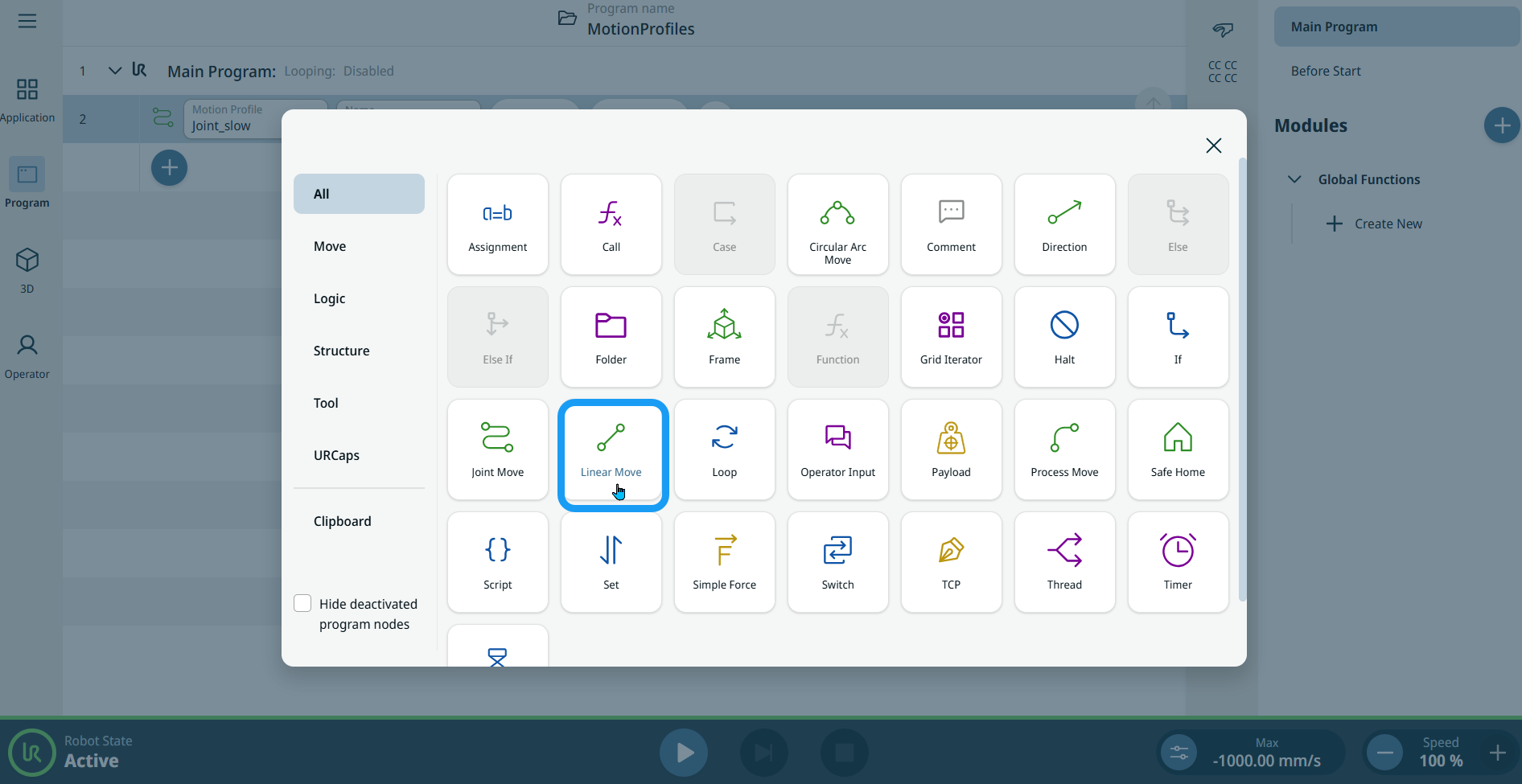
  2. Kliknite na ikonu „Lineárny posun “ v paneli nástrojov „Príkazy“.

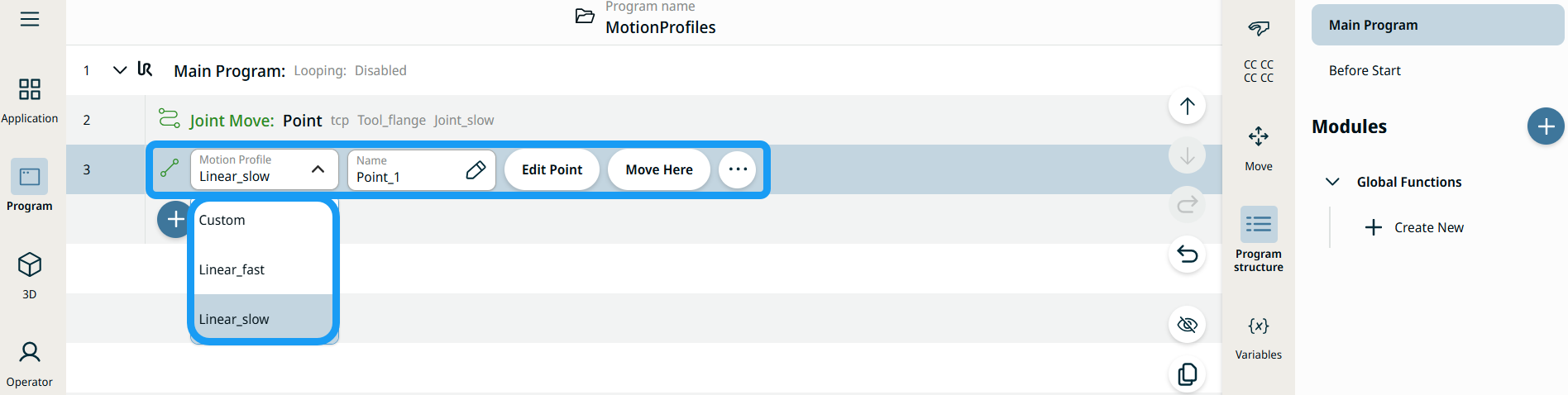
    Do programového stromu sa vloží uzol s dvoma editovateľnými poľami, dvoma tlačidlami a ikonou s tromi bodkami. Toto sú dve editovateľné polia:

    • Profil pohybu

    • Názov

    Toto sú tri tlačidlá:

    • Upraviť bod

    • Presunúť sem

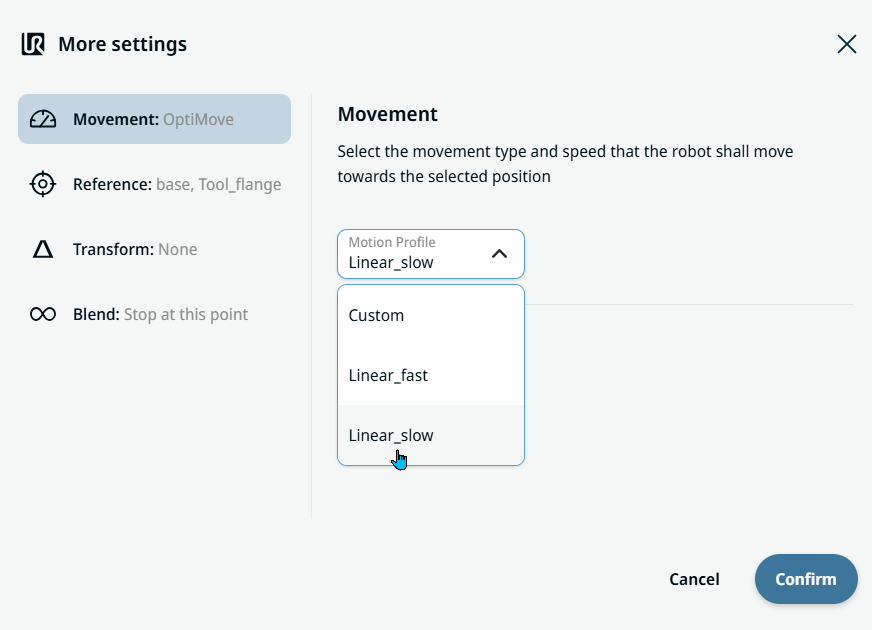
  3. Kliknite na pole „Profil pohybu “ a vyberte jednu z troch dostupných možností:

    • Vlastné

    • Linear_fast

    • Lineárne_pomalé


  1. Kliknite na pole „Názov“ a zobrazia sa tri karty:

    • Hodnota

    • Premenná

    • Výraz

  2. Zadajte údaje na kartách Hodnota, Premenná a Výraz a ťuknite na Potvrdiť. Pozrite si Karty Karty „Hodnota“, „Premenná“ a „Výraz“

  3. Kliknite na Upraviť bod . Zobrazí sa nová obrazovka s rozhraním ramena robota.

  4. Kliknite na tlačidlo „Viac “. Zobrazí sa obrazovka „Ďalšie nastavenia “ so štyrmi nastaveniami:

    • Pohyb

    • Referencia

    • Transformovať

    • Zmes


Používanie tlačidla Presunúť sem

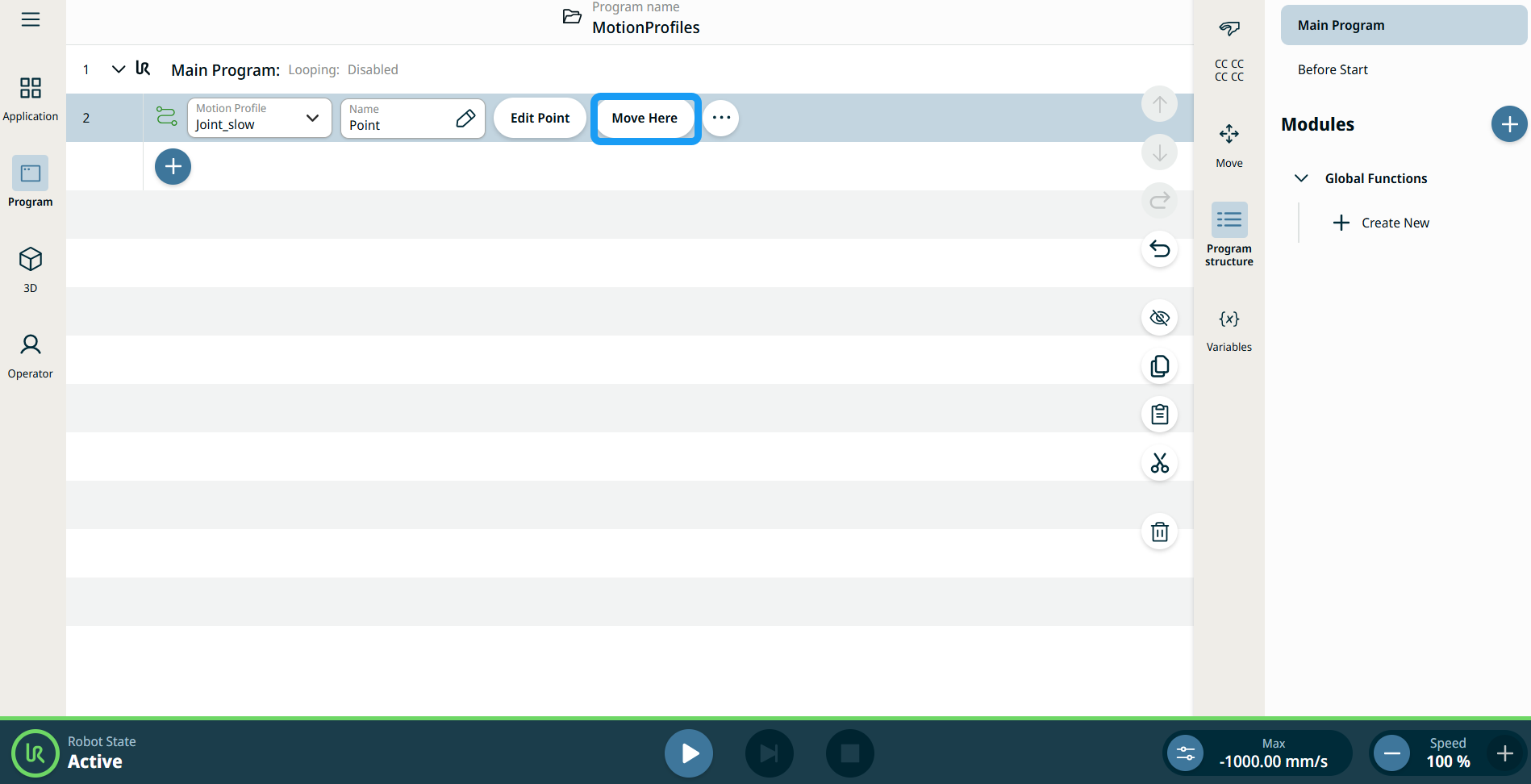
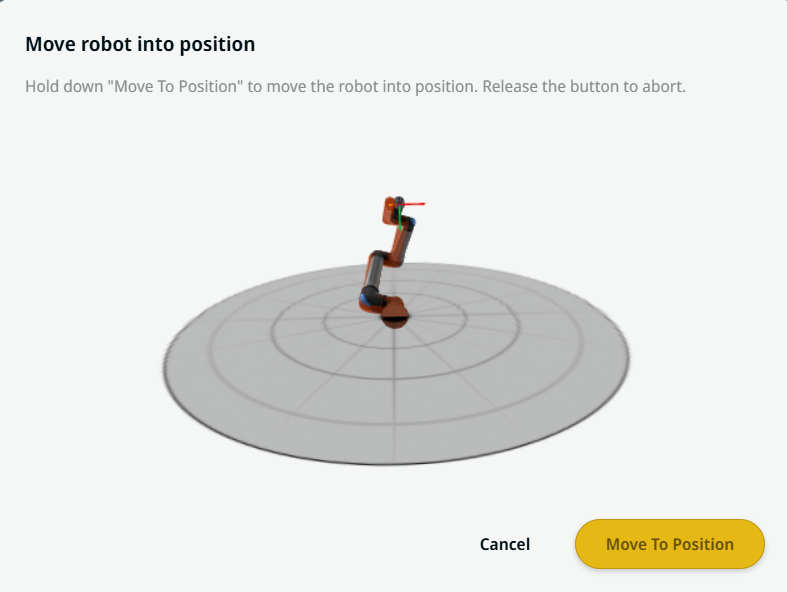
Tlačidlo Presunúť sem je viditeľné v príkazoch Lineárny pohyb a Pohyb kĺbov. Táto funkcia umožňuje presun do polohy traťového bodu priamo zo stromovej štruktúry programu. Stlačením tlačidla Presunúť sem sa otvorí dialógové okno Posunúť robota do správnej polohy. Tlačidlo je viditeľné, keď bol naučený traťový bod, a je aktivované len vtedy, keď je stav robota v režime Normálny alebo Znížený.


  1. Kliknite na ikonu pridať, aby ste vložili lineárny pohyb a spoločný pohyb do stromovej štruktúry príkazov.

  2. Kliknite na tlačidlo Upraviť bod prvého uzla pohybu v stromovej štruktúre príkazov, či už ide o uzol Lineárny pohyb alebo Pohyb kĺbov.

  3. Pohybujte robotom pomocou tlačidiel plus a mínus v súradniciach X, Y, Z. Kliknite na Uložiť .

  4. V druhom uzle presunu v stromovej štruktúre príkazov ťuknite na Presunúť sem. Zobrazí sa vyskakovacie okno, ktoré umožňuje Posunúť robota do správnej polohy. Dlhé ťuknutie Presunúť na polohu. Ťuknite na Ok.


Štítky profilu pohybu na uzloch pohybu

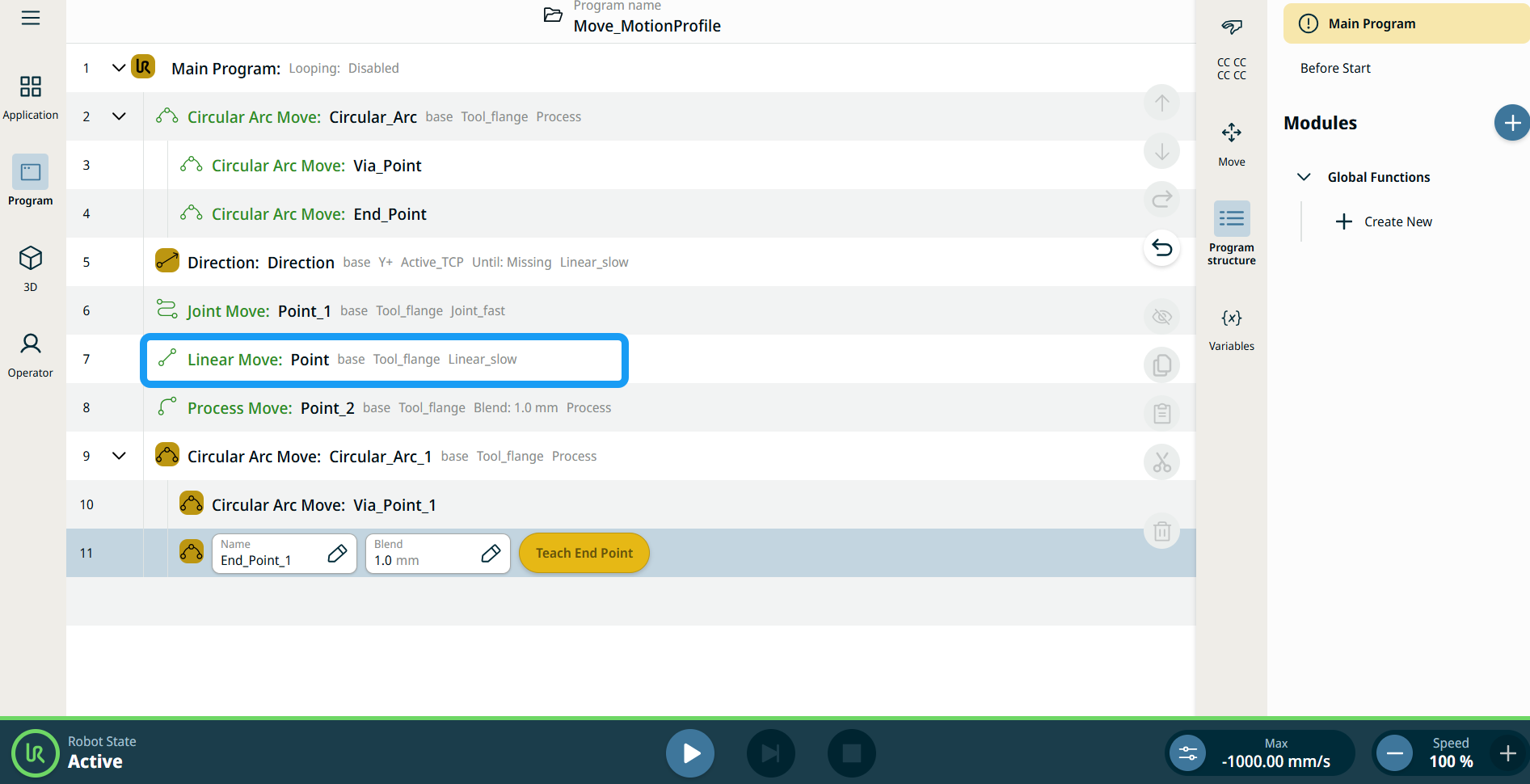
Všetky uzly príkazov súvisiace s pohybom v stromovej štruktúre programu zobrazujú profil pohybu pridružený ku každému uzlu. Táto funkcia umožňuje používateľom zobraziť vybraný profil pohybu na uzle pohybu. Táto funkcia je implementovaná na nasledujúcich príkazových uzloch:

Pohybový uzol s vlastným profilom pohybu zobrazí hodnoty rýchlosti a zrýchlenia namiesto profilu pohybu.


Nastavenie pohybu
  1. Kliknite na nastavenie „Pohyb “ na ľavej strane. Na pravej strane sa zobrazí pole „Profil pohybu “ s nasledujúcimi možnosťami. Linear_slow je predvolené nastavenie.

    • Vlastné

    • Linear_fast

    • Lineárne_pomalé

  2. Ak je zvolená možnosť „Vlastné“, zobrazia sa ďalšie tri polia:

    • Typ rýchlosti

    • Rýchlosť

    • Zrýchlenie

  3. Pri klepnutí na položku „Speed Type“ vyberte buď „OptiMove“, alebo „Classic“.

  4. Kliknite na pole „Rýchlosť “ a zobrazia sa karty „Hodnota“, „Premenná“ a „Výraz “.

  5. Zadajte údaje do každej záložky a ťuknite na Potvrdiť . Pozrite si Karty Karty „Hodnota“, „Premenná“ a „Výraz“

  6. Kliknite na pole „Zrýchlenie “ a zobrazia sa karty „Hodnota“, „Premenná“ a „Výraz “.

  7. Zadajte údaje do každej záložky a ťuknite na Potvrdiť . Pozrite si Karty Karty „Hodnota“, „Premenná“ a „Výraz“

  8. Ak sú zvolené možnosti „Linear_fast“ a „Linear_slow“, zobrazujú sa rýchlosť a zrýchlenie funkcie OptiMove.


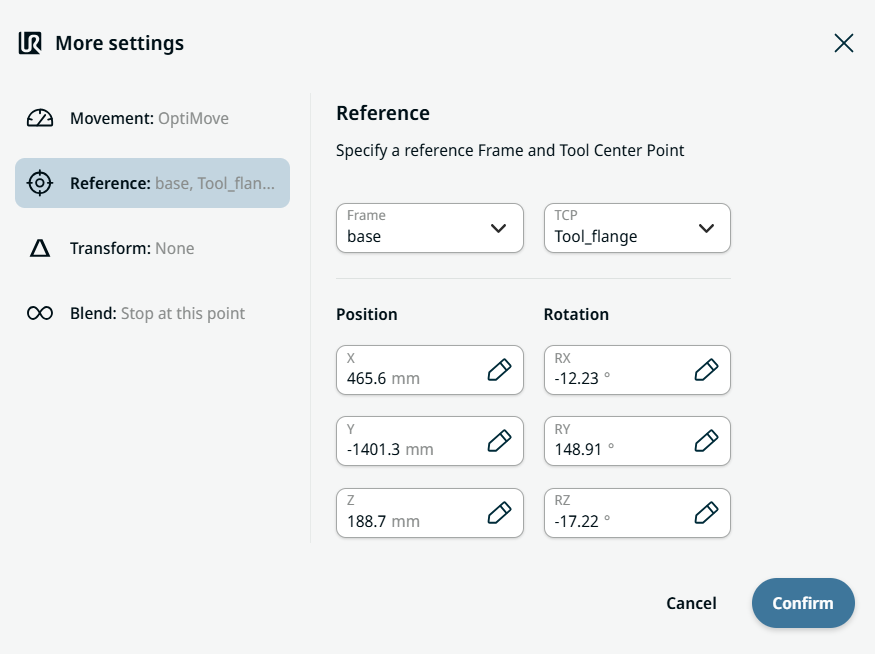
Referenčné nastavenie
  1. Kliknite na nastavenie „Referencia “.

  2. Vyberte buď pole „Rámec “, alebo pole „TCP “.

  3. V poli Rámec sú k dispozícii štyri možnosti:

    • svet

    • základňa

    • príruba

    • TCP

  4. V poli TCP sú k dispozícii dve možnosti:

    • Actívne_TCP

    • Príruba nástroja

  5. V stĺpci „Poloha“ ťuknite na karty X, Y, Z, zadajte požadovanú hodnotu pre robota a potvrďte.

  6. V stĺpci „Rotácia“ ťuknite na záložky RX, RY, RZ, zadajte zvolenú hodnotu pre robota a potvrďte.


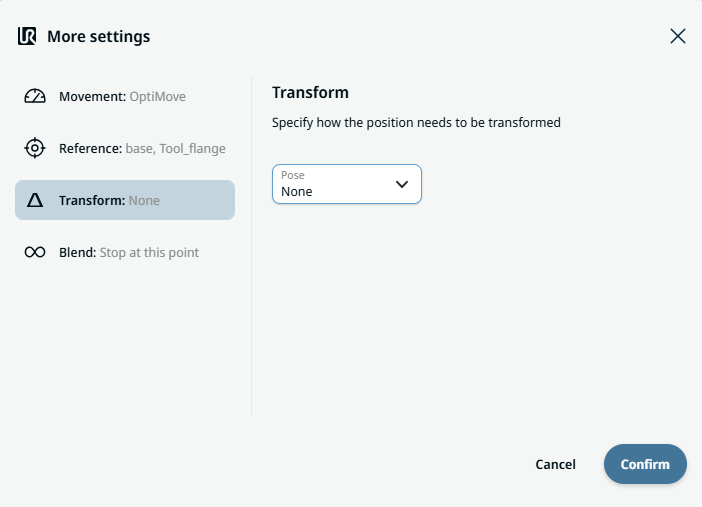
Nastavenie transformácie
  1. Kliknite na nastavenie „Transform “.

  2. Kliknite na pole „Pozícia“ a potvrďte.


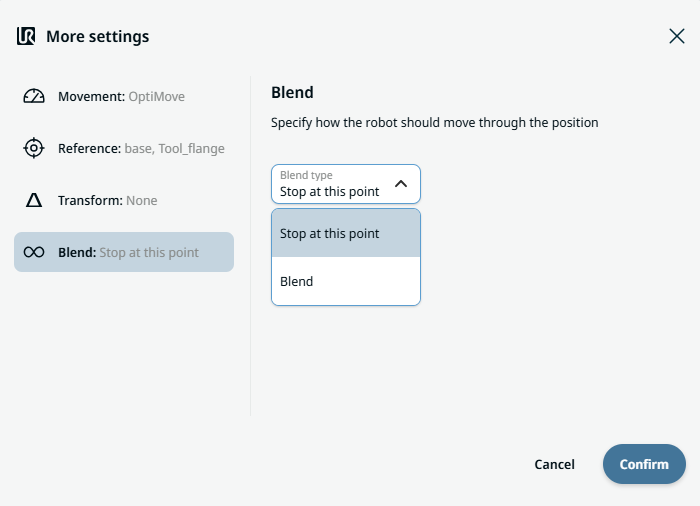
Nastavenie zátačky

  1. Kliknite na nastavenie „Zátačka“.

    Zobrazí sa pole typu „Zátačka“ s dvoma možnosťami:

    • Zastaviť v tomto bode

    • Zmes

  2. Ak zvolíte možnosť Zastaviť v tomto bode ,nie je potrebné vykonávať žiadne ďalšie kroky, stačí len Potvrdiť .

  3. Kliknite na položku „Zátačka“ a zobrazí sa pole „Radius “.

  4. Po ťuknutí na pole „Polomer“ sa zobrazia karty „Hodnota“, „Premenná“ a „Výraz “.

  5. Zadajte údaje do každej záložky a ťuknite na Potvrdiť . Pozrite si Karty Karty „Hodnota“, „Premenná“ a „Výraz“

  6. Na záver ťuknite na Potvrdiť na obrazovke Ďalšie nastavenia.