Karty „Hodnota“, „Premenná“ a „Výraz“
| Popis |
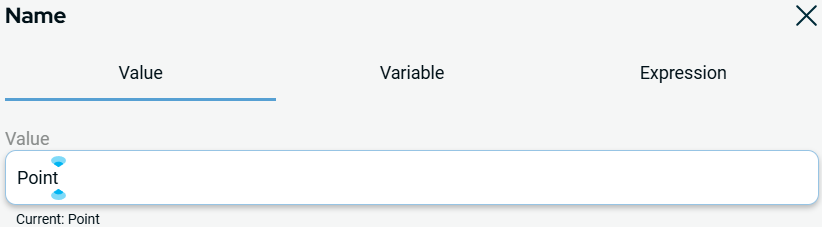
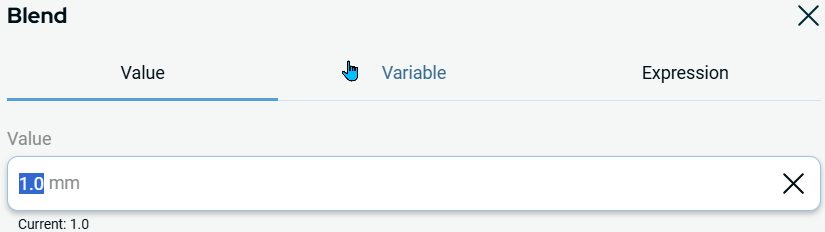
Karty „Hodnota“, „Premenná“ a „Výraz“ sa pri otváraní príkazov zobrazujú ako vyskakovacie dialógové okná. Sú to bežné komponenty používané takmer vo všetkých príkazoch.
|
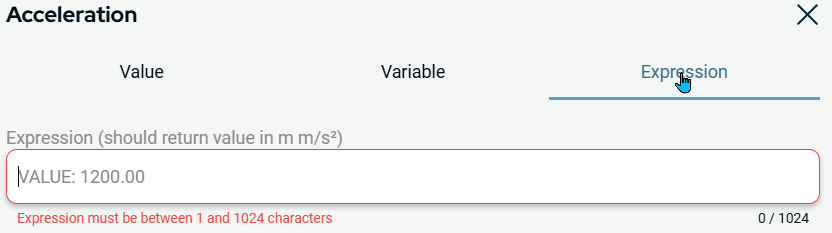
|
Popis karty „Hodnota“ |
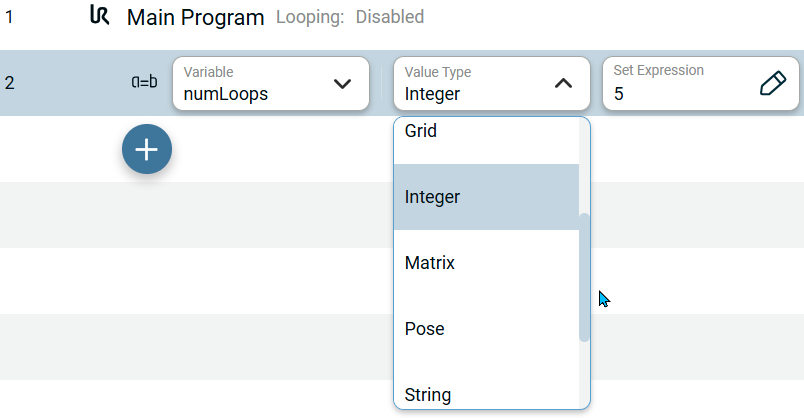
Karta Hodnota sa používa v prípade, ak poznáte presnú pevnú hodnotu programu. Obmedzuje vás na hodnoty vhodné pre danú premennú. Rozbaľovacia záložka Typ hodnoty v príkaze Priradenie obsahuje typ premennej, ktorú vytvárate, a má jednu z nasledujúcich hodnôt:
|
|
Príklad použitia karty „Hodnota“ |
Vytvorte obmedzujúcu hodnotu vhodnú pre danú premennú, ktorá sa spustí päťkrát.
Poznámka: Keďže vaša premenná je celočíselná, hodnota umožňuje zadávať iba celé čísla.
|
|
Popis karty „Variable“ |
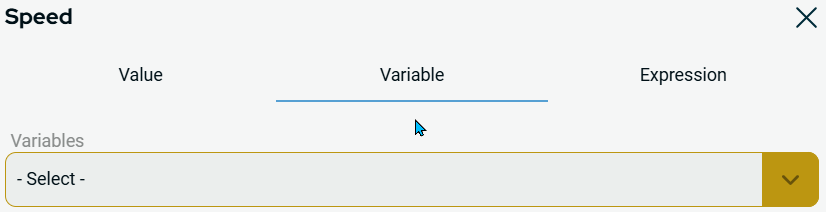
Karta Premenné vám umožňuje vybrať si zo zoznamu premenných definovaných v programe alebo aplikácii. Zobrazujú sa iba premenné príslušného typu. Pri nastavovaní hodnoty digitálneho výstupu sa zobrazuje iba typ premennej typu Boolean. Pri nastavovaní hodnoty analógového výstupu sa zobrazujú iba premenné typu Integer alebo Float.
|
|
Príklad použitia karty „Variable“ |
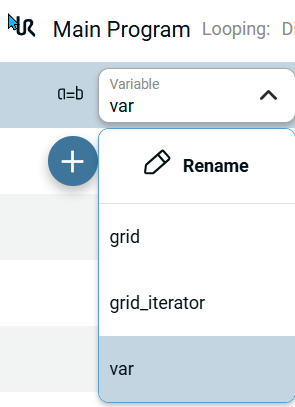
Rozbaľovacie menu Premenná obsahuje názov premennej. V predvolenom nastavení je premenná var .
|