|
Používanie aplikácie Frames
|
-
Prejdite na obrazovku s kartou Aplikácie. Pozrite si kartu Aplikácie Karta aplikácie
-
Kliknite na ikonu „Rámce “.
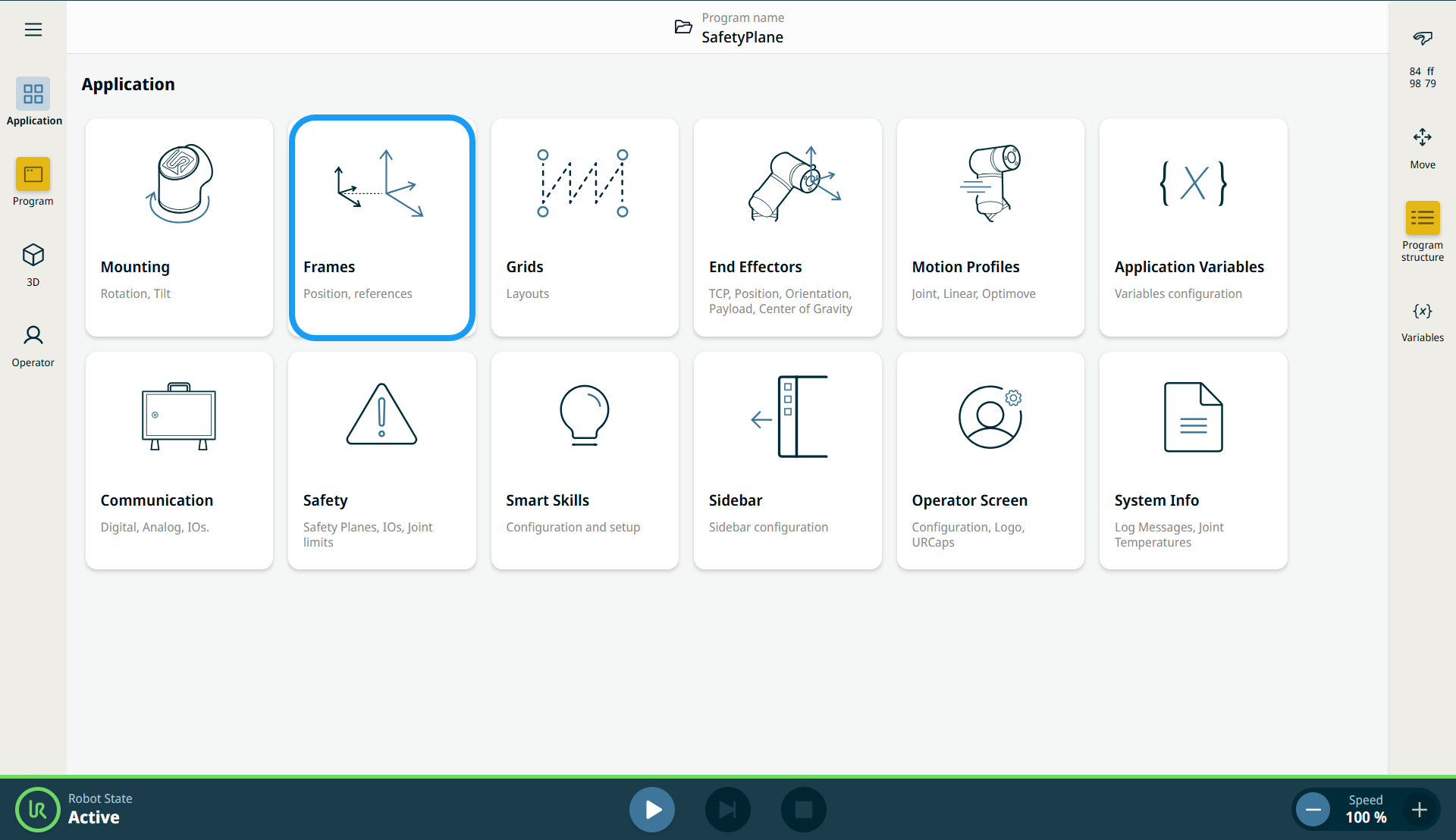
Zobrazí sa obrazovka rozdelená na tri panely.
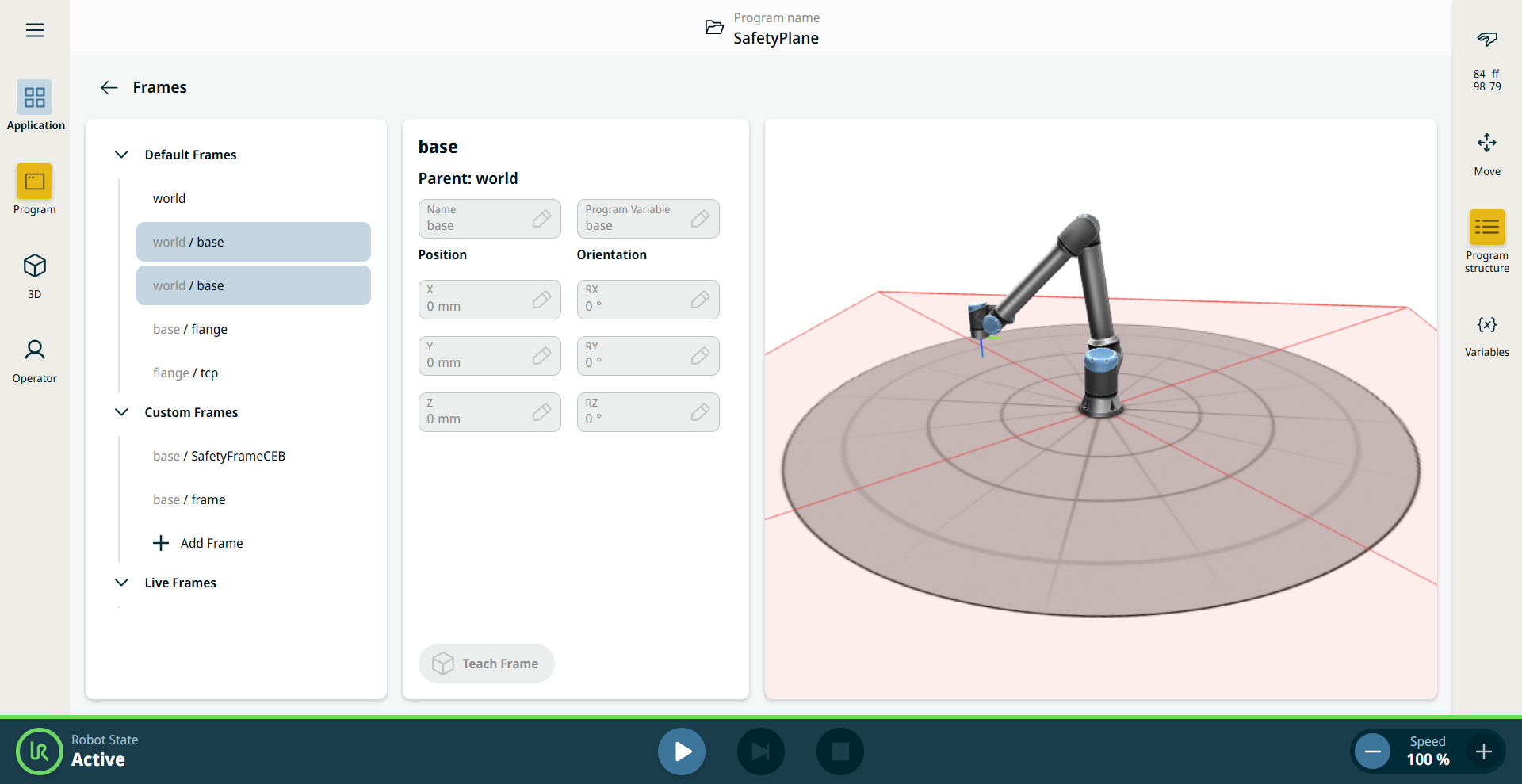
Ľavý panel obsahuje položky Východiskové rámce ,Vlastné rámcea Živé rámce .
Stredný panel obsahuje osem polí:
Pravý panel zobrazuje rameno robota v súradniciach X, Y, Z.
|
|
|
Sekcia „Predvolené rámce “ obsahuje tri preddefinované rámce programu PolyScope X:
-
Základňa. Stred základne robota. Ak je robot namontovaný na pevnom mieste, tento rámec sa nemení a môžete vo vzťahu k nemu definovať ďalšie pevné polohy.
-
TCP. Poloha aktívneho TCP. Aktualizuje sa v závislosti od pohybu robota pri ručnom ovládaní alebo počas behu programu.
-
Svet. Ak je robot namontovaný na pevnom mieste, tento rámec je rovnaký ako rámec základne. Ak je však robot namontovaný na pohyblivej koľajnici alebo portáli, môžete aktualizovať rámec základne v závislosti od pohybu robota, zatiaľ čo rámec sveta zostáva pevný.
Výberom ktoréhokoľvek z preddefinovaných rámcov si môžete zobraziť ich hodnoty. Nie je však možné ich upravovať.
-
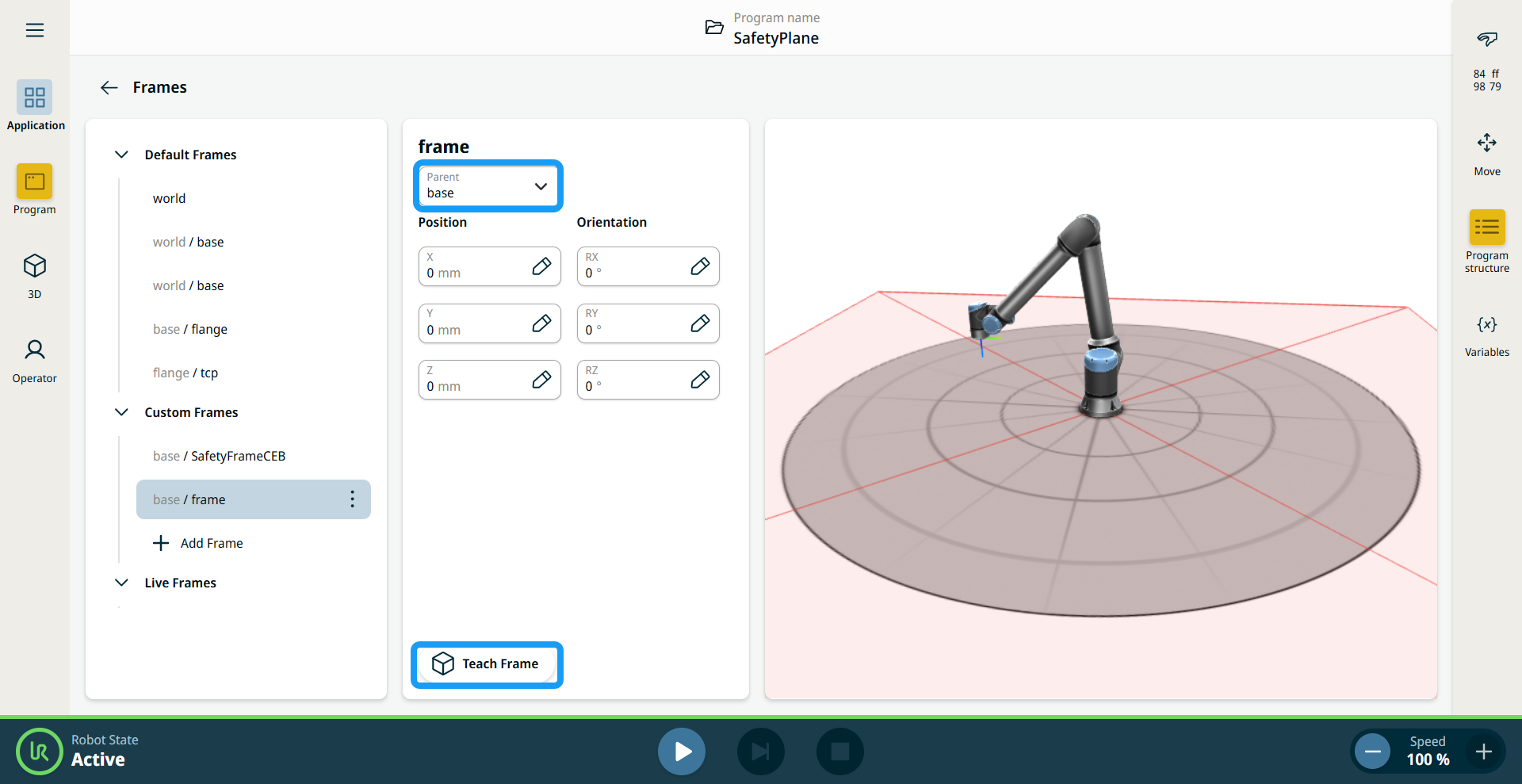
V časti Vlastné rámecky ťuknitena + Pridať rámec . Osem polí v strednom paneli je aktivovaných.
-
V poli „Nadradený“ vyberte rámec. Rámce sa vytvárajú vzhľadom na základňu.
-
Zadajte hodnoty do polí Poloha X, Y, Z a ťuknite na Potvrdiť.
-
Zadajte hodnoty do polí „Orientácia RX“, „RY“ a „RZ“ a ťuknite na „Potvrdiť“.
-
Kliknite na tlačidlo „Naučiť rámec“ v spodnej časti panela.
|
| |
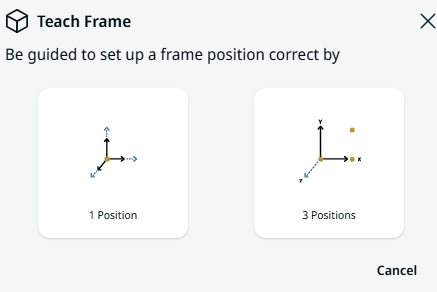
Zobrazí sa vyskakovacie okno s dvoma možnosťami nastavenia polohy rámeca.
-
1 Poloha
-
3 Polohy
-
Keď vyberiete 1 Position ,3D Viewer sa stane hlavnou obrazovkou. Pomocou tlačidiel plus a mínus môžete preklápať a otáčať tri súradnice ramena robota.
-
Kliknite na Uložiť .
-
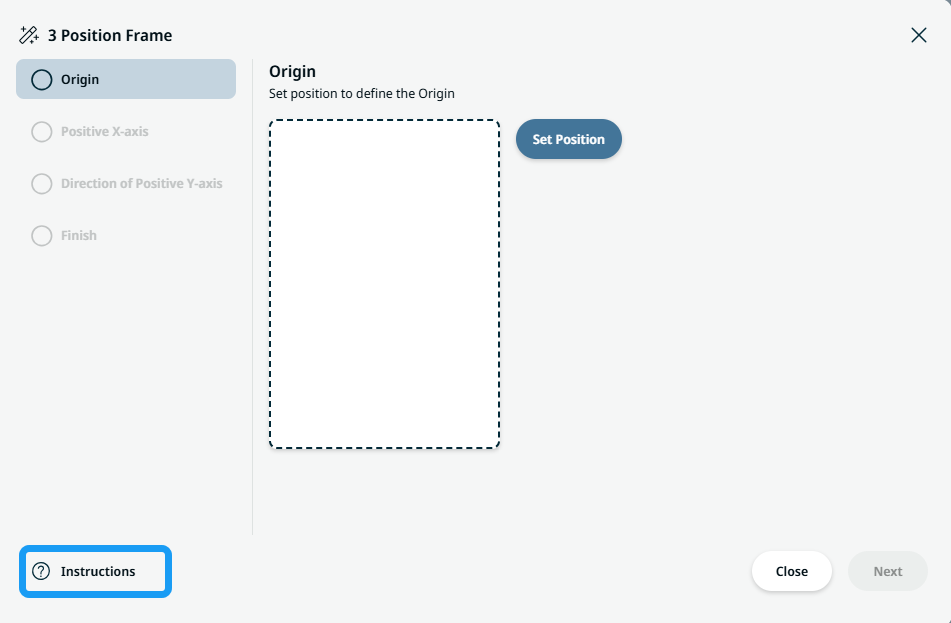
Keď vyberiete 3 polohy ,zobrazí sa vyskakovacie okno. Kliknite na ikonu „Pokyny“ v ľavom dolnom rohu.
|
| |
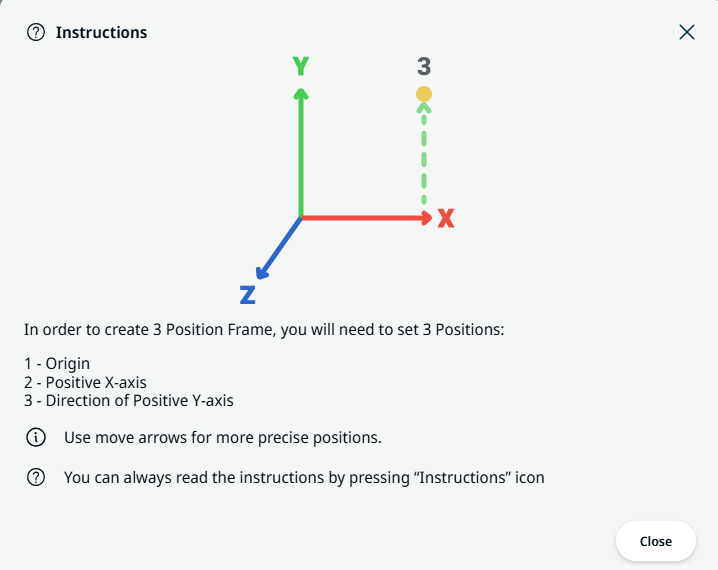
Zobrazí sa okno s pokynmi na vytvorenie 3-polohového rámeca.
-
Kliknite na Nastaviť polohu pre počiatok .
-
3D prehliadač sa stane hlavnou obrazovkou. Pomocou tlačidiel plus a mínus môžete preklápať a otáčať tri súradnice ramena robota.
-
Kliknite na Uložiť .
-
K dispozícii je možnosť úpravy polohy. Ak nie je potrebná žiadna úprava, ťuknite na Ďalej .
-
Kliknite na Nastaviť polohu pre kladnú os X .
-
Zopakujte kroky 12–14.
|
| |
-
Kliknite na Nastaviť polohu pre Smer kladnej osi Y .
-
Zopakujte kroky 12–14.
-
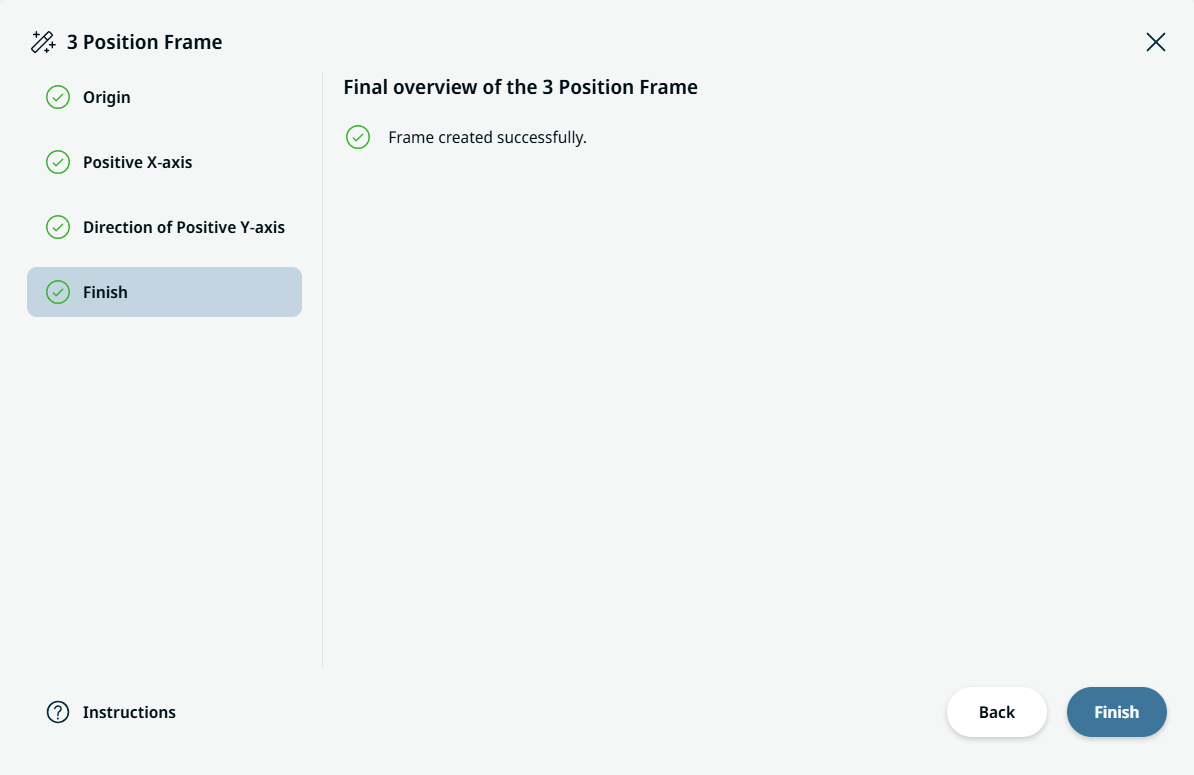
Po úspešnom vytvorení rámca ťuknite na tlačidlo Dokončiť.
|