Smer

Popis

Príkaz „Smer“ umožňuje pohybovať robotom v určitom smere lineárnym pohybom pozdĺž osi. Zastaví ho podmienka zastavenia.


Prístup k príkazu „Smer“

  1. Prejdite na hlavnú obrazovku programu. Pozrite si Príkazové uzly.

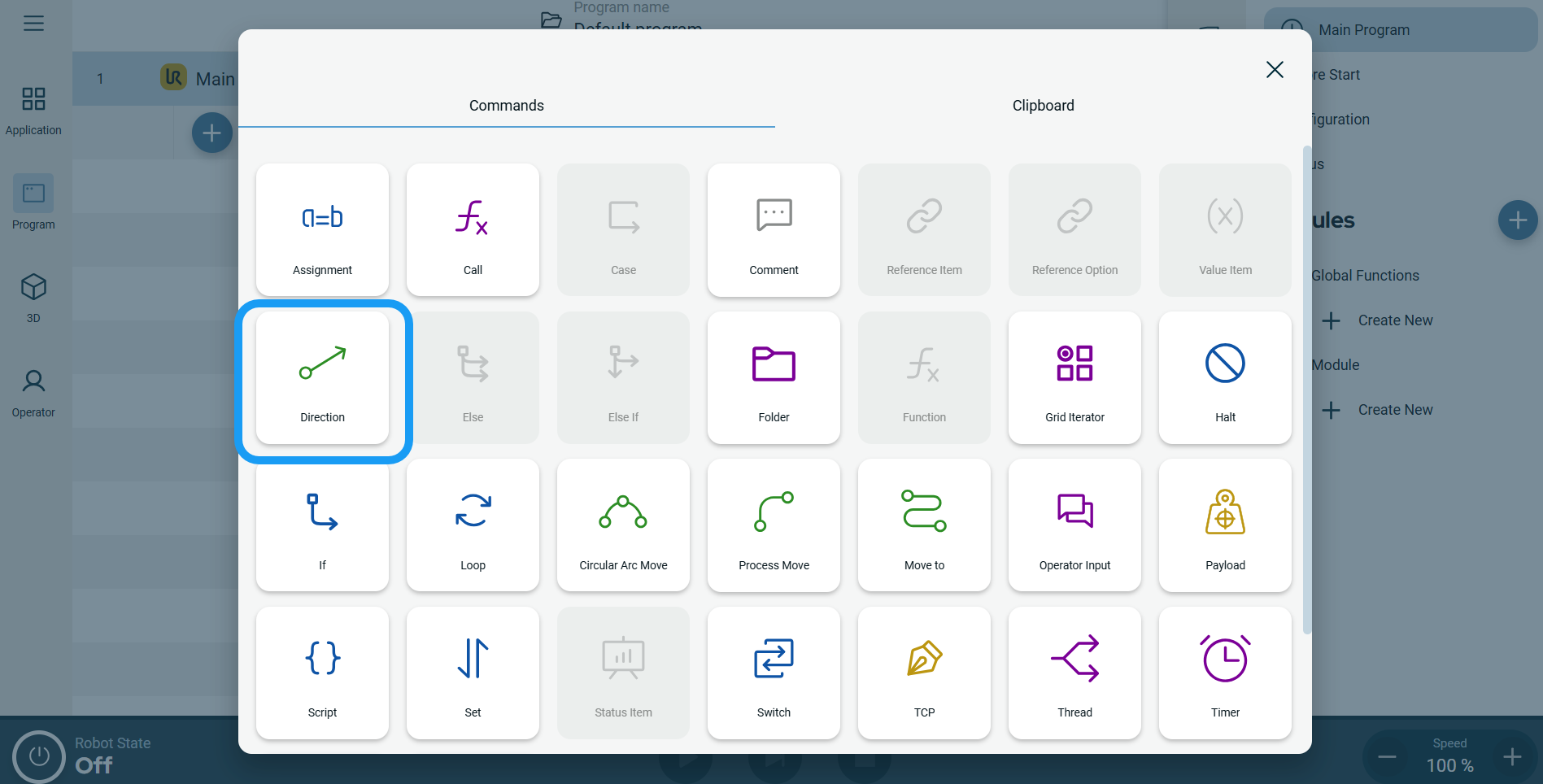
  2. Kliknite na ikonu „Smer “ v paneli nástrojov „Príkazy“.

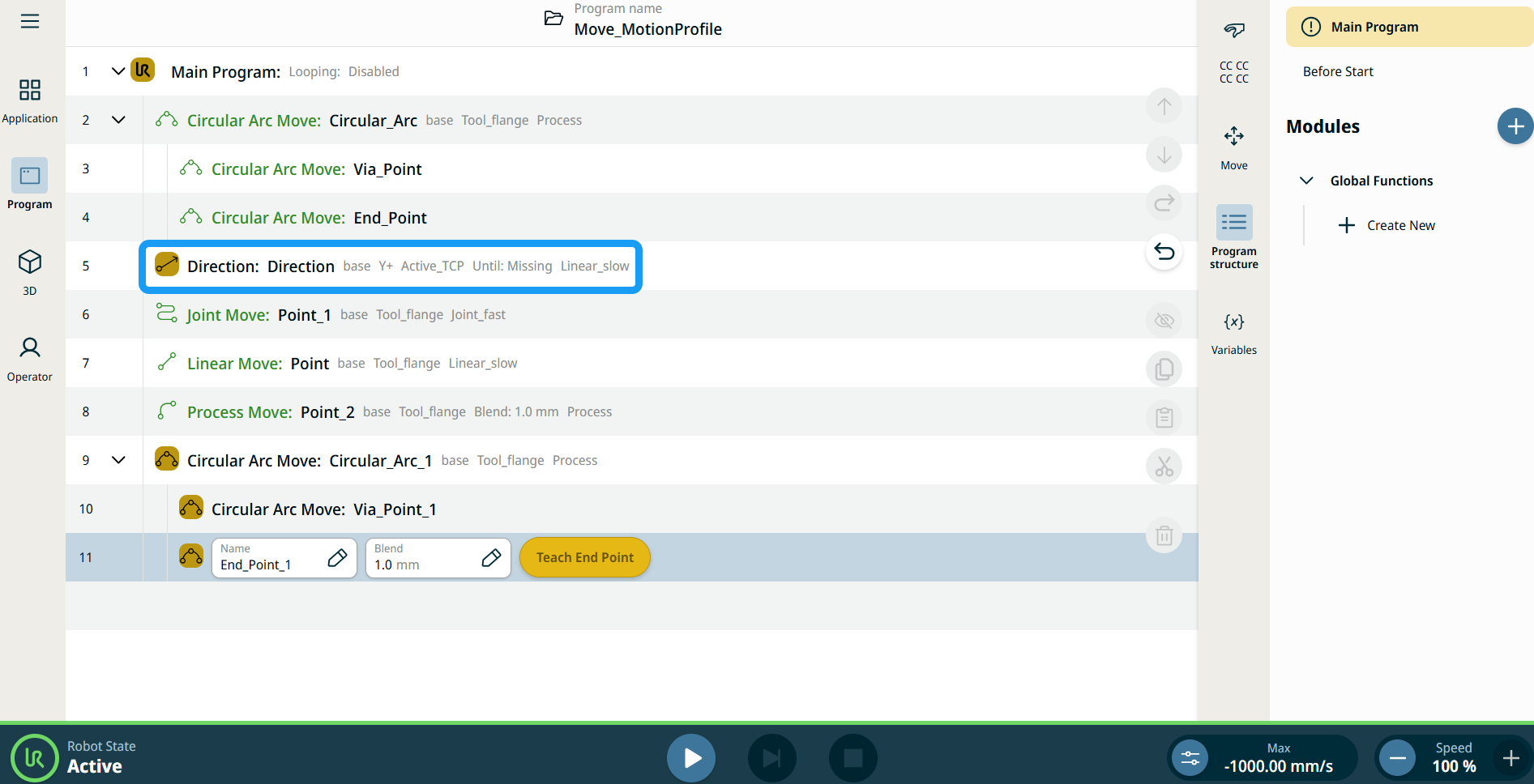
    Do programového stromu sa vloží uzol s tromi editovateľnými poľami a tlačidlom „Viac “. Tieto tri oblasti sú:
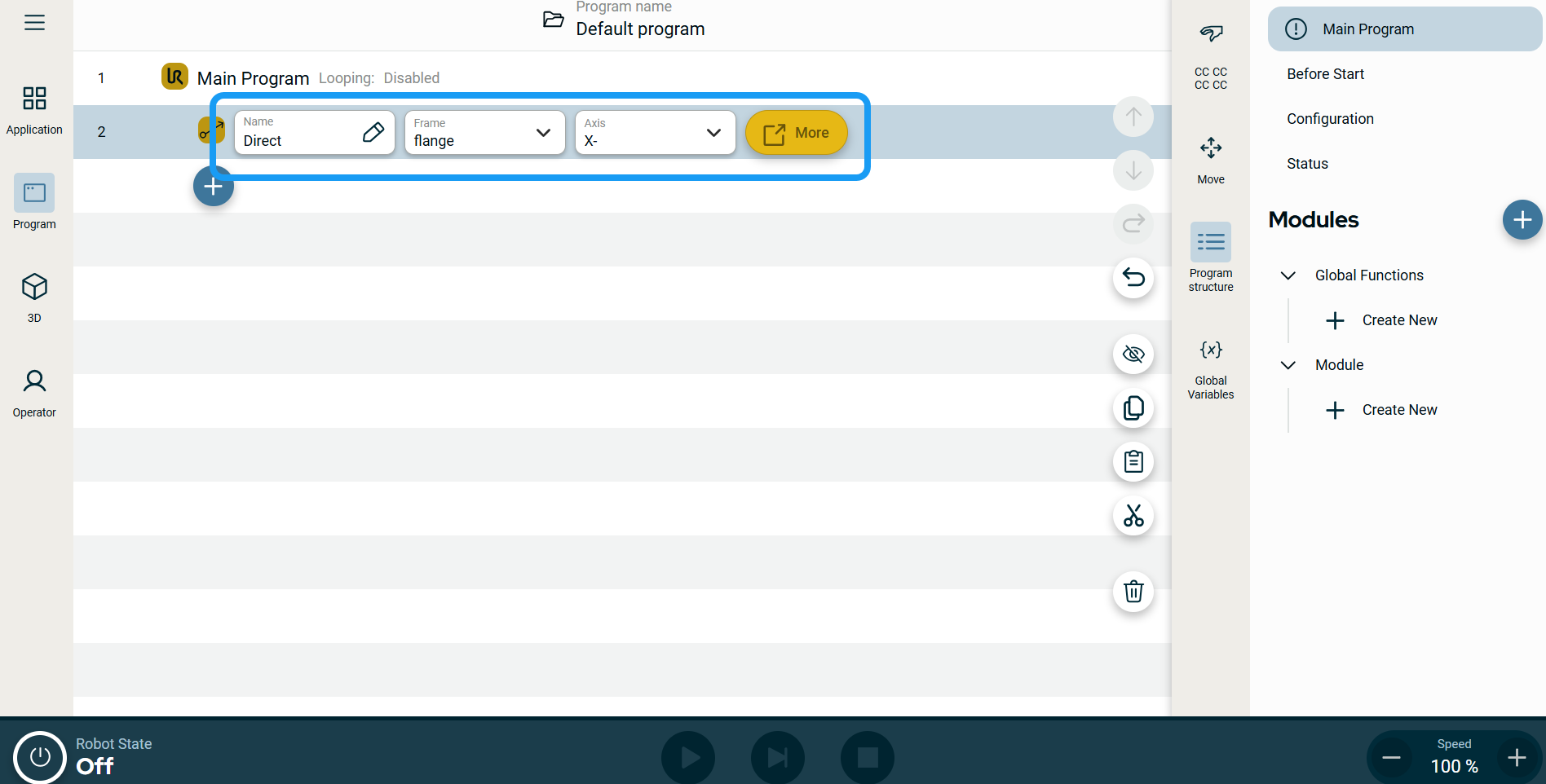
    • Názov

    • Rámec

    • Os

  3. Kliknite na pole „Meno “.

  4. Zadajte názov hodnoty na karte a ťuknite na Potvrdiť .

 
  1. Kliknite na pole „Rámec “ a zobrazí sa štyri možnosti:

    • svet

    • základňa

    • príruba

    • TCP

  2. Vyberte si preferovaný typ rámce.

  3. Kliknite na pole „Osa “ a zobrazí sa šesť osí:

    • X+

    • X-

    • Z+

    • Z-

    • Y+

    • Y-

  4. Kliknite na zvolenú os.


Štítky profilu pohybu na uzloch pohybu

Všetky uzly príkazov súvisiace s pohybom v stromovej štruktúre programu zobrazujú profil pohybu pridružený ku každému uzlu. Táto funkcia umožňuje používateľom zobraziť vybraný profil pohybu na uzle pohybu. Táto funkcia je implementovaná na nasledujúcich príkazových uzloch:

Pohybový uzol s vlastným profilom pohybu zobrazí hodnoty rýchlosti a zrýchlenia namiesto profilu pohybu.


Ak chcete použiť ďalšie možnosti

Kliknite na tlačidlo „Viac “.

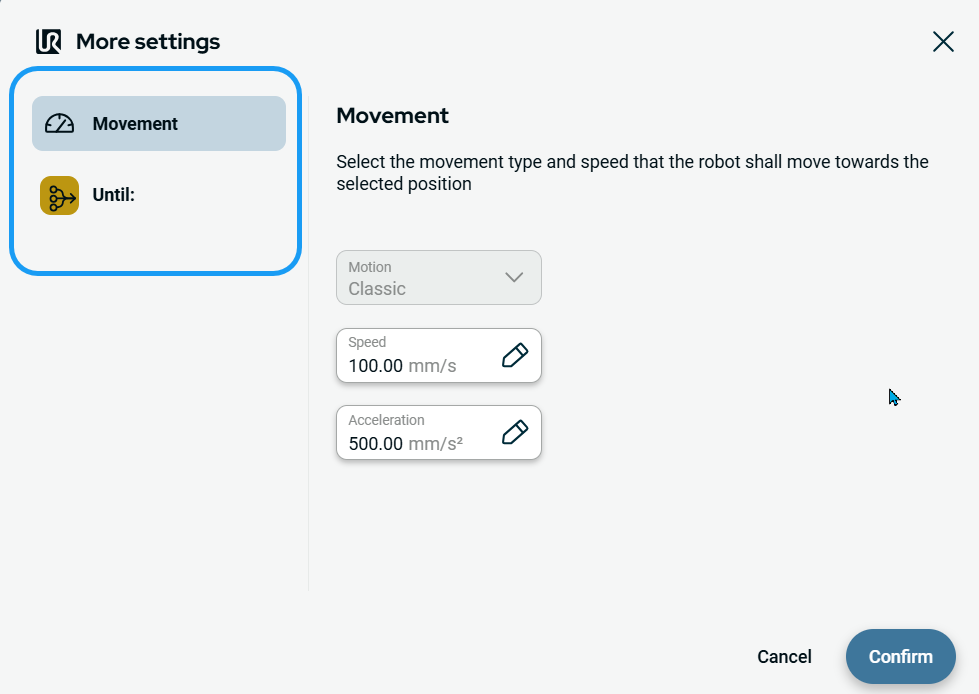
Zobrazí sa nová obrazovka s dvoma pokročilými nastaveniami:

  • Pohyb

  • Do


Ako používať nastavenie pohybu
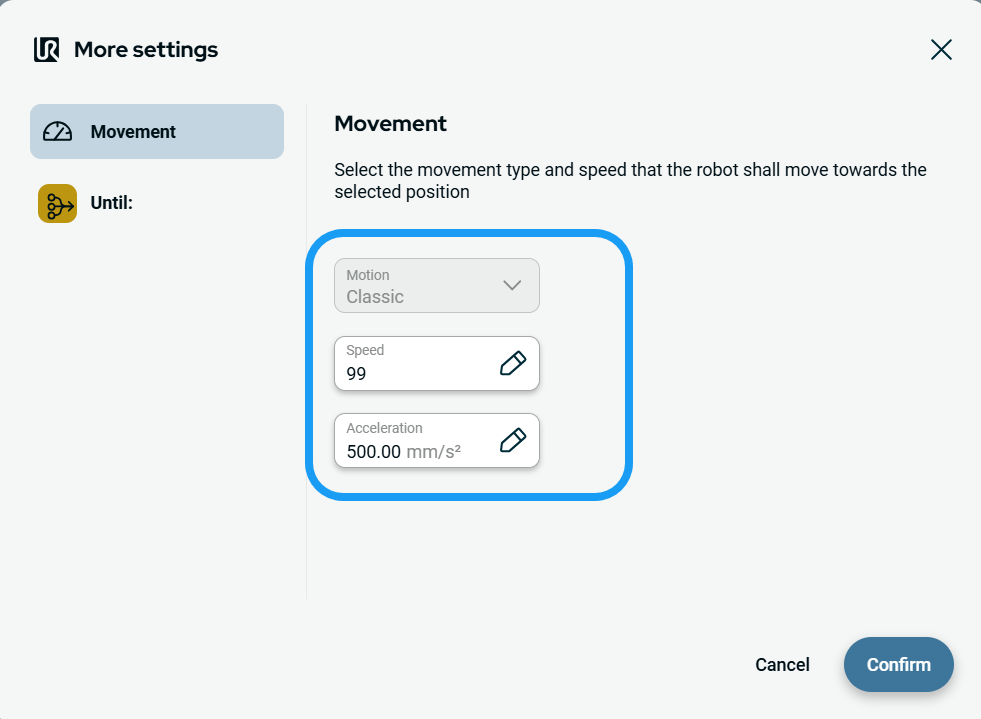
  1. Na ľavej strane ťuknite na položku Pohyb a zobrazia sa tri polia:

    • Pohyb

    • Rýchlosť

    • Zrýchlenie

    Poznámka: Pole „Motion“ je neaktívne.


  2. Kliknite na pole „Rýchlosť“ a zobrazí sa tri karty:

    • Hodnota

    • Premenná

    • Výraz

    Poznámka: Karta „Variable“ je neaktívna.

  3. Zadajte údaje do jednotlivých kariet a ťuknite na Potvrdiť . Pozrite si Karty Karty „Hodnota“, „Premenná“ a „Výraz“

  4. Kliknite na pole „Zrýchlenie“ a zobrazí sa tri karty:

    • Hodnota

    • Premenná

    • Výraz

    Poznámka: Karta „Variable“ je neaktívna.

  5. Zadajte údaje do jednotlivých kariet a ťuknite na Potvrdiť . Pozrite si Karty Karty „Hodnota“, „Premenná“ a „Výraz“


Použitie Nastavenie Until
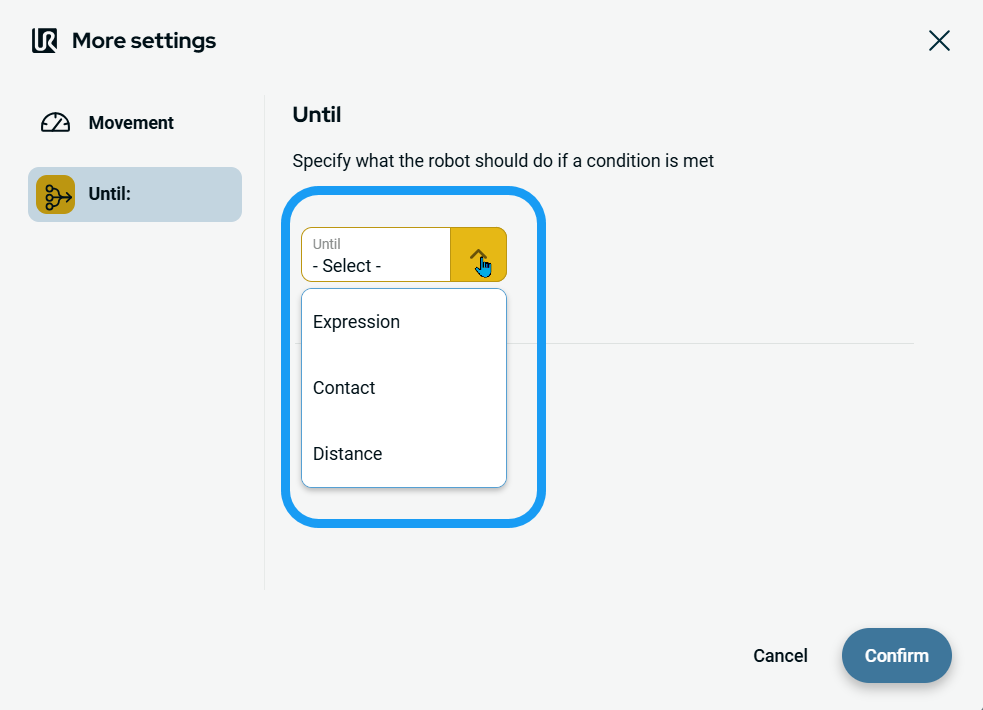
  1. Na ľavej strane ťuknite na Until . Zobrazí sa pole „Až do “, v ktorom môžete pridať tri podmienky:

    • Výraz

    • Kontakt

    • Vzdialenosť


Prístup k Expression
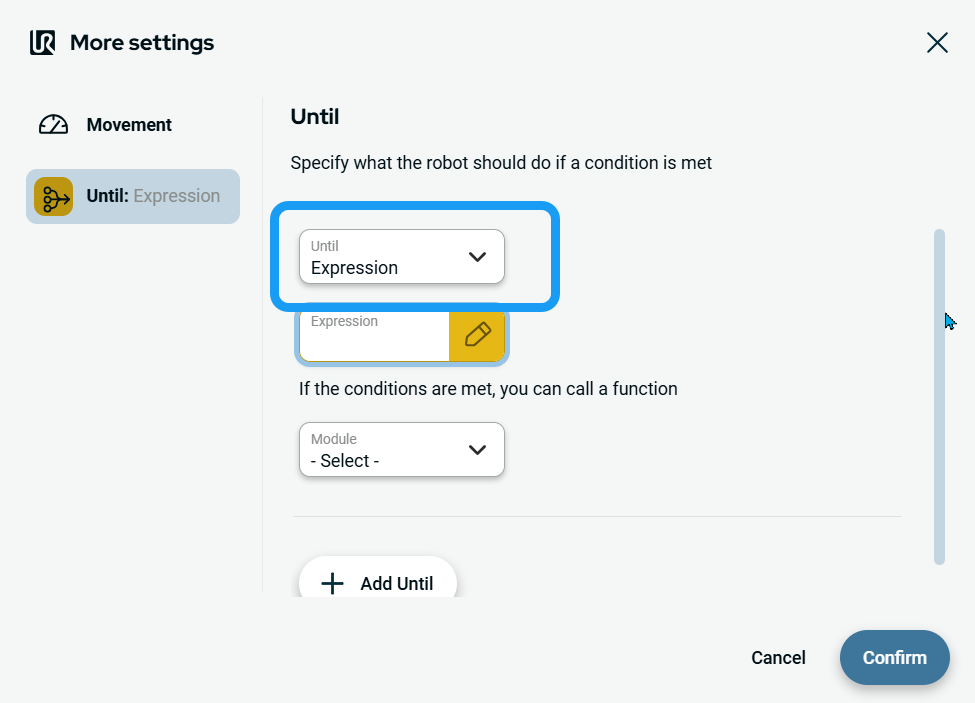
  1. Kliknite na Expression a pridajú sa tri funkcie:

    • Pole výrazu

    • Rozbaľovacie menu „Výber modulu“

    • Tlačidlo „Pridať až do“


    Výraz . Nastaví výraz, ktorý sa má overovať, a voliteľne môžete vyvolať funkciu, keď je podmienka splnená.

  2. Kliknite na pole „Výraz“, zadajte požadovaný výraz a potvrďte.

  3. Kliknite na pole „Modul“ – na výber sú dve možnosti:

    • Globálne funkcie

    • Modul

  4. Vyberte buď Globálne funkcie alebo Modul .

    Vpravo sa zobrazí ďalšie pole „Funkcia “.

  5. Kliknite na tlačidlo „Pridať ďalšie“, aby ste pridali ďalšie podmienky, a potom potvrďte.

    Podmienku „Until“ môžete odstrániť kliknutím na ikonu koša, poslednú podmienku však odstrániť nemožno.


Pre prístup k sekcii Kontakt
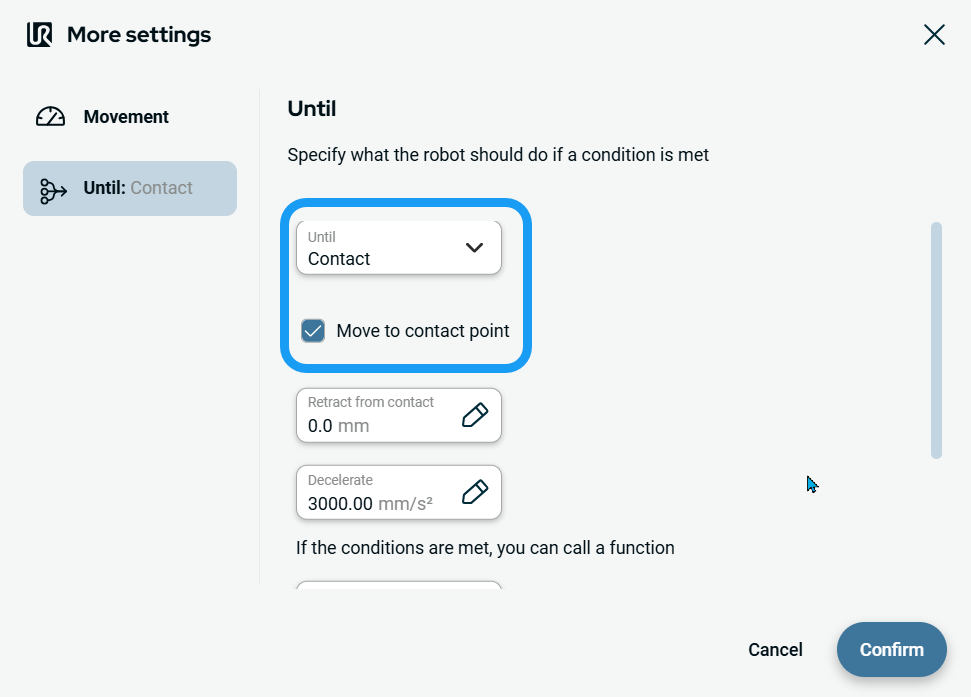
  1. Kliknite na Kontakt a pridá sa päť funkcií:

    • Začiarkavacie políčko pre Presunúť na kontaktný bod

    • Odstrániť z kontaktného poľa

    • Pole spomalenia

    • Pole výberu modulu

    • Tlačidlo „Pridať až do“

    Funkcia „Until contact“ kontroluje kontakt s nástrojom.

  2. Zaškrtnite políčko „Presunúť do kontaktného bodu “.

  3. Kliknite na pole „Odstrániť z kontaktov “ a zobrazí sa tri karty:

    • Hodnota

    • Premenná

    • Výraz

    Poznámka: Karta „Variable“ je neaktívna.

  4. Zadajte údaje do jednotlivých kariet a ťuknite na Potvrdiť . Pozrite si Karty Karty „Hodnota“, „Premenná“ a „Výraz“

    Poznámka: Ak zrušíte zaškrtnutie políčka „Presunúť do bodu kontaktu “, pole „Stiahnuť z bodu kontaktu “ sa stane neaktívnym.

 
  1. Kliknite na pole „Spomaliť “ a zobrazí sa tri karty:

    • Hodnota

    • Premenná

    • Výraz

    Poznámka: Karta „Variable“ je neaktívna.

  2. Zadajte údaje do jednotlivých kariet a ťuknite na Potvrdiť . Pozrite si Karty Karty „Hodnota“, „Premenná“ a „Výraz“

  3. Kliknite na pole „Výber modulu “ – k dispozícii sú dve možnosti:

    • Globálne funkcie

    • Modul

  4. Kliknite buď na Globálne funkcie alebo na Modul .

    Vpravo sa zobrazí ďalšie pole „Funkcia “.

  5. Kliknite na tlačidlo „Pridať ďalšie“, aby ste pridali ďalšie podmienky, a potom potvrďte.


Prístup k Distance
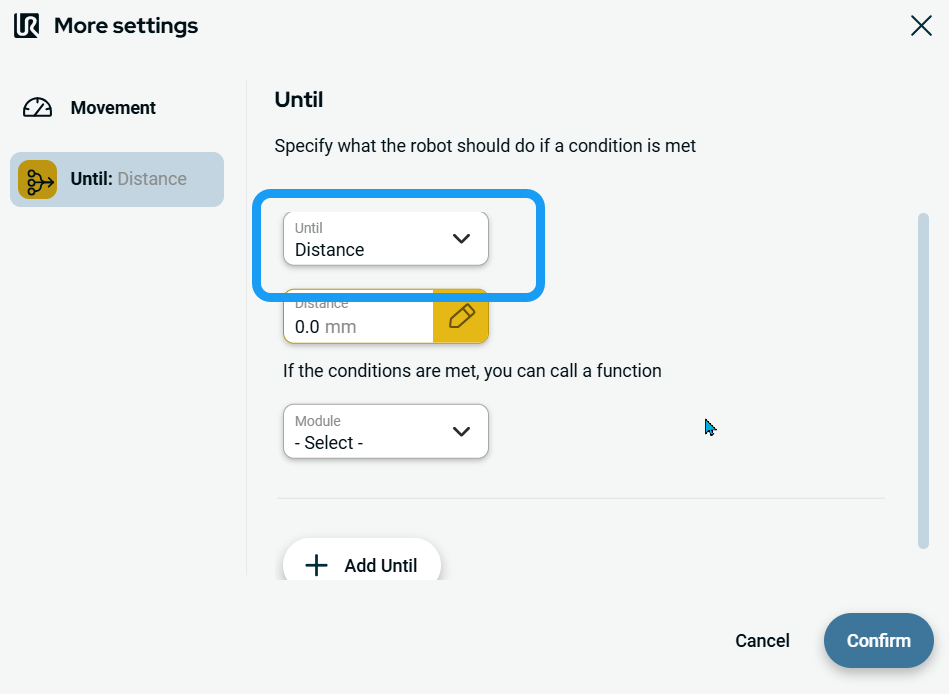
  1. Kliknite na Vzdialenosť a pridajú sa štyri funkcie:

    • Vzdialenosť pole

    • Modul pole

    • Pole výberu funkcie

    • Tlačidlo „Pridať až do“

  2. Kliknite na pole „Vzdialenosť“ a zobrazí sa tri karty:

    • Hodnota

    • Premenná

    • Výraz

    Poznámka: Karta „Variable“ je neaktívna.

  3. Zadajte údaje do jednotlivých kariet a ťuknite na Potvrdiť . Pozrite si Karty Karty „Hodnota“, „Premenná“ a „Výraz“

  4. Kliknite buď na Globálne funkcie alebo na Modul .

    Vpravo sa zobrazí ďalšie pole „Funkcia “.

  5. Ak potrebujete použiť ďalšiu funkciu „Until“, kliknite na tlačidlo „Add Until “.

  6. Kliknite na tlačidlo „Pridať ďalšie“, aby ste pridali ďalšie podmienky, a potom potvrďte.