Čakať

Popis

Príkaz „Wait“ pozastaví pohyb robota, keď sa do programu zadajú nové vstupné údaje. Do programu s externými senzormi môžete pridať príkaz „Wait“, aby robot počkal na aktiváciu jedného zo senzorov, než program pokračuje ďalej.


Prístup k príkazu „Počkať“
  1. Prejdite na hlavnú obrazovku programu. Pozrite si Príkazové uzly.

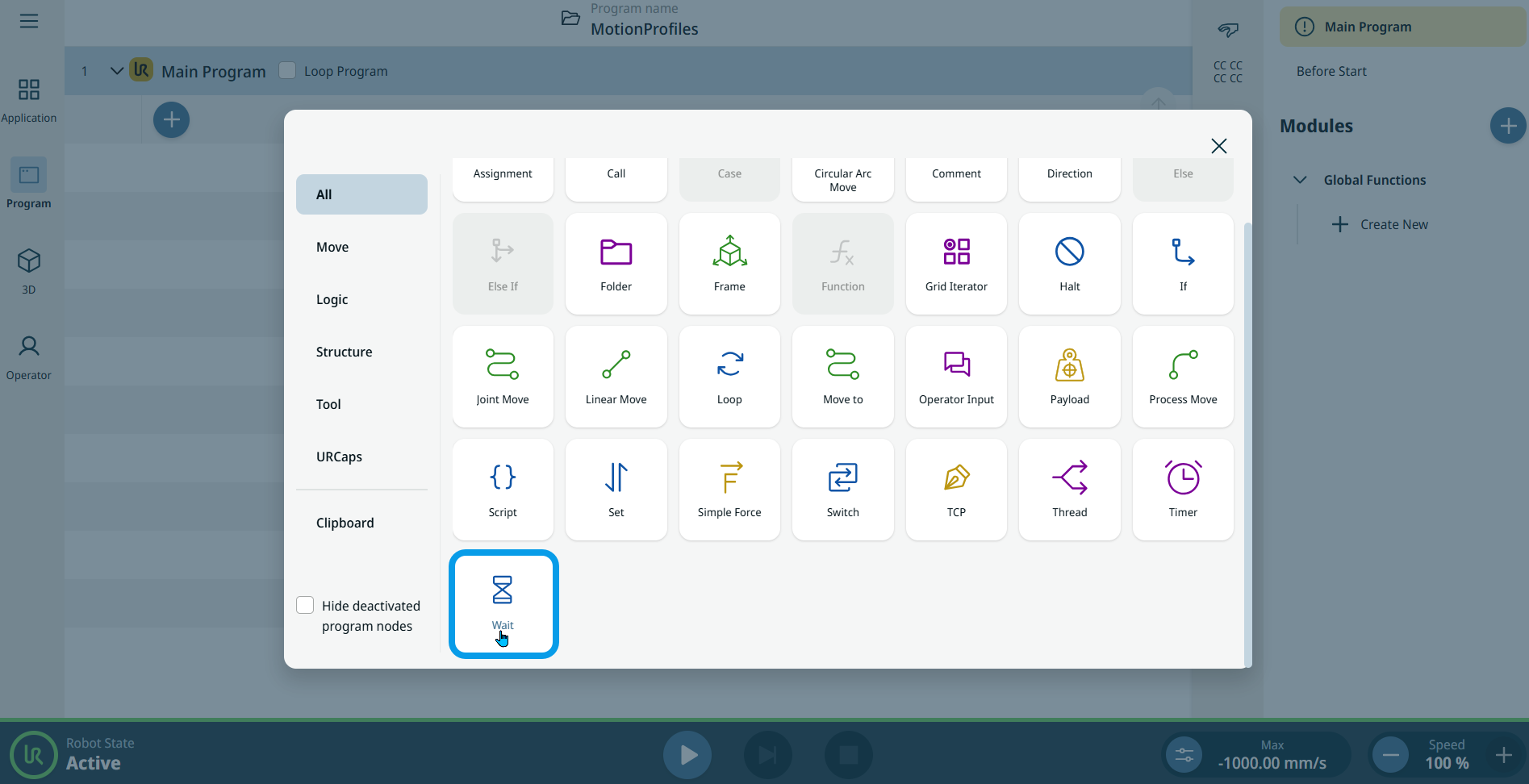
  2. Kliknite na ikonu „Čakať “ v paneli nástrojov „Príkazy“.

    Do programového stromu sa vloží uzol programu s dvoma editovateľnými poľami:

    • Typ čakania

    • Čas

  3. Kliknite na pole „Typ čakania “ a vyberte možnosť „Čas“.

    Ak túto možnosť vyberiete, program počká stanovený počet sekúnd.

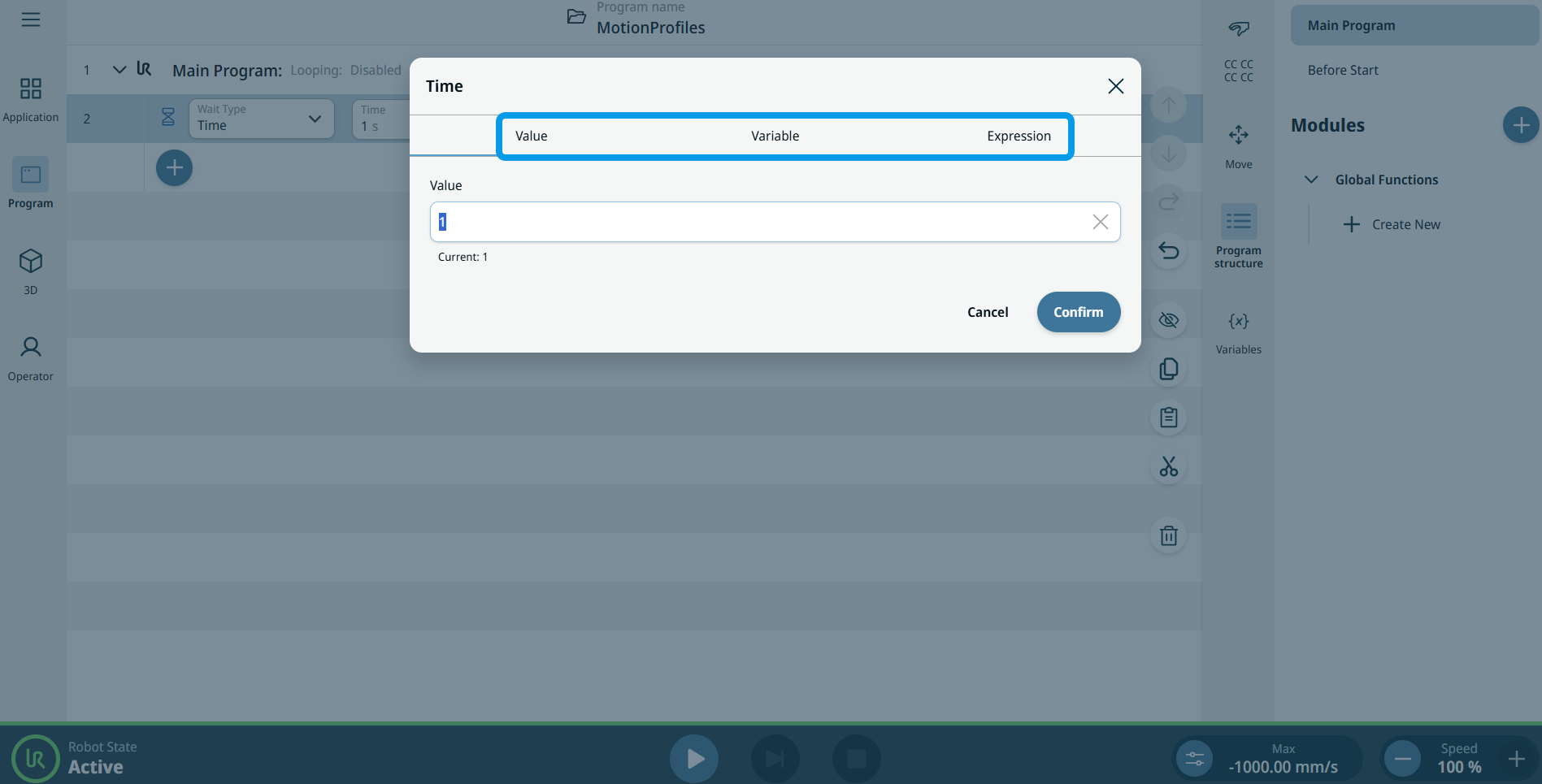
  4. V poli Čas zadajte hodnotu a výraz a ťuknite na Potvrdiť. Pozrite si Karty Karty „Hodnota“, „Premenná“ a „Výraz“


  1. Kliknite na pole „Typ čakania “ a vyberte možnosť „Signálový vstup“.

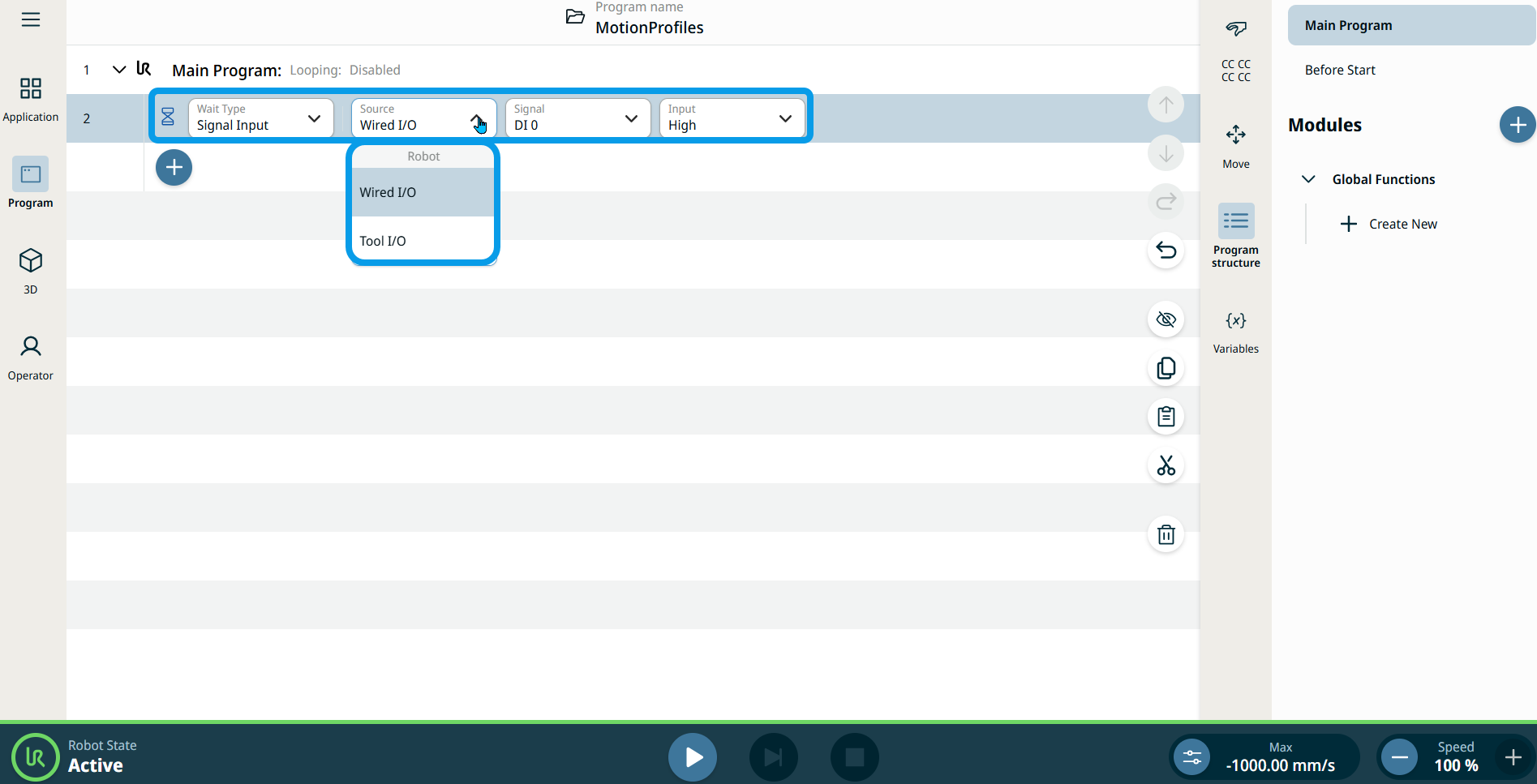
    Ak túto možnosť zvolíte, vpravo sa zobrazia ďalšie polia, v ktorých môžete špecifikovať typ vstupu.

  2. Kliknite na pole „Zdroj“ a budú k dispozícii dve štandardné vstupné polia:

    • Káblové IO

    • IO nástroja

  3. Keď zvolíte buď „Wired IO “, alebo „Tool IO“, vpravo sa vloží pole „Signal “.

  4. V poli „Signál “ ťuknite na požadovaný signál.

    • Digitálny signál: DI 0–DI 7

    • Digitálny signál: CI 0–CI 7

    • Analógový signál: AI 0–AI 1

    Po výbere digitálneho signálu sa vpravo vloží pole „Vstup “.

  5. Vyberte buď Vysoká alebo Nízka .

    Pri výbere analógového signálu sa vpravo zobrazia polia „Operátor “ a „Vstup “.

  6. Kliknite na pole „Operátor “.

  7. Vyberte buď alebo < > na určenie čakania v porovnaní s určitou hodnotou.

  8. Upravte pole „Vstup“ a potvrďte.