| Utilisation de l'outil Smart Skills
|
-
Appuyez sur Smart Skills.

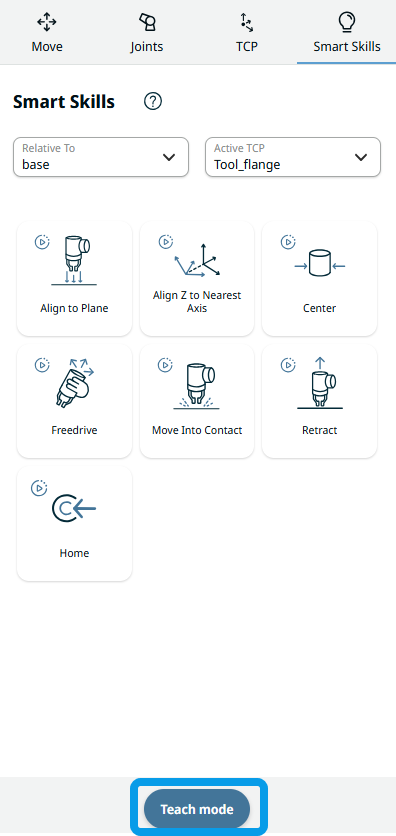
L'écran « Smart Skills » s'affiche ; il comporte deux champs, six grandes icônes et un bouton.
Les deux domaines sont les suivants :
Les sept icônes Smart Skills sont les suivantes :
Le bouton « Mode apprentissage » se trouve en bas.
|
| |
-
Appuyez sur le champ « Par rapport à ».
Quatre choix sont proposés :
-
Sélectionnez la position relative vers laquelle vous souhaitez que le robot se déplace.
-
Appuyez sur le champ « RTO actif » et sélectionnez l'option de votre choix.
-
Sélectionnez et appuyez sur l'icône de la fonction intelligente de votre choix.
Sur l'écran principal, vous pouvez voir le mouvement correspondant du bras de robot.
-
Appuyez sur le bouton « Mode apprentissage » pour programmer le robot par démonstration.
Un voyant rouge clignotant s'affiche en haut à droite de l'écran multitâche, indiquant que l'apprentissage est en cours.
-
Appliquez une Smart Skill et attendez qu'elle s'arrête, ou arrêtez-la vous-même.
Un nœud de programme est généré dans l'arborescence du programme.
-
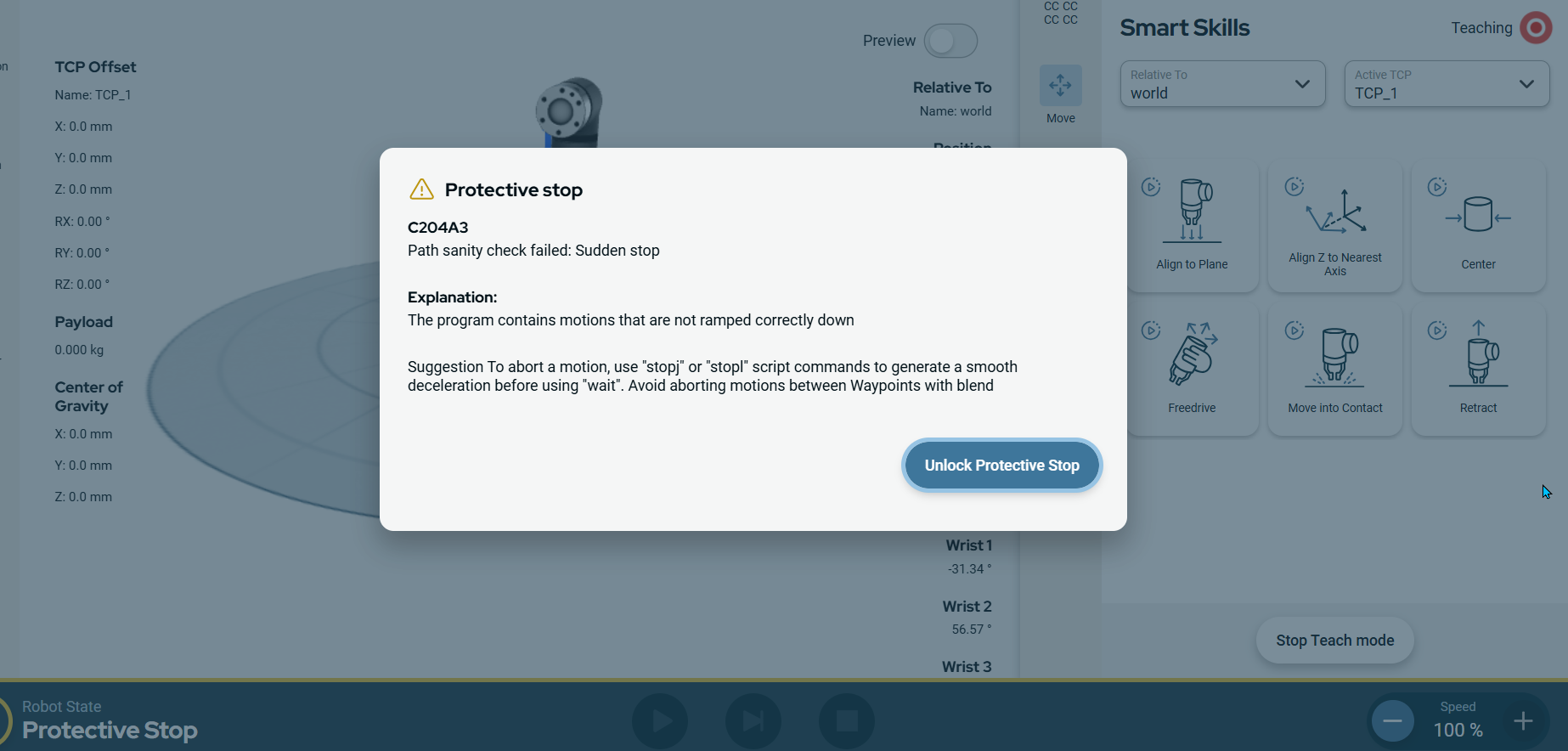
Si un message d'avertissement « Arrêt de protection » s'affiche sur l'écran principal, effectuez les commandes nécessaires pour programmer le robot correctement et en toute sécurité.
|